Deezer es una de las plataformas de streaming de música online más populares del mundo. Es una de las pocas aplicaciones de música que están disponibles para Fitbit Versa y otros smartwatches Fitbit. Con Deezer en Fitbit, puedes escuchar 73 millones de canciones, listas de reproducción y podcasts. La app Deezer está disponible para los clientes de Fitbit Versa, Fitbit Versa Special Edition, Fitbit Versa 2, Fitbit Versa 2 Special Edition, Fitbit Versa 3, Fitbit Ionic y Fitbit Sense que tengan una suscripción de pago a Deezer.
Solo las cuentas de pago de Deezer se pueden utilizar en Fitbit. Si te suscribes a través de Fitbit y obtendrás 3 meses gratis. Al final de tu oferta de prueba, se te facturará el precio estándar de 9,99 € al mes. Puedes cancelar tu suscripción en cualquier momento. Solo está disponible para usuarios que nunca se hayan beneficiado de ninguna prueba gratuita o promoción de Deezer y/o que no estén o hayan estado suscritos a una suscripción de pago de Deezer. Es válido desde el 19/03/2018 hasta el 31/12/2022.
Las listas de reproducción se actualizan automáticamente y Flow se actualiza a diario cuando el reloj se está cargando y está dentro del alcance de tu red Wi-Fi. Para ajustar qué listas de reproducción se almacenan en tu reloj:
Aunque puedes usar Deezer en Fitbit directamente, todavía hay muchas limitaciones. Necesitas una suscripción de pago a Deezer y una conexión Wi-Fi para descargar música. Al iniciar la descarga, necesitas conectar tu Fitbit al cargador. Las pistas disponibles para descargar son como máximo 150-200. Y no es posible escuchar radio o podcasts en directo utilizando Deezer en Fitbit. Puede que te preguntes si existe una solución eficaz para utilizar Deezer en Fitbit de forma gratuita y saltarse todas las limitaciones anteriores. Por suerte, Pazu Deezer Music Converter está diseñado para descargar música/podcasts de Deezer y convertir pistas de audio de Deezer a MP3, WAV, AAC, FLAC y otros formatos de audio comunes.
Pazu Deezer Music Converter está disponible para sistemas informáticos Windows y Mac. Tiene la capacidad de convertir música Deezer a una velocidad de conversión rápida. Tampoco tiene que preocuparse por las etiquetas ID3 de las canciones, ya que Pazu Deezer Music Converter viene con un editor inteligente de etiquetas ID3 que conserva toda la información de metadatos de las canciones en streaming de Deezer, como el año, la portada, el género, el artista, etc. Gracias a este potente conversor de música Deezer, podrás reproducir música, listas de reproducción, álbumes y podcasts de Deezer en todos los dispositivos Fitbit que quieras. Ahora, veamos cómo descargar y convertir música de Deezer con la ayuda de Pazu Deezer Music Converter.
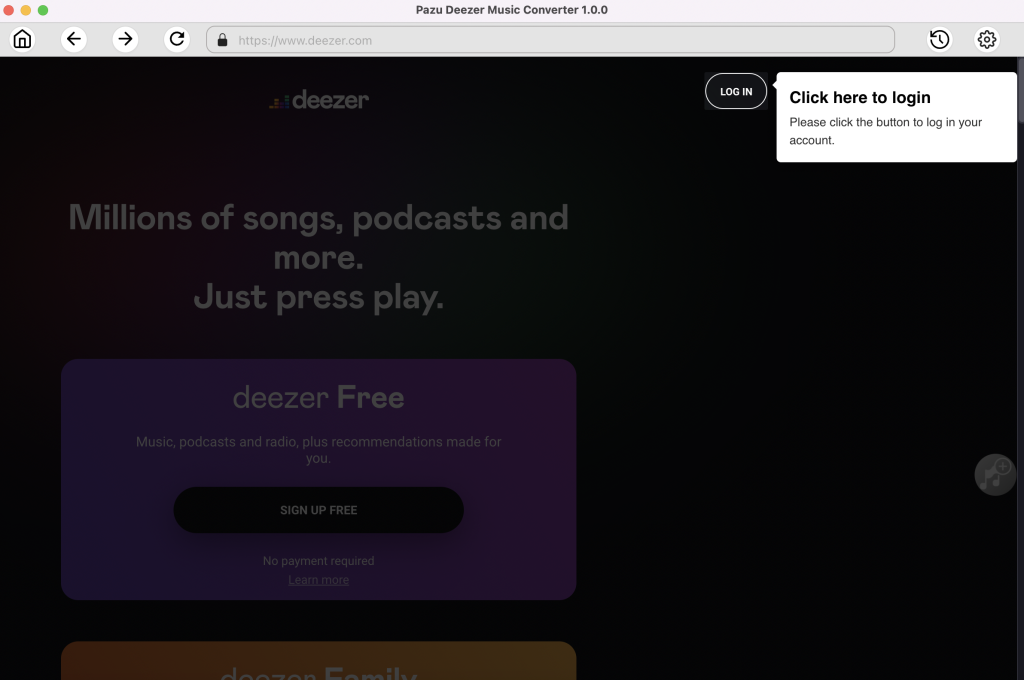
Descarga, instala y ejecuta Pazu Deezer Music Converter en tu Mac. Haz clic en el botón Iniciar sesión y accede a tu cuenta Deezer.
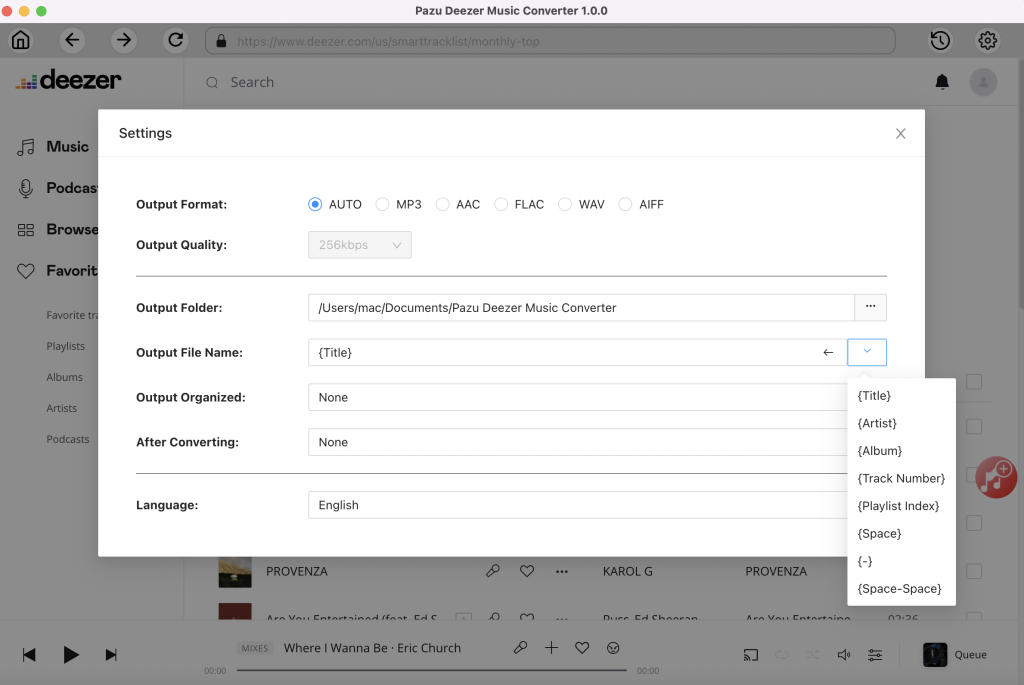
El formato de salida por defecto es M4A sin pérdidas. Pazu Deezer Music Converter también soporta la conversión de Amazon Music a MP3, AAC, FLAC, WAV y AIFF.
Nombre de archivo de salida: nombra las canciones con cualquier combinación de Título, Artista, Álbum, Índice de lista de reproducción, Número de pista. Por ejemplo, si eliges Título y Artista, la canción Lover de Tylor Swift se llamará Lover Tylor Swift.mp3.
Output Organizado: organiza las canciones descargadas por Artista, Álbum, Artista/Álbum o Álbum/Artista.
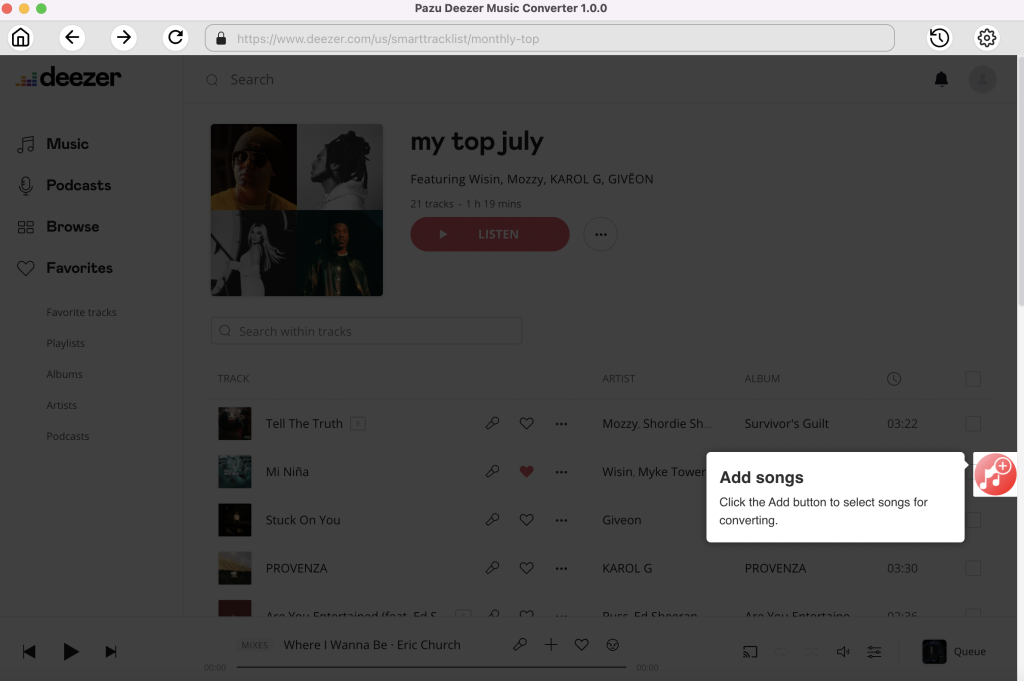
Sigue las instrucciones en pantalla para elegir la lista de reproducción o el álbum que quieres convertir. Haga clic en Añadir canciones.
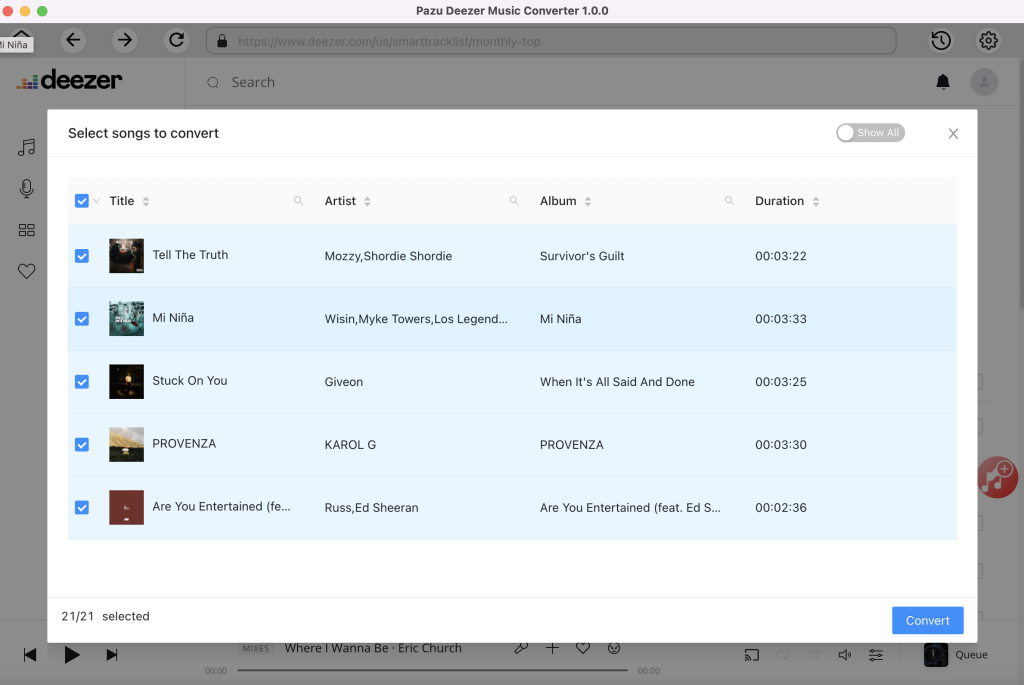
Por defecto, se comprobarán todas las canciones de la lista de reproducción/álbum. Si hay canciones que no quieres convertir, desmarca la casilla. A continuación, haz clic en el botón Convertir para empezar a descargar las canciones en el formato que elijas.
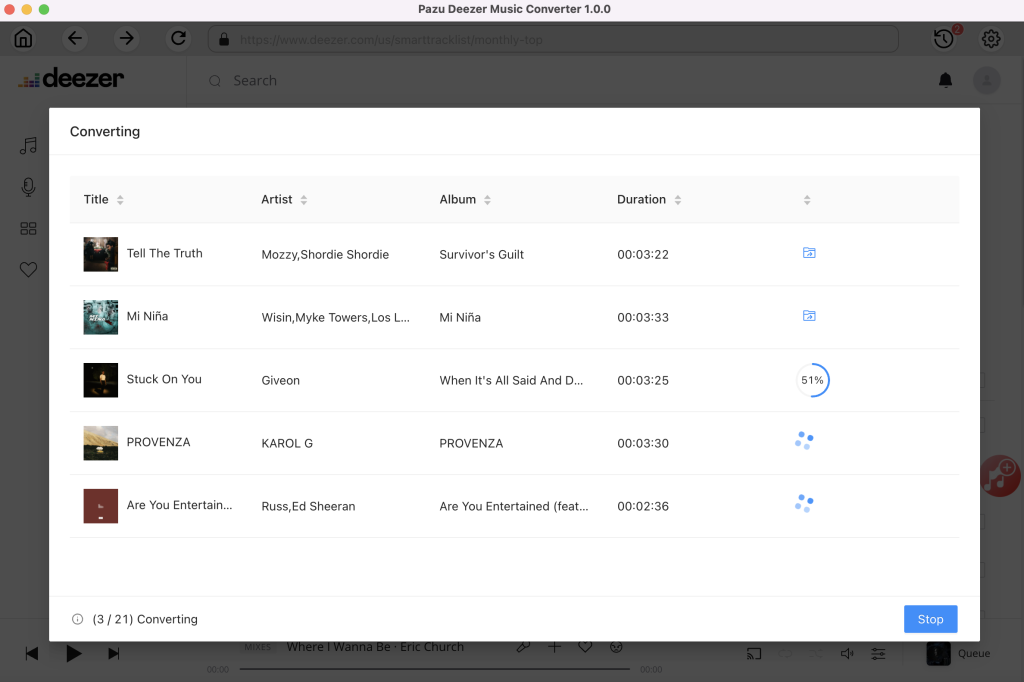
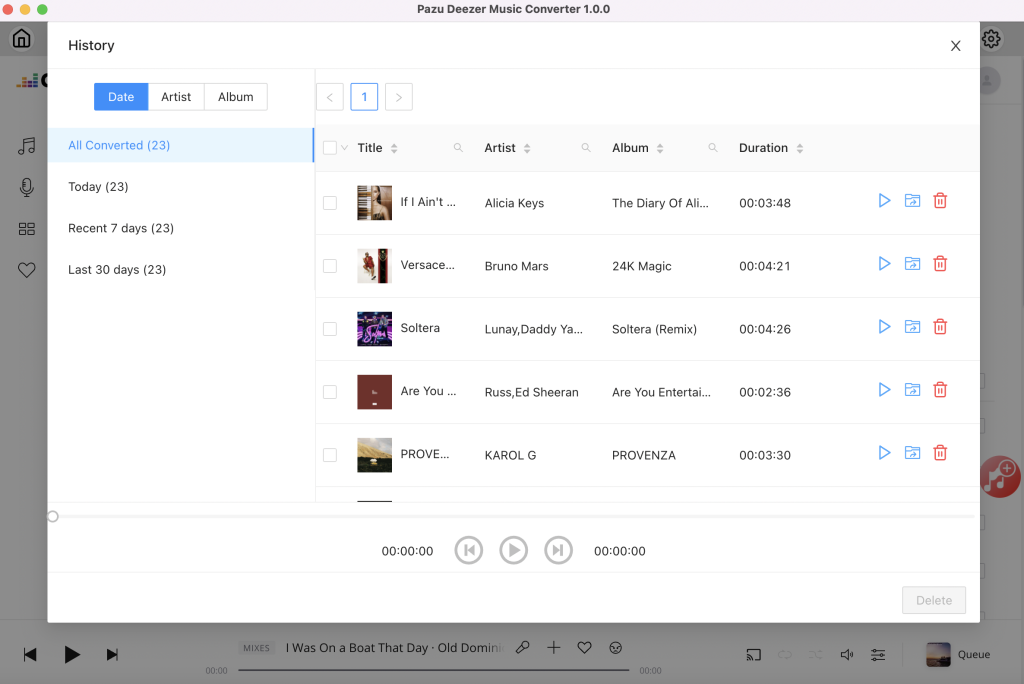
Después de la conversión, haz clic en el icono de la carpeta inferior para localizar rápidamente las canciones descargadas.