Sonos es un sistema de sonido doméstico inalámbrico que permite transmitir música y otros contenidos de audio por toda la casa. El sistema consta de una gama de altavoces, barras de sonido y otros componentes de audio que se pueden conectar para crear una experiencia de audio perfecta.
Con Sonos, puedes controlar fácilmente tu música desde el teléfono, la tableta o el ordenador mediante la aplicación Sonos. La aplicación le permite elegir qué canciones o listas de reproducción reproducir, ajustar el volumen e incluso controlar la reproducción de audio en varias habitaciones a la vez.
Sonos también ofrece integración con servicios populares de transmisión de música como Spotify, Apple Music y Amazon Music, Tidal y Deezer, así como acceso a radio por Internet y podcasts. Incluso puede conectar el sistema Sonos al televisor y a otros dispositivos de audio para disfrutar de una experiencia de cine en casa completa.
En general, Sonos es un sistema de audio versátil y fácil de usar que le permite disfrutar de audio de alta calidad en toda la casa, con una amplia gama de opciones de personalización e integración con sus servicios de música favoritos.
Añadir Deezer a Sonos es un proceso rápido y sencillo que le permite acceder a millones de canciones en su sistema de sonido Sonos. Estos son los pasos para añadir Deezer a Sonos:
 Ajustes pestaña, pulse Servicios y voz.
Sonos no es solo un sistema de sonido doméstico inalámbrico que te permite transmitir música y otros contenidos de audio por toda tu casa, sino que también te ofrece la posibilidad de acceder sin esfuerzo a tu biblioteca de música desde cualquier ordenador o unidad de almacenamiento conectada a la red.
Con Sonos, puedes añadir fácilmente tu biblioteca de música al sistema Sonos mediante la aplicación Sonos para macOS o Windows. Esta función te permite tener todas tus canciones favoritas al alcance de la mano y compartirlas con todos en tu casa.
Ya sea tu propia colección de música o una unidad de almacenamiento conectada a la red, Sonos facilita el acceso y la transmisión de tu música. La aplicación Sonos le permite añadir su biblioteca de música con sólo unos clics, lo que le proporciona un control total sobre toda su colección de música desde la palma de la mano.
Con Sonos, puede disfrutar de sonido de alta calidad de su biblioteca musical personal, junto con acceso a sus servicios de transmisión de música favoritos, radio por Internet, podcasts y mucho más, todo desde una sola aplicación. Es la solución de audio definitiva para cualquier amante de la música que desee mejorar su experiencia de escucha en casa.
Así que si puede descargar canciones de Deezer a la biblioteca de música de su ordenador, puede transmitirlas a Sonos. Sin embargo, las canciones descargadas con Deezer Premium no se pueden guardar en la biblioteca musical del ordenador, ya que solo se pueden reproducir en la aplicación Deezer. Para descargar música de Deezer a tu ordenador como canciones locales, necesitarás Pazu Deezer Music Converter.
Pazu Deezer Music Converter es una herramienta de software que te permite descargar y convertir música de Deezer a MP3, FLAC, WAV u otros formatos de audio populares. Con Pazu Deezer Music Converter, puede transferir fácilmente su música Deezer a cualquier dispositivo, incluyendo su ordenador, teléfono o reproductor de MP3, para su reproducción sin conexión.
Las principales características de Pazu Deezer Music Converter incluyen:
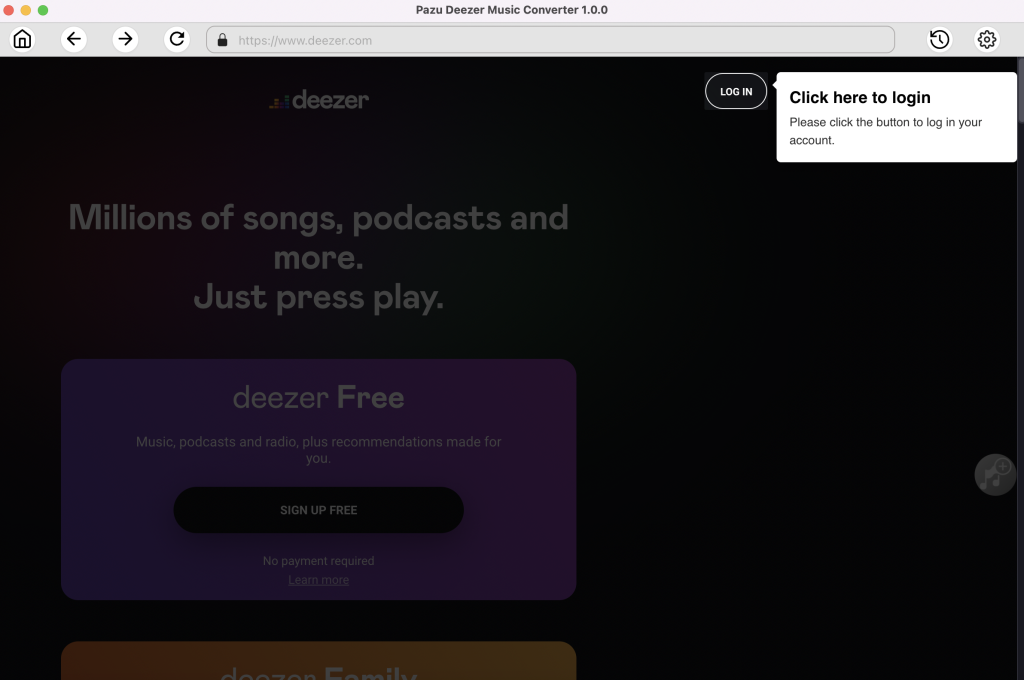
Descarga, instala y ejecuta Pazu Deezer Music Converter en tu Mac. Haz clic en el botón Iniciar sesión y accede a tu cuenta Deezer.
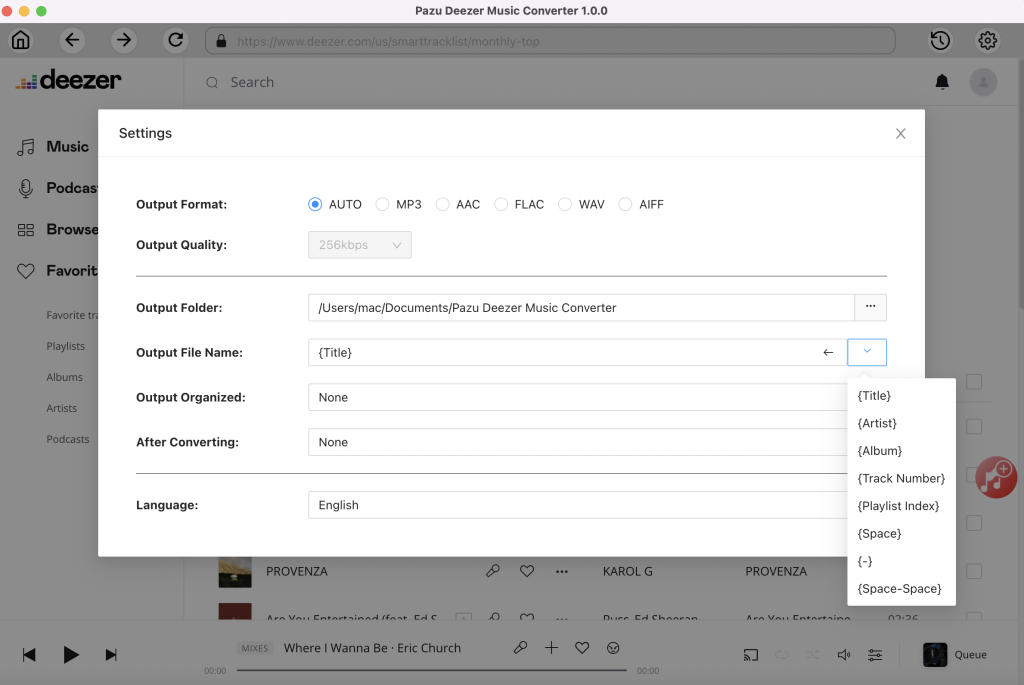
El formato de salida por defecto es M4A sin pérdidas. Pazu Deezer Music Converter también soporta la conversión de Amazon Music a MP3, AAC, FLAC, WAV y AIFF.
Nombre de archivo de salida: nombre las canciones con cualquier combinación de Título, Artista, Álbum, Índice de lista de reproducción, Número de pista. Por ejemplo, si eliges Título y Artista, la canción Lover de Tylor Swift se llamará Lover Tylor Swift.mp3.
Output Organizado: organiza las canciones descargadas por Artista, Álbum, Artista/Álbum o Álbum/Artista.
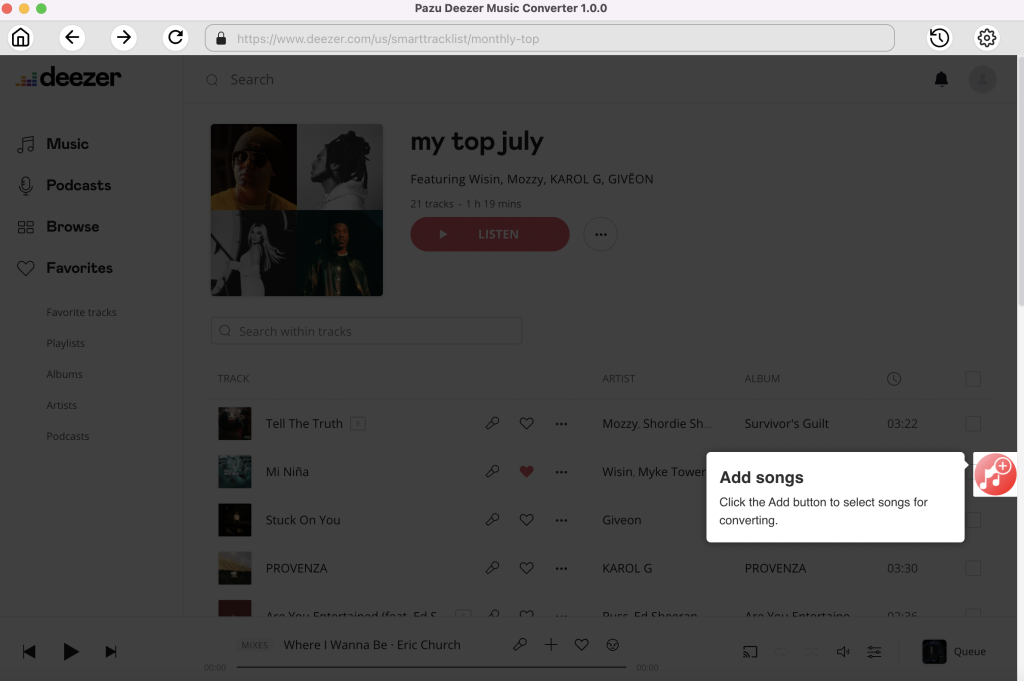
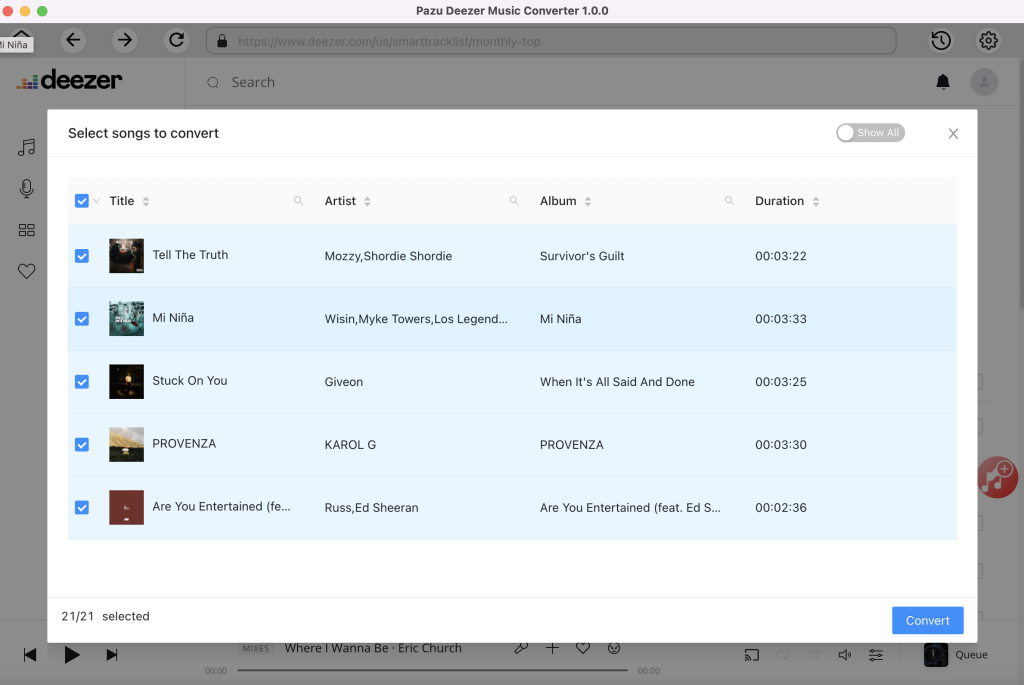
Sigue las instrucciones en pantalla para elegir la lista de reproducción o el álbum que quieres convertir. Haga clic en Añadir canciones.
Por defecto, se comprobarán todas las canciones de la lista de reproducción/álbum. Si hay canciones que no quieres convertir, desmarca la casilla. A continuación, haz clic en el botón Convertir para empezar a descargar las canciones en el formato que elijas.
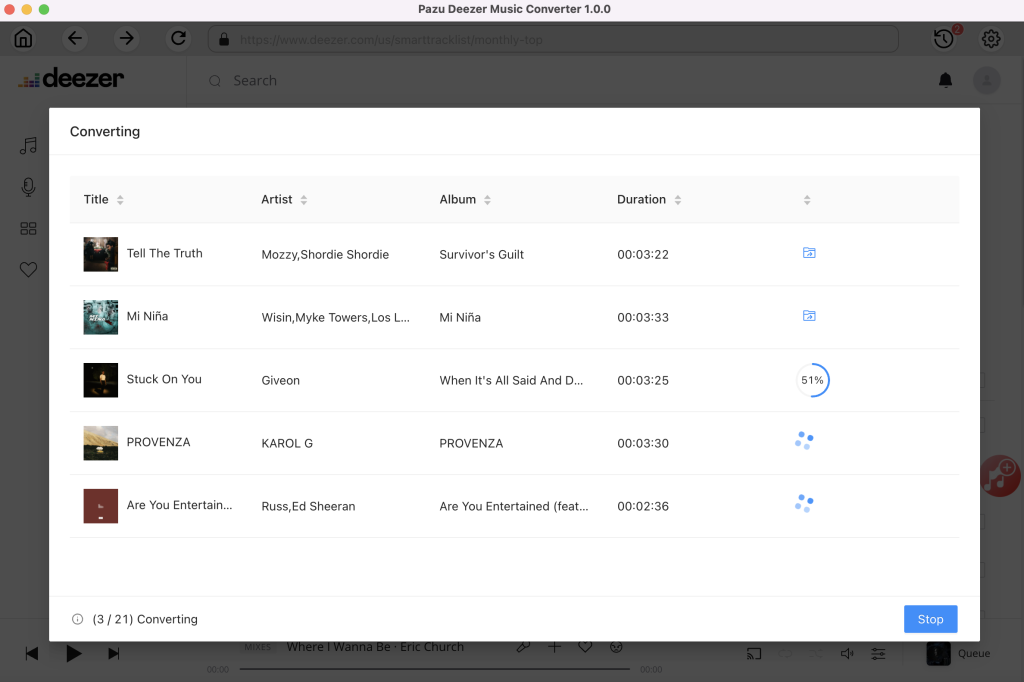
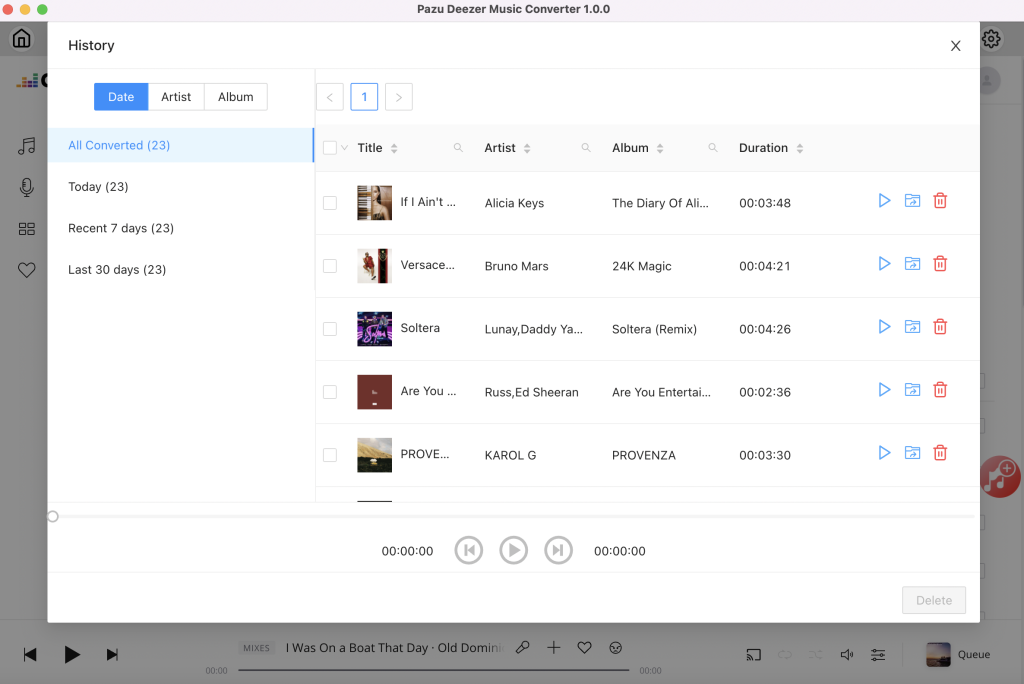
Después de la conversión, haga clic en el icono de la carpeta de abajo para localizar rápidamente las canciones descargadas. Ahora añadirlos a Sonos con los pasos anteriores.