“He intentado instalar la app de deezer en mi Firestick 4 y encuentra la app en la tienda pero al pulsar sobre ella me aparece el mensaje de error App not found”, ¿te has encontrado con el mismo problema? Pues lo cierto es que Deezer dejó de dar soporte a Fire TV y Fire TV Stick hace muchos meses. Así que no puedes instalar la app de Deezer en Fire TV o Fire TV Stick. Por suerte, aún existen 2 alternativas para escuchar música de Deezer en Fire TV y Fire TV Stick.
Para disfrutar de Deezer en Amazon Alexa, simplemente di: “Alexa, reproduce música en Deezer”. Esto te da acceso a una vasta colección de más de 90 millones de canciones, todas a tus órdenes. Para una experiencia personalizada, prueba a decir: “Alexa, reproduce mi Flow”. Flow crea un flujo único y continuo de canciones adaptadas a tus preferencias, mezclando éxitos actuales, nuevos lanzamientos y tus favoritas de siempre. Para empezar, asegúrate de activar la habilidad Deezer y vincular tu cuenta Deezer en la app Alexa.
¡También puedes vincular Alexa a tu cuenta Deezer Free! Nota: este servicio aún está en desarrollo y es posible que algunas funciones aún no estén disponibles. Los usuarios de Deezer Free pueden reproducir su Flow, reproducir aleatoriamente listas de reproducción públicas y álbumes, así como disfrutar de mezclas de artistas y géneros. Los usuarios del nivel gratuito recibirán anuncios y estarán limitados a 6 saltos por hora. Para solicitar canciones específicas y disfrutar de todas las funciones de Deezer en Alexa necesitarás una cuenta Deezer Premium.
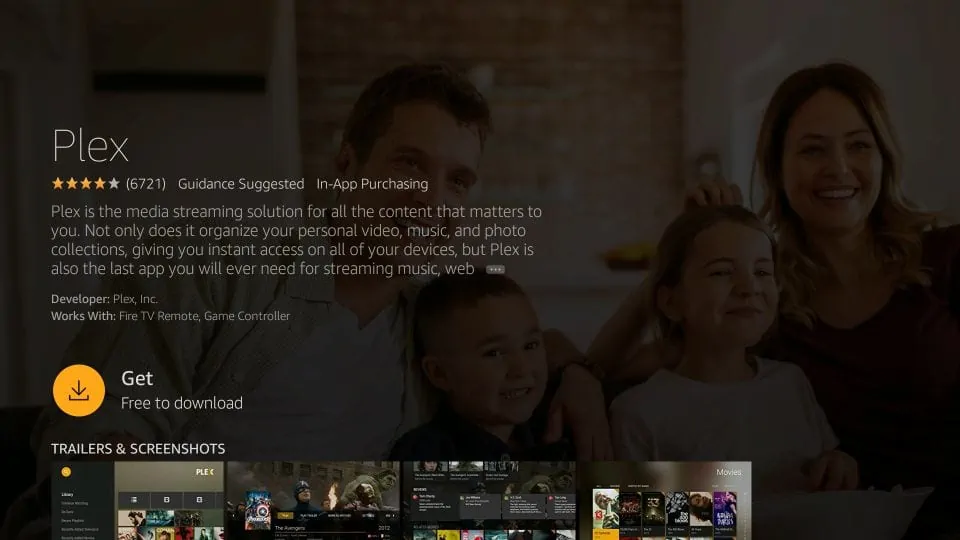
Plex es una herramienta multimedia cliente-servidor que te permite acceder a todos tus archivos multimedia almacenados de forma centralizada a través de varios dispositivos externos. Con Plex, puedes configurar un servidor multimedia en tu ordenador. Este servidor le permite acceder a todos sus archivos multimedia, como vídeos, música e imágenes, almacenados en el disco duro de su ordenador. Para acceder a estos archivos multimedia, puedes utilizar aplicaciones cliente en dispositivos externos como FireStick, móviles, tabletas, televisores y ordenadores. Para FireStick, puedes encontrar la aplicación Plex en Amazon Store. Lo bueno de Plex es que tu ordenador (el servidor) y tus dispositivos (los clientes) no tienen que estar conectados a la misma red inalámbrica. Puedes dejar el ordenador en casa y seguir disfrutando de la música almacenada en su disco duro reproduciéndola en tu dispositivo móvil, aunque estés en casa de un amigo.
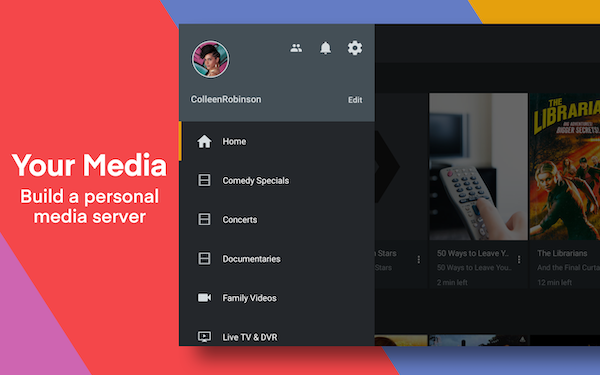
Plex te ha permitido crear una biblioteca de música para permitir el acceso a todo tu contenido musical durante años. Si puedes descargar música de Deezer como canciones locales, entonces puedes organizarlas y reproducirlas con Plex. Primero necesitas descargar la música de Deezer a MP3.
El reproductor VLC es sin duda una gran aplicación para usar en Fire TV Stick porque soporta muchos tipos de archivos de audio y vídeo. Pero lo más importante es que es gratuita. Es fácil instalar VLC para FireStick ya que está disponible en la tienda de aplicaciones de Amazon. Sólo tienes que buscarlo y empezar a descargarlo. Puedes utilizar VLC para reproducir archivos de audio desde una unidad microSD o USB conectada directamente a tu Fire TV o Fire TV Stick.
¿Cómo instalar VLC Media Player App en Amazon Fire TV Stick?
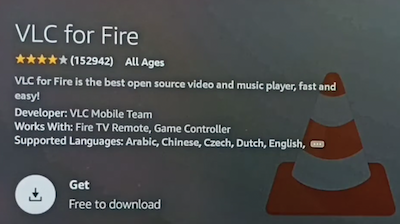
Descarga música de Deezer a MP3 y transfiere las canciones a una unidad USB. Conecta la unidad USB directamente a tu Fire TV o Fire TV Stick. VLC es una aplicación gratuita en la Amazon Appstore para el Fire TV. Es la opción más sencilla para reproducir archivos de audio y vídeo desde unidades externas. Cuando inicie la aplicación, debería encontrar y listar automáticamente los archivos de vídeo almacenados en su unidad externa. Si no encuentra los archivos, desplácese hasta la sección “Exploración” de VLC y seleccione el directorio asociado a su dispositivo y unidad.
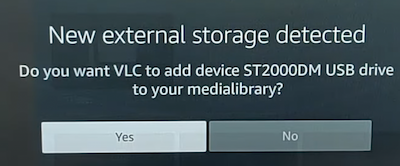
Después de que VLC cargue todos los medios, ve a Audio y reproduce las canciones que quieras.
Pazu Deezer Music Converter es una herramienta de software que le permite descargar y convertir música de Deezer a MP3, FLAC, WAV u otros formatos de audio populares. Con Pazu Deezer Music Converter, puedes transferir fácilmente tu música de Deezer a cualquier dispositivo, incluyendo tu ordenador, teléfono o reproductor MP3, para reproducirla sin conexión.
Las principales características de Pazu Deezer Music Converter incluyen:
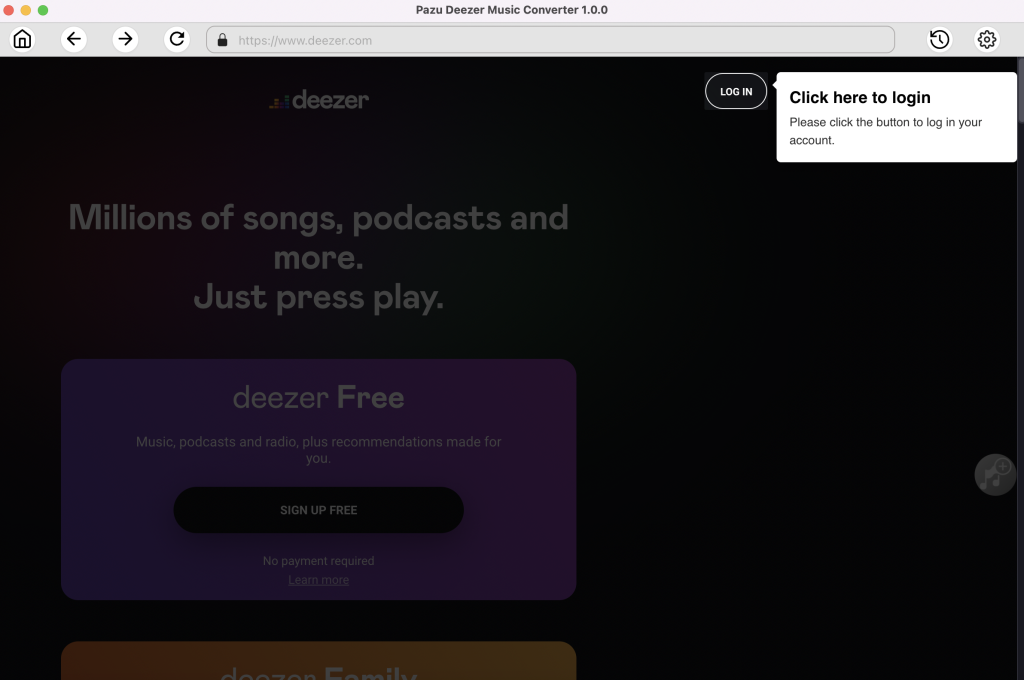
Descarga, instala y ejecuta Pazu Deezer Music Converter en tu Mac. Haz clic en el botón Iniciar sesión y accede a tu cuenta Deezer.
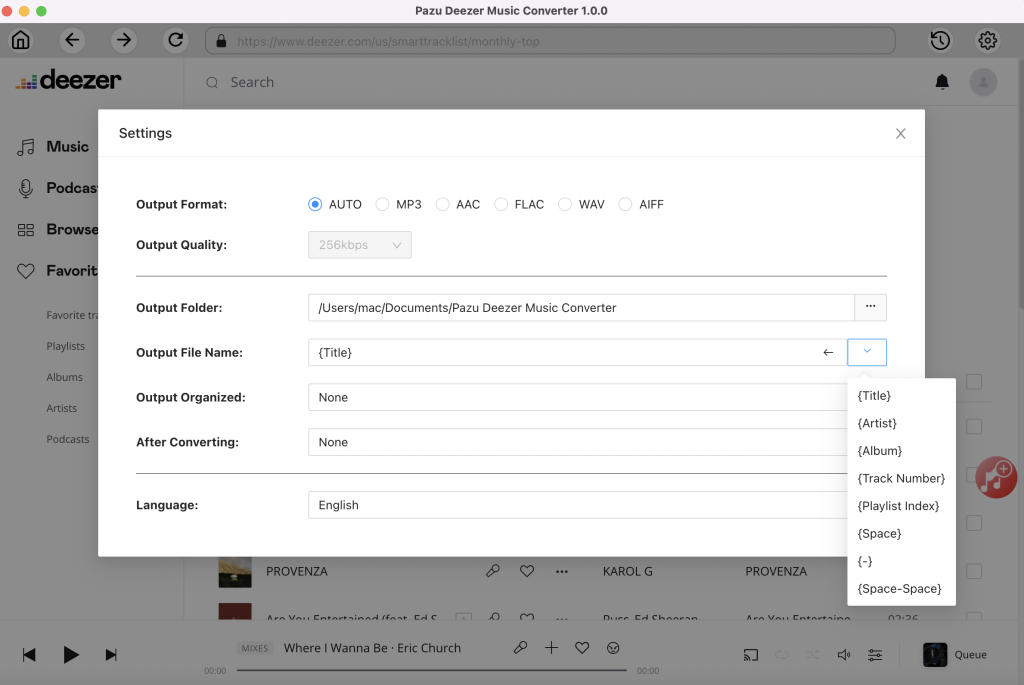
El formato de salida por defecto es M4A sin pérdidas. Pazu Deezer Music Converter también soporta la conversión de Amazon Music a MP3, AAC, FLAC, WAV y AIFF.
Nombre de archivo de salida: nombra las canciones con cualquier combinación de Título, Artista, Álbum, Índice de lista de reproducción, Número de pista. Por ejemplo, si eliges Título y Artista, la canción Lover de Tylor Swift se llamará Lover Tylor Swift.mp3.
Output Organizado: organiza las canciones descargadas por Artista, Álbum, Artista/Álbum o Álbum/Artista.
Sigue las instrucciones en pantalla para elegir la lista de reproducción o el álbum que quieres convertir. Haga clic en Añadir canciones.
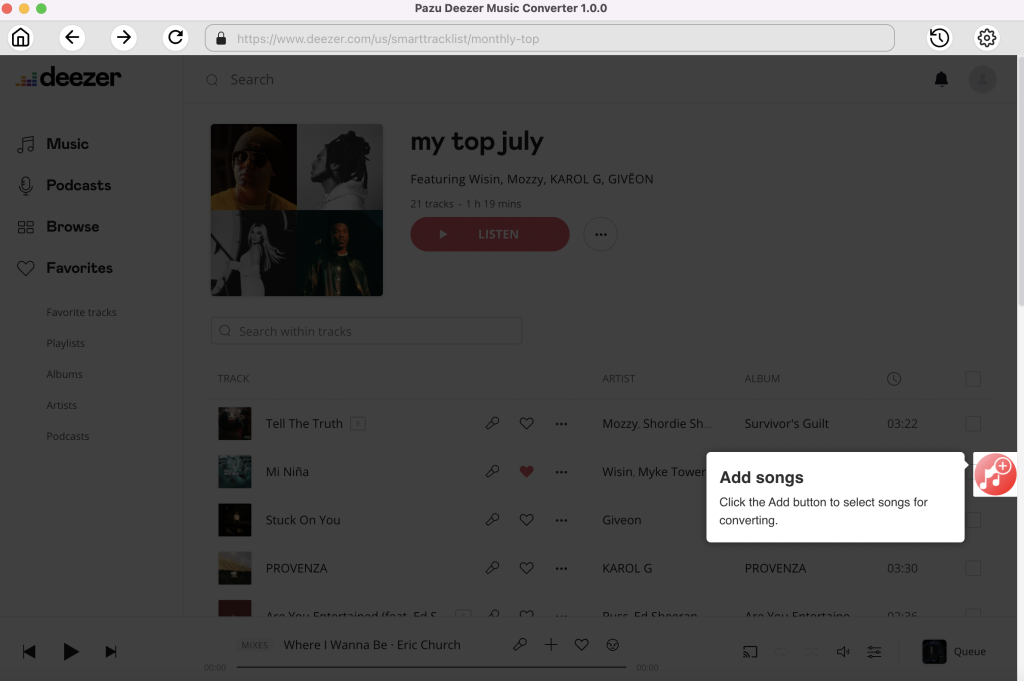
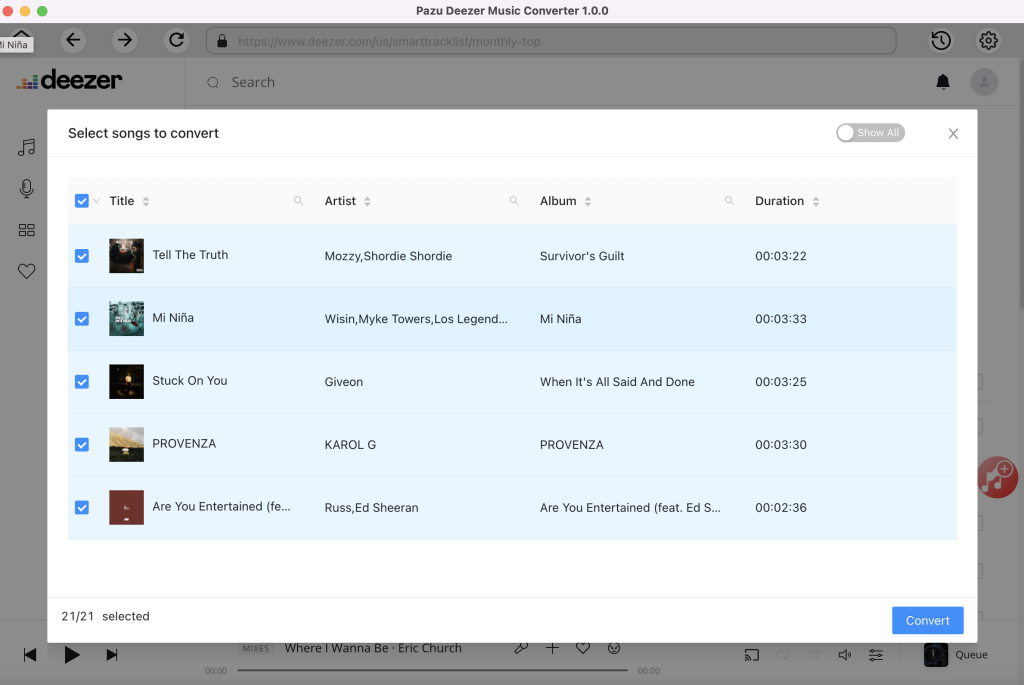
Por defecto, se comprobarán todas las canciones de la lista de reproducción/álbum. Si hay canciones que no quieres convertir, por favor, desmarca la casilla. A continuación, haz clic en el botón Convertir para empezar a descargar las canciones en el formato que elijas.
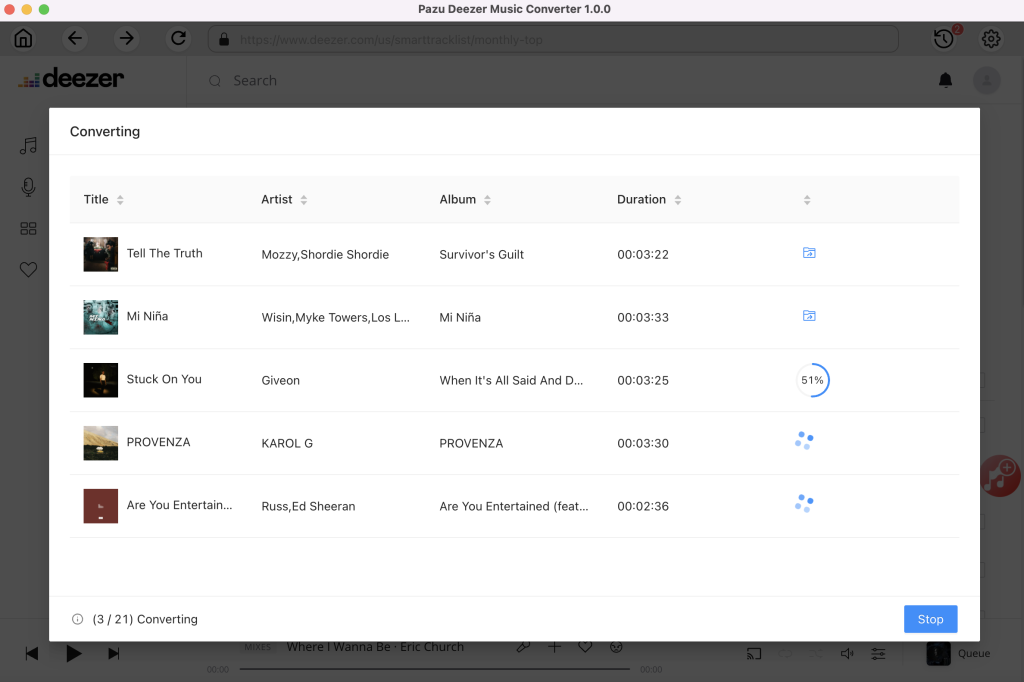
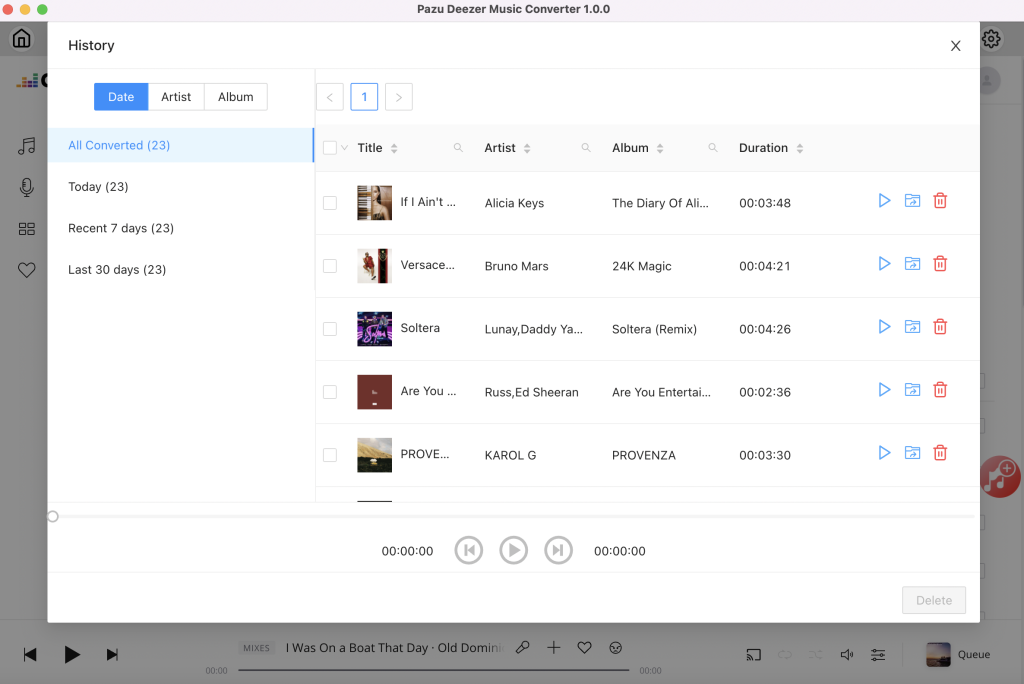
Después de la conversión, haga clic en el icono de la carpeta de abajo para localizar rápidamente las canciones descargadas. Ahora añadirlos a Sonos con los pasos anteriores.
1.< Encontrarás la opción FireStick Buscar en la pantalla de inicio en el centro (después de seleccionar Encontrar).
2. Escribe Plex y haz clic en él en los resultados de búsqueda. También puedes mantener pulsado el botón Alexa de tu mando a distancia para el comando de voz.
3.< Cuando veas el icono de la app Plex< selecciónalo.
4.< .< Sigue adelante y haz clic en Get< (o si la has descargado antes, haz clic en Download< en su lugar).
5.< Espera a que la app Plex se descargue e instale en Fire Stick.
6.< Haz clic en Open< para ejecutar Plex una vez que esté instalado.
7. Busca la música de Deezer y reprodúcela.