Google lanzó Chromecast con Google TV (4K)(49,99 €) en 2020 y Chromecast con Google TV (HD)(29,99 €) en 2022, 9 años después desde el Chromecast original. Chromecast con Google TV tiene tus funciones favoritas de Chromecast y ahora viene con la nueva experiencia de entretenimiento de Google TV. La experiencia Google TV reúne películas, programas, TV en directo y mucho más de todas tus aplicaciones y suscripciones y las organiza solo para ti. Lo mejor de todo es que también tendrás acceso a más de 6.500 aplicaciones, como Disney+, HBO Max, Netflix, YouTube Music, Spotify, Apple Music. Deezer, etc. En este artículo te mostraremos 3 formas de reproducir Deezer en Chromecast con Google TV.
La mayor diferencia entre Chromecast con Google TV y el Chromecast original es la inclusión de una interfaz, que proporciona una forma fluida e intuitiva de navegar y descubrir contenidos. Con Chromecast con Google TV, puedes navegar fácilmente por tus servicios de streaming favoritos, así como por cientos de apps disponibles en Google Play, todo desde la comodidad de tu sofá. Este nivel de accesibilidad y control ofrece una experiencia de streaming superior, especialmente para aquellos que valoran la comodidad y la variedad en sus opciones de entretenimiento.
Puedes instalar fácilmente la aplicación Deezer en tu Chromecast con Google TV. Con Deezer, tendrás acceso a una amplia biblioteca de canciones, álbumes y listas de reproducción, todo al alcance de tu mano con solo unos clics del mando. Además, con Chromecast con Google TV, no tendrás que depender de tu teléfono para transmitir tus canciones favoritas al televisor. En su lugar, puedes instalar la aplicación Deezer directamente en tu dispositivo y disfrutar de una reproducción de música cómoda y sin interrupciones, totalmente integrada en tu sistema de entretenimiento doméstico. A continuación te explicamos cómo encontrar e instalar Deezer en Chromecast con Google TV.
Opción 1
 en su mando a distancia o seleccione Buscar
 Opción 2
El Chromecast con Google TV también te permite transmitir cualquier servicio o dispositivo desde tus dispositivos. Antes de empezar a emitir, tendrás que comprobar que todos los dispositivos están configurados con el mismo WiFi.
 icono
icono¿Cómo configurar Googlecast streaming High quality para Deezer?
Con las herramientas adecuadas, es posible disfrutar de tu música favorita de Deezer incluso después de cancelar tu suscripción. Descargando las canciones de Deezer en formato mp3 y subiéndolas a Plex, se puede crear una biblioteca musical personal a la que se puede acceder desde cualquier lugar y en cualquier momento. Esto abre un mundo de posibilidades, ya que puedes transmitir tu colección de música en prácticamente cualquier dispositivo, incluido Chromecast con Google TV, y disfrutar de tus canciones favoritas con una claridad y calidad de sonido impresionantes. Con este método, puedes decir adiós a las limitaciones de un servicio de música por suscripción y tener un control total sobre tu colección de música. Es una gran manera de elevar su experiencia de escucha y descubrir nueva música, todo desde la comodidad de su propia casa.
Pazu Deezer Music Converter es una potente herramienta de software que proporciona a los entusiastas de la música una solución sin esfuerzo para disfrutar de sus pistas favoritas de Deezer sin conexión. Este software de última generación te permite descargar y convertir sin problemas canciones, álbumes y listas de reproducción de Deezer a MP3, FLAC, WAV u otros formatos de audio populares, haciendo posible disfrutar de tus canciones favoritas en prácticamente cualquier dispositivo. Tanto si quieres transferir tu música de Deezer a tu televisor, ordenador, teléfono o reproductor MP3, Pazu Deezer Music Converter te lo pone fácil con unos pocos clics. Con su interfaz intuitiva y su velocidad de conversión ultrarrápida, Pazu Deezer Music Converter es la herramienta definitiva para cualquiera que desee llevar su experiencia musical al siguiente nivel. Diga adiós a los búferes, las interrupciones y los límites de uso de datos y disfrute de su música con una calidad impresionante, sin importar dónde se encuentre.
Las principales características de Pazu Deezer Music Converter incluyen:
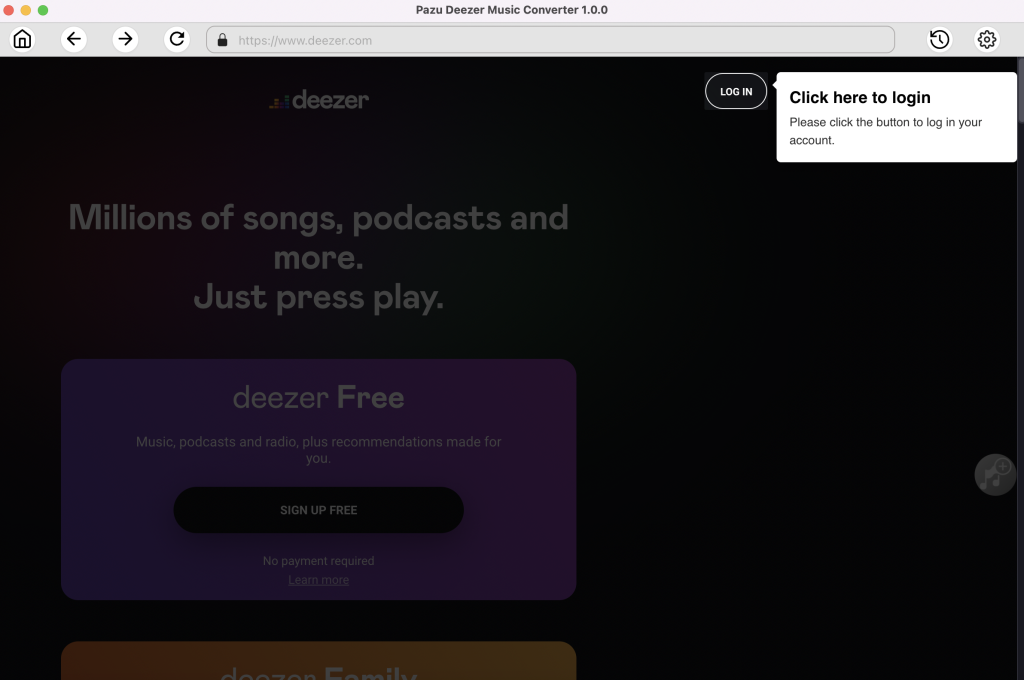
Descarga, instala y ejecuta Pazu Deezer Music Converter en tu Mac. Haz clic en el botón Iniciar sesión y accede a tu cuenta Deezer.
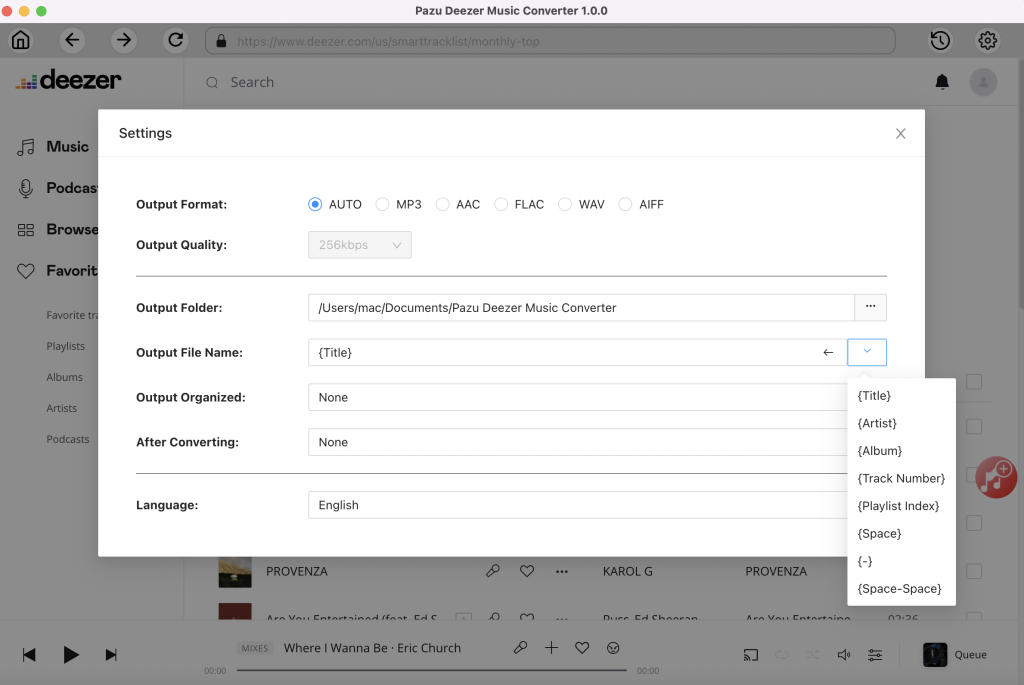
El formato de salida por defecto es M4A sin pérdidas. Pazu Deezer Music Converter también soporta la conversión de Amazon Music a MP3, AAC, FLAC, WAV y AIFF.
Nombre de archivo de salida: nombra las canciones con cualquier combinación de Título, Artista, Álbum, Índice de lista de reproducción, Número de pista. Por ejemplo, si eliges Título y Artista, la canción Lover de Tylor Swift se llamará Lover Tylor Swift.mp3.
Output Organizado: organiza las canciones descargadas por Artista, Álbum, Artista/Álbum o Álbum/Artista.
Sigue las instrucciones en pantalla para elegir la lista de reproducción o el álbum que quieres convertir. Haga clic en Añadir canciones.
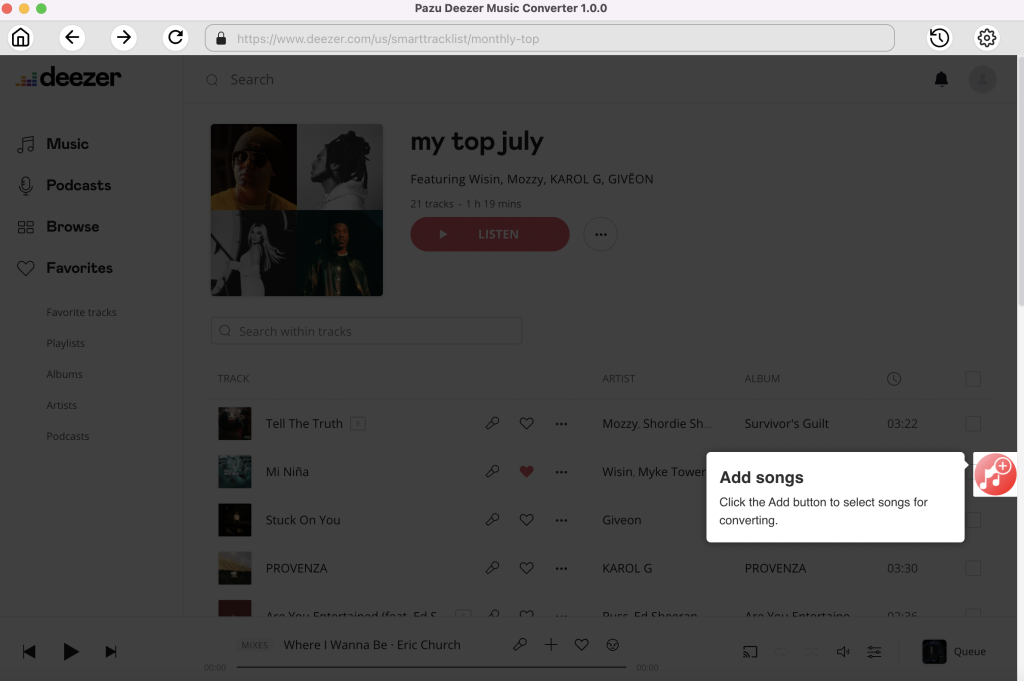
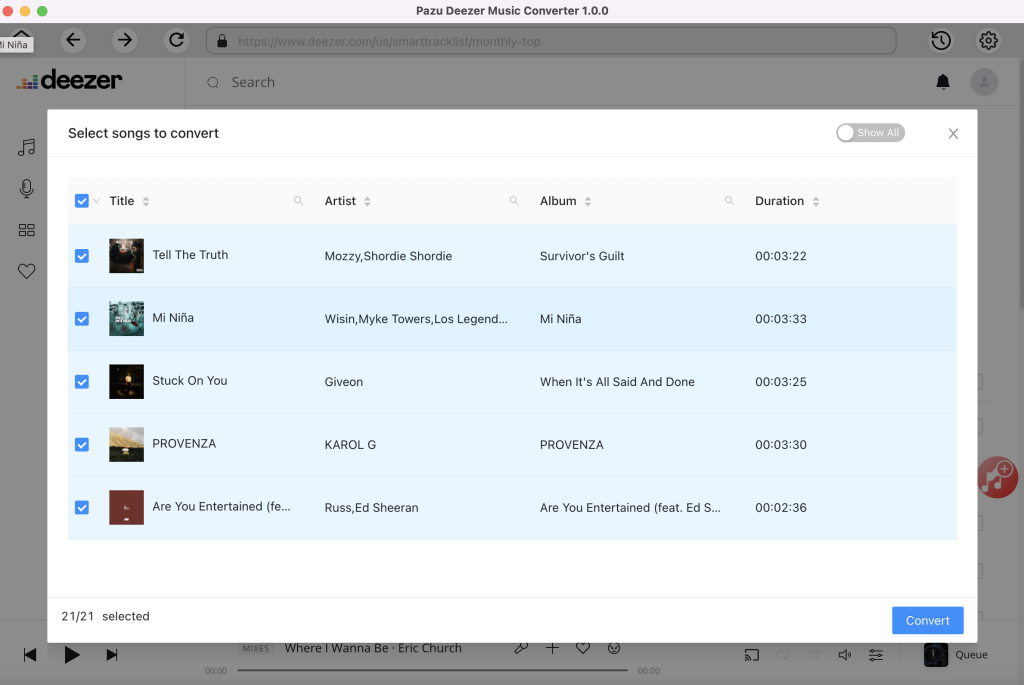
Por defecto, se comprobarán todas las canciones de la lista de reproducción/álbum. Si hay canciones que no quieres convertir, desmarca la casilla. A continuación, haz clic en el botón Convertir para empezar a descargar las canciones en el formato que elijas.
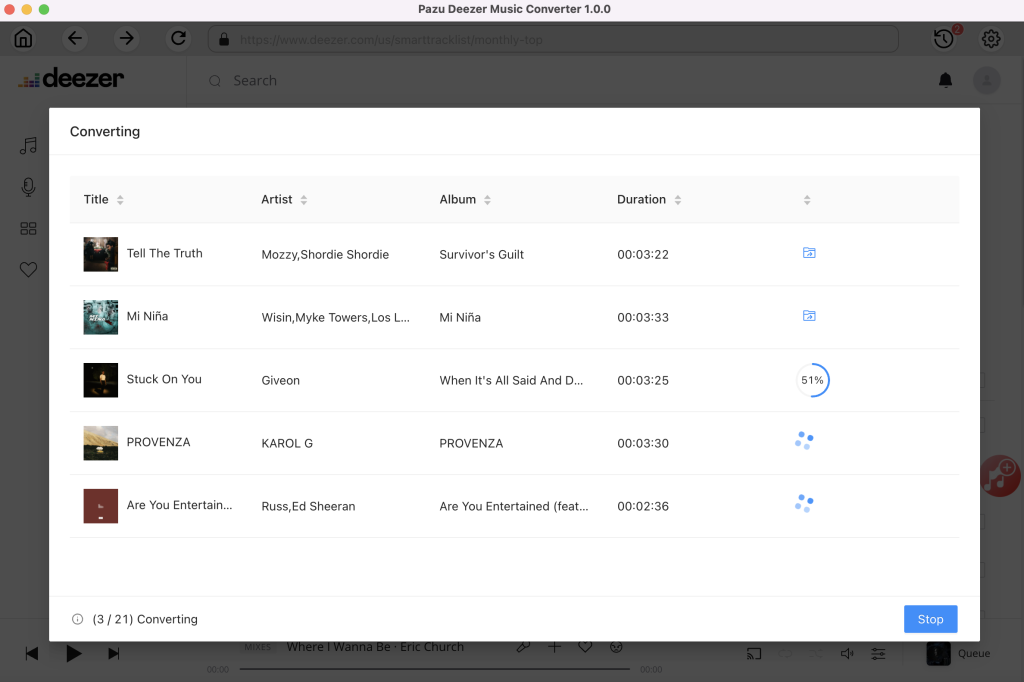
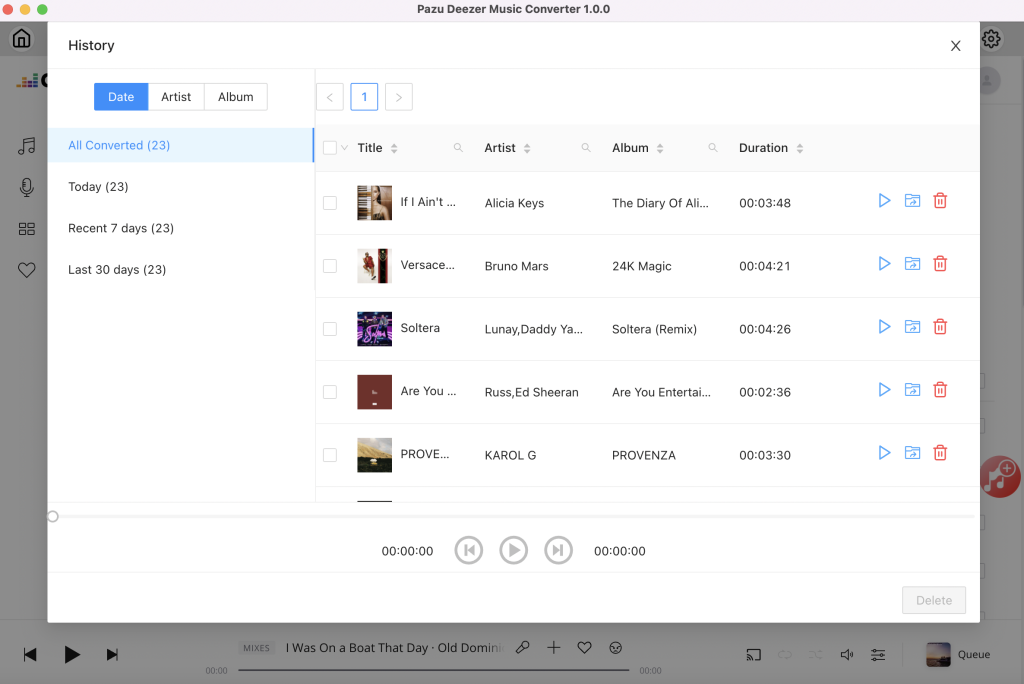
Después de la conversión, haz clic en el icono de la carpeta de abajo para localizar rápidamente las canciones descargadas. Ahora subirlos a Plex y jugar en Chromecast con Google TV.