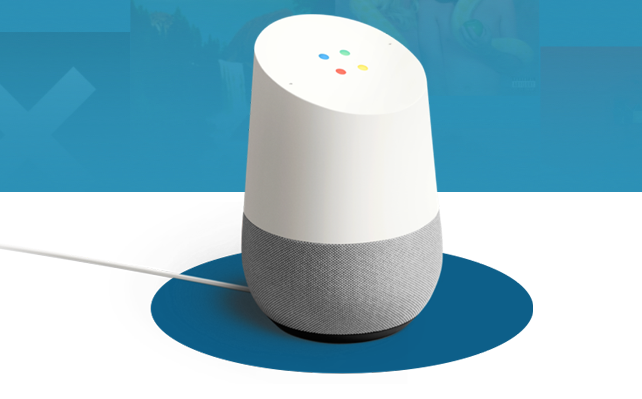
En julio de 2021, Deezer anunció que a partir de ahora los usuarios de cuentas gratuitas podrán utilizar altavoces con Google Assistant para transmitir música. Eso significa que con un dispositivo Google Home o Google Nest o altavoces de terceros con Google Assistant incorporado, es posible transmitir música de Deezer sin ser un suscriptor de pago. Los fans de Australia, Canadá, Francia, Alemania, Italia, México, España, Reino Unido y Estados Unidos pueden unirse a la diversión.
Comienza configurando Deezer como tu servicio de música predeterminado en la aplicación Google Home. A continuación, inicia tu sesión de música con un simple “Oye Google, reproduce mi música” y disfruta de tus canciones. A continuación se detallan los pasos.
Una vez que hayas iniciado sesión y vinculado tu cuenta, puedes establecerlo como tu servicio de música predeterminado. Aparecerá en “Tus servicios de música”. Toca el icono redondo junto a Deezer para que sea tu servicio predeterminado. Deezer Free incluye anuncios, pero te ofrece seis saltos por hora. Todas las listas de reproducción también estarán en modo aleatorio y escucharás mezclas de artistas.
Después de cancelar Deezer HiFi, volverás automáticamente al plan Deezer Free. Todas tus canciones, listas de reproducción y contenidos favoritos seguirán visibles, pero algunas funciones, como los saltos ilimitados, la descarga y la escucha sin conexión, solo están disponibles para los suscriptores de pago.
Cuando estés en el plan gratuito de Deezer, solo podrás escuchar cada canción durante 30 segundos con la aplicación de escritorio y el reproductor web. Habrá anuncios y no podrás descargar canciones para reproducirlas sin conexión.
Si quieres escuchar canciones de Deezer sin conexión y sin anuncios después de cancelar Deezer HiFi o Deezer Premium, puedes descargar canciones de Deezer a MP3 con Pazu Deezer Music Converter.
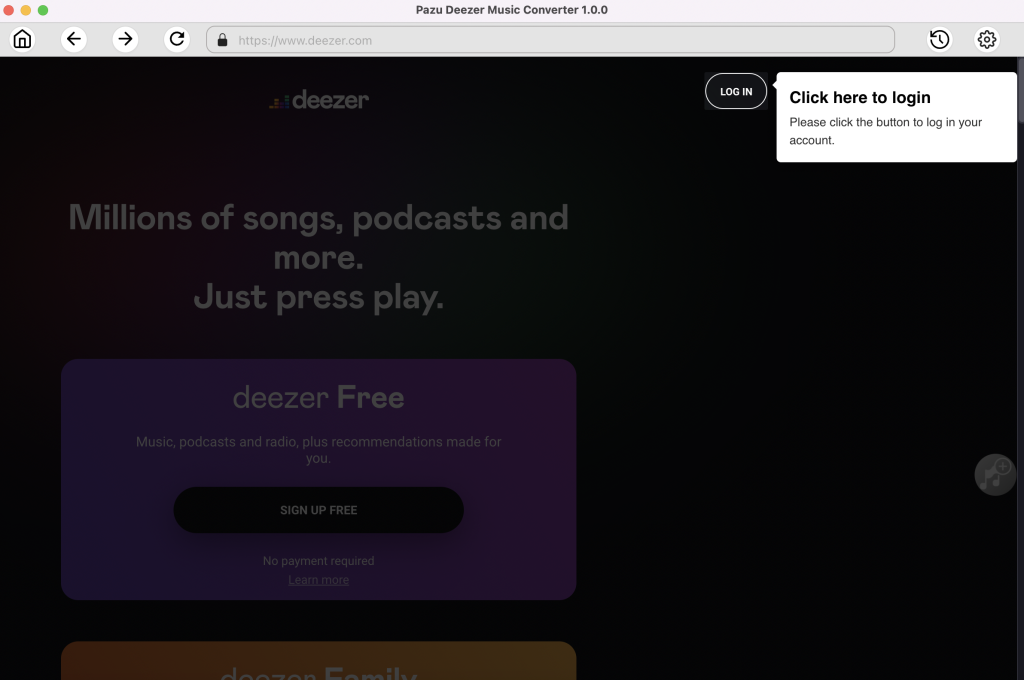
Descarga, instala y ejecuta Pazu Deezer Music Converter en tu Mac. Haz clic en el botón Iniciar sesión y accede a tu cuenta Deezer.
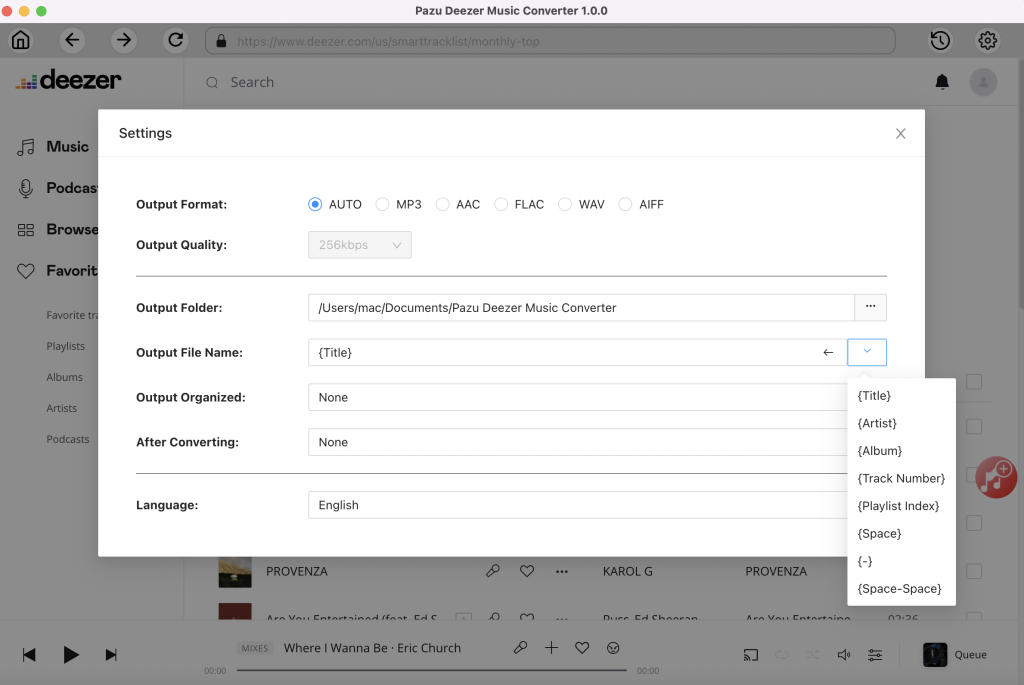
El formato de salida por defecto es M4A sin pérdidas. Pazu Deezer Music Converter también soporta la conversión de Amazon Music a MP3, AAC, FLAC, WAV y AIFF.
Nombre de archivo de salida: nombre las canciones con cualquier combinación de Título, Artista, Álbum, Índice de lista de reproducción, Número de pista. Por ejemplo, si eliges Título y Artista, la canción Lover de Tylor Swift se llamará Lover Tylor Swift.mp3.
Output Organizado: organiza las canciones descargadas por Artista, Álbum, Artista/Álbum o Álbum/Artista.
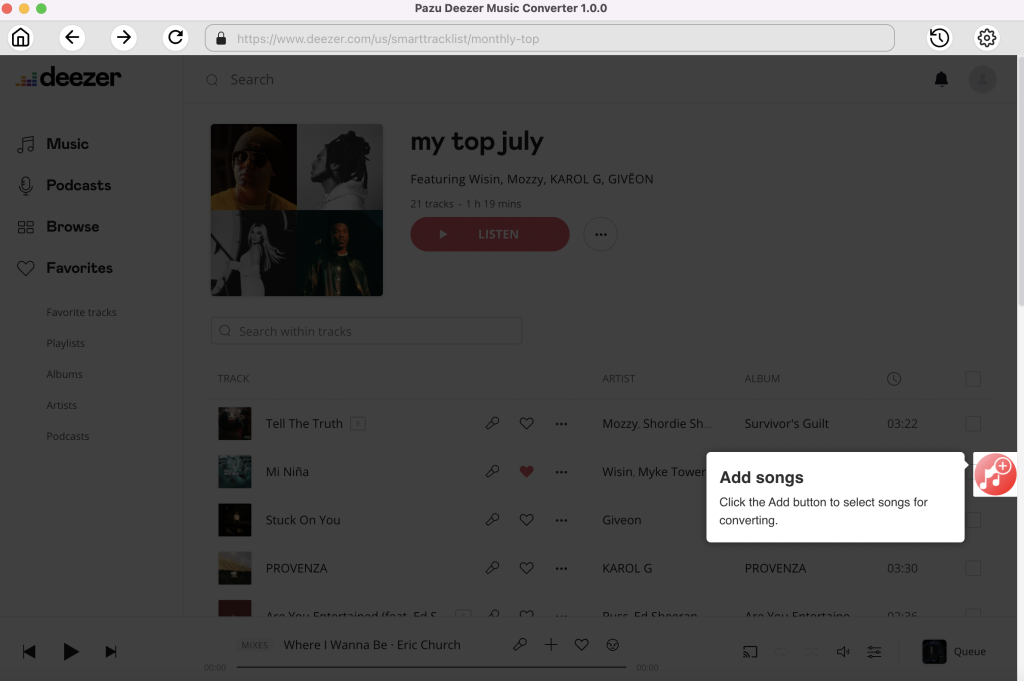
Sigue las instrucciones en pantalla para elegir la lista de reproducción o el álbum que quieres convertir. Haga clic en Añadir canciones.
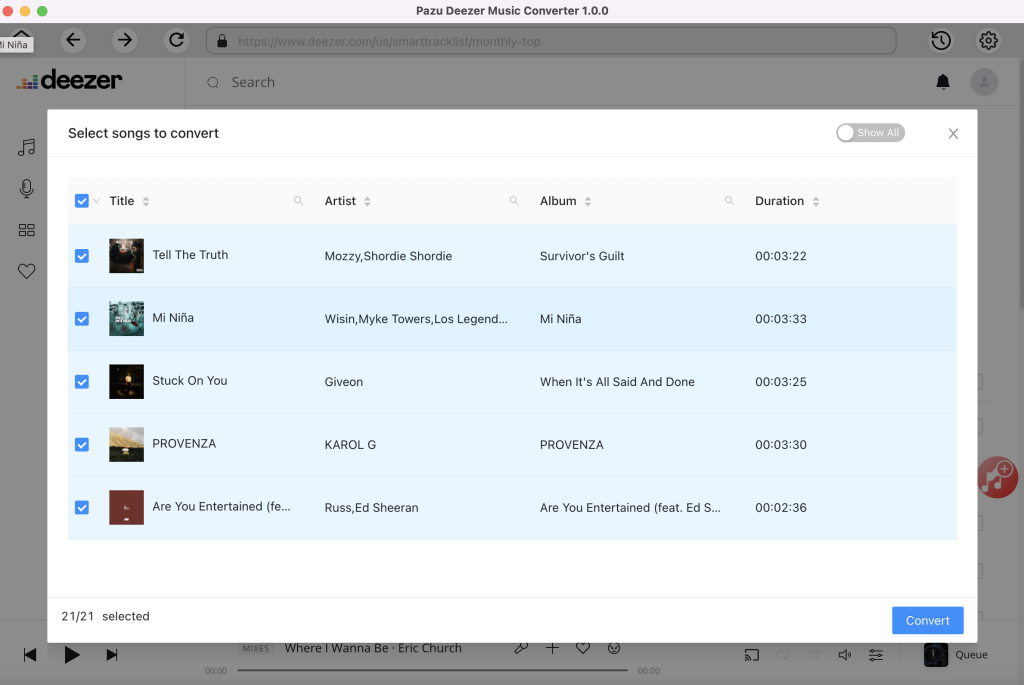
Por defecto, se comprobarán todas las canciones de la lista de reproducción/álbum. Si hay canciones que no quieres convertir, desmarca la casilla. A continuación, haz clic en el botón Convertir para empezar a descargar las canciones en el formato que elijas.
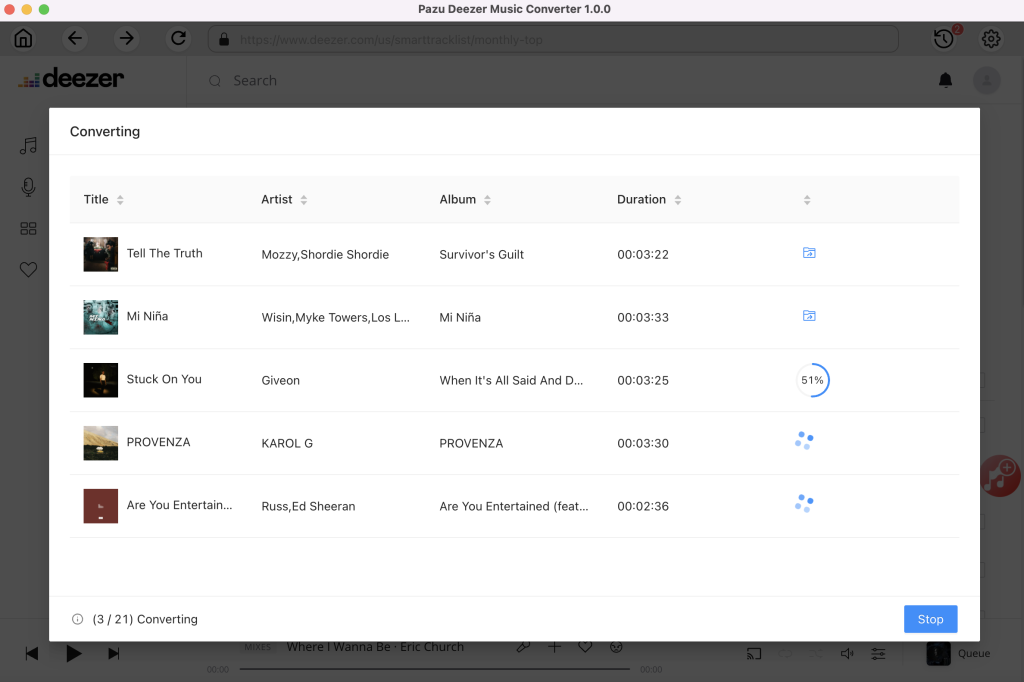
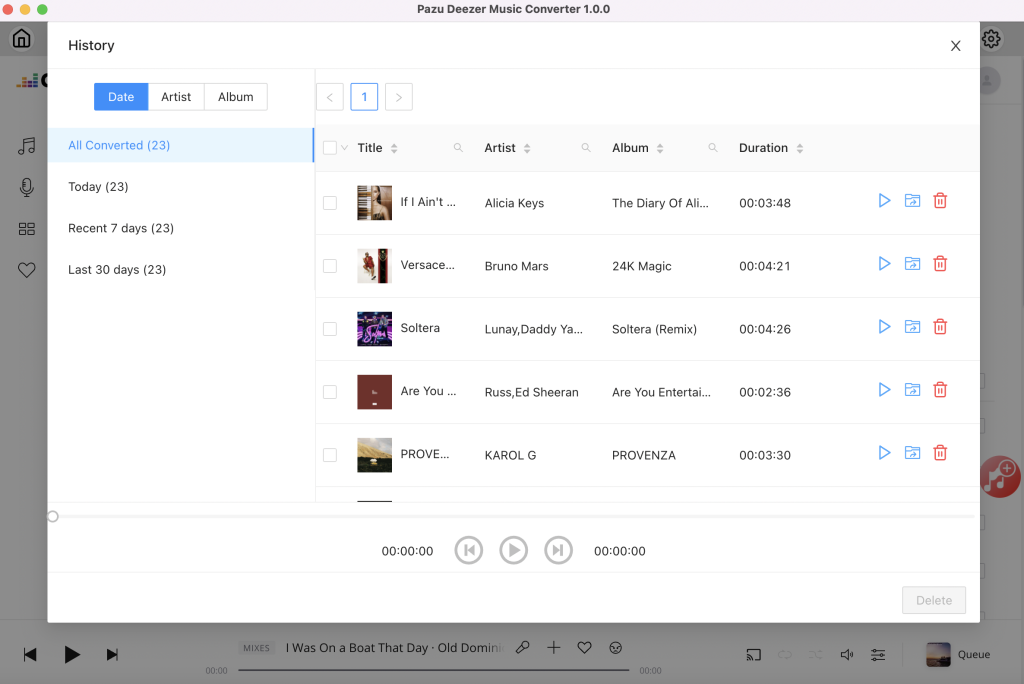
Después de la conversión, haz clic en el icono de la carpeta inferior para localizar rápidamente las canciones descargadas.