Una razón común por la que la gente convierte vídeos de YouTube a archivos de audio, como WAV, MP3 u otros formatos de audio, es para escucharlos sin conexión. Al convertir un vídeo de YouTube a un archivo de audio, se puede escuchar el contenido sobre la marcha, incluso cuando no hay conexión a Internet disponible.
Esta práctica permite a las personas crear listas de reproducción personalizadas o colecciones de su música favorita, discursos, podcasts u otros contenidos de audio de YouTube, a los que se puede acceder cómodamente sin conexión. Proporciona la flexibilidad necesaria para disfrutar del contenido sin depender de una conexión estable a Internet o en situaciones en las que el streaming puede no ser factible o deseado, como durante los viajes o en zonas con conectividad limitada.
Hay varias razones por las que se recomienda convertir vídeos de YouTube a archivos WAV. La gran mayoría de ellas residen en la naturaleza sin comprimir de este formato, que garantiza una mayor calidad de audio.
Sin embargo, cabe destacar que, aunque convertir vídeos de YouTube a formato WAV puede proporcionar una mayor calidad de audio, no mejora necesariamente la calidad del audio original del vídeo. La calidad de audio seguirá estando limitada a la que se subió originalmente a YouTube.
Convertir vídeos de YouTube a formato WAV puede hacerse utilizando sitios web de conversión de vídeo online. Aquí tienes una guía paso a paso sobre cómo convertir vídeos de YouTube a WAV:
Es fácil convertir YouTube a WAV con el conversor online de YouTube a WAV, sin embargo hay 2 inconvenientes:
Si conviertes principalmente canciones de YouTube, vídeos musicales y podcasts, te recomendamos que utilices Pazu YouTube Music Converter. Esta herramienta te permite convertir cualquier contenido de YouTube, incluidas canciones, álbumes, listas de reproducción y podcasts, a formatos de audio populares como MP3, M4A, AAC, FLAC, WAV y AIFF. La mejor parte es que usted no tiene que copiar y pegar manualmente las URL de vídeo uno por uno.
Pazu YouTube Music Converter se integra con el reproductor web YouTube Music, haciendo que el proceso de conversión sea libre de problemas. Puede seleccionar y convertir fácilmente álbumes enteros, listas de reproducción o podcasts con sólo unos clics. Esta función te ahorra tiempo y esfuerzo, dándote la libertad de disfrutar de tu contenido favorito de YouTube Music sin conexión.
La mejor forma de convertir canciones, álbumes, listas de reproducción y listas de reproducción de YouTube a WAV es utilizar un descargador profesional de música de YouTube. Pazu YouTube Music Converter es un descargador de música de YouTube profesional con reproductor web de música de YouTube incorporado. Usted puede fácilmente navegar o buscar las canciones, álbum y lista de reproducción que desea descargar y luego descargarlos a MP3, M4A, AAC, FLAC, WAV y AIFF dentro de un solo clic.
Si quieres descargar canciones, álbumes y listas de reproducción de YouTube Music a WAV, entonces todo lo que necesitas es Pazu YouTube Music Converter. Sin embargo, como se mencionó anteriormente, es importante tener en cuenta que si bien la conversión de YouTube Music a formato WAV puede ofrecer una mayor calidad de audio en comparación con otros formatos, no mejora mágicamente la calidad de audio original de la música en sí. El archivo WAV convertido mantendrá las limitaciones de calidad de audio que estaban presentes en la carga original de YouTube Music.
Al explorar la configuración de calidad de sonido en YouTube Music, es importante tener en cuenta las opciones disponibles (baja, normal y alta) y sus correspondientes velocidades de bits, que son baja (48 kbps AAC y OPUS), normal (128 kbps AAC y OPUS) y alta (256 kbps AAC y OPUS), respectivamente. Estos ajustes reflejan la calidad de transmisión proporcionada por YouTube Music, indicando la máxima fidelidad de audio que puedes esperar dentro de la plataforma.
Vale la pena mencionar que incluso si conviertes YouTube Music a formato WAV utilizando herramientas o conversores de terceros, las limitaciones inherentes de la calidad de transmisión original se siguen aplicando. En otras palabras, la conversión a WAV no mejorará mágicamente la calidad de audio más allá de lo que proporciona el propio YouTube Music.
Aunque WAV es un formato sin pérdidas conocido por su alta calidad de audio, la calidad de audio de origen de YouTube Music está limitada en última instancia por la tasa de bits máxima ofrecida por la plataforma. Por lo tanto, la conversión de pistas de YouTube Music a WAV no producirá una calidad superior a la configuración Alta de 256kbps AAC & OPUS.
Ten en cuenta que la principal ventaja de convertir YouTube Music a WAV radica en la preservación del audio sin artefactos de compresión adicionales o pérdida de calidad durante el proceso de conversión. Sin embargo, la calidad de audio seguirá estando sujeta a las limitaciones de la calidad de transmisión original de YouTube Music.
Te recomendamos encarecidamente que conviertas las canciones y podcasts de YouTube Music a 256kbps AAC o 320kbps MP3.
Para empezar, descarga, instala y ejecuta Pazu YouTube Music Converter en tu PC con Windows, que incorpora un reproductor web de YouTube Music.
Una vez finalizada la instalación, inicia YouTube Music to MP3 Converter en tu ordenador. Si ya has adquirido una licencia, haz clic en el icono de la llave para registrar el conversor. Si no, sigue usando la versión de prueba.
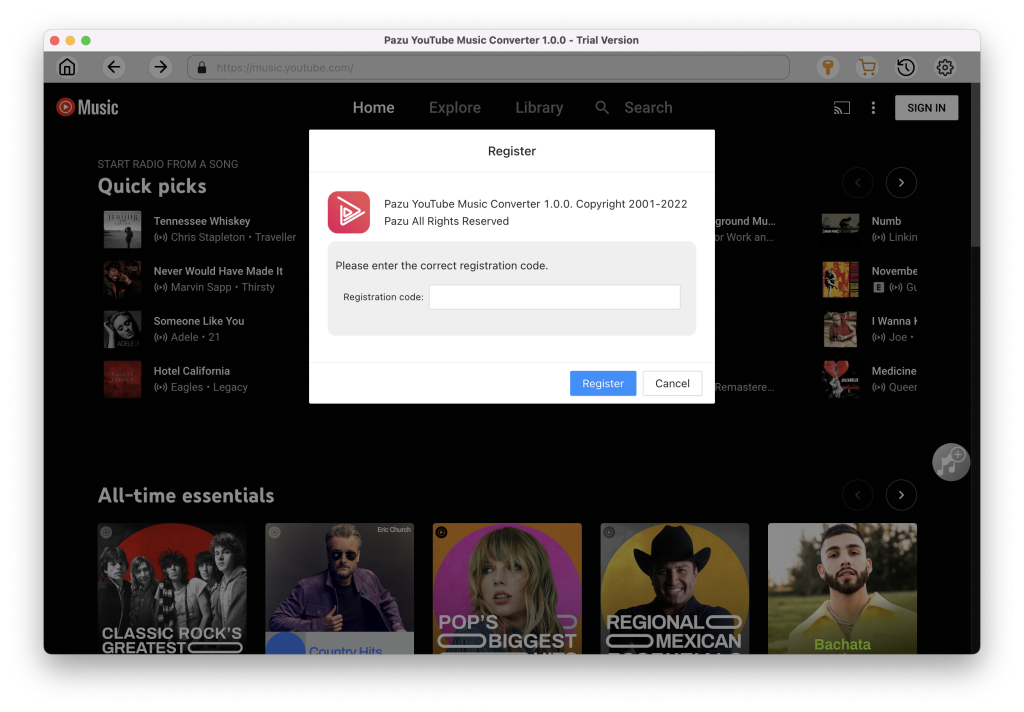
No necesitas iniciar sesión en tu cuenta de YouTube Music.
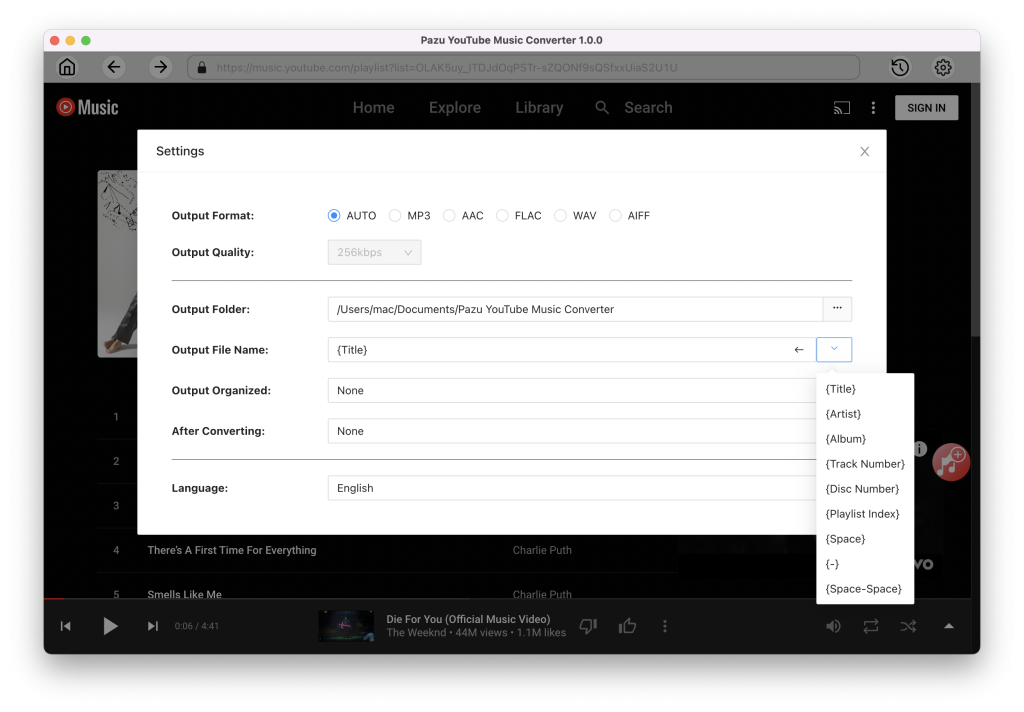
Haz clic en el icono “Configuración” en la esquina superior derecha para abrir la ventana de configuración en la que puedes personalizar el formato de salida, la calidad de salida, la carpeta de salida, el formato del nombre de archivo, cómo se organizan las canciones de salida, el idioma de la interfaz, etc.
Explora en la página de inicio, Explorar o Biblioteca o busca las canciones, álbumes y listas de reproducción que quieras convertir a MP3 y, a continuación, pulsa el icono rojo “Añadir a la lista”.

Todas las canciones de la lista de reproducción/álbum se seleccionarán por defecto. Puedes desmarcar las canciones que no quieras obtener.
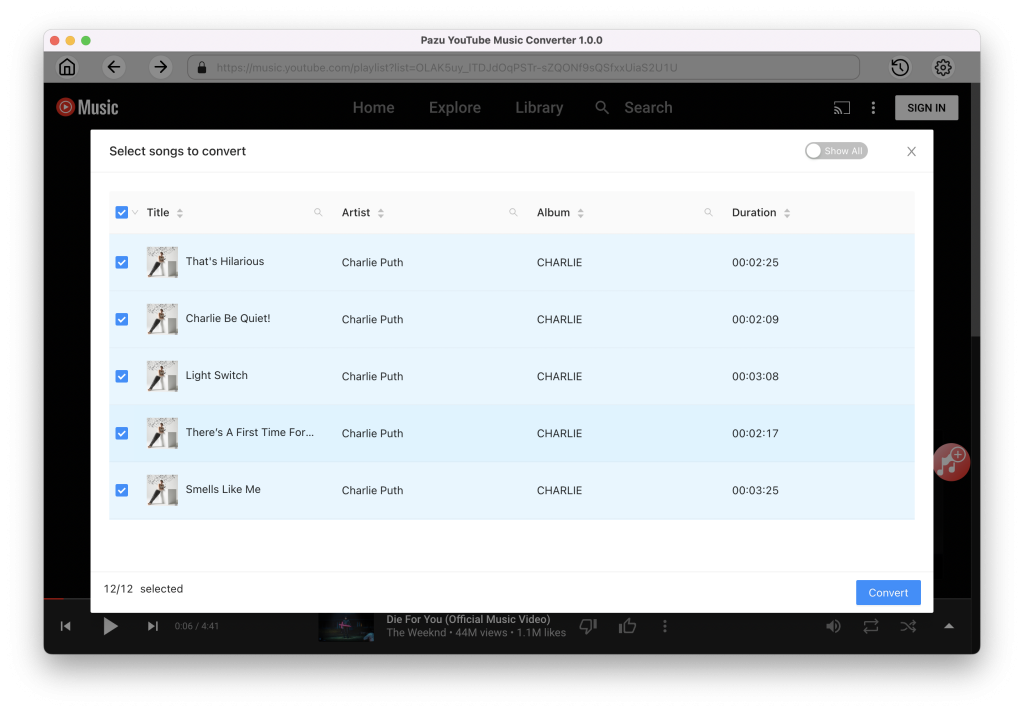
Haz clic en el icono “Convertir” y el programa empezará a convertir las canciones de YouTube Music.
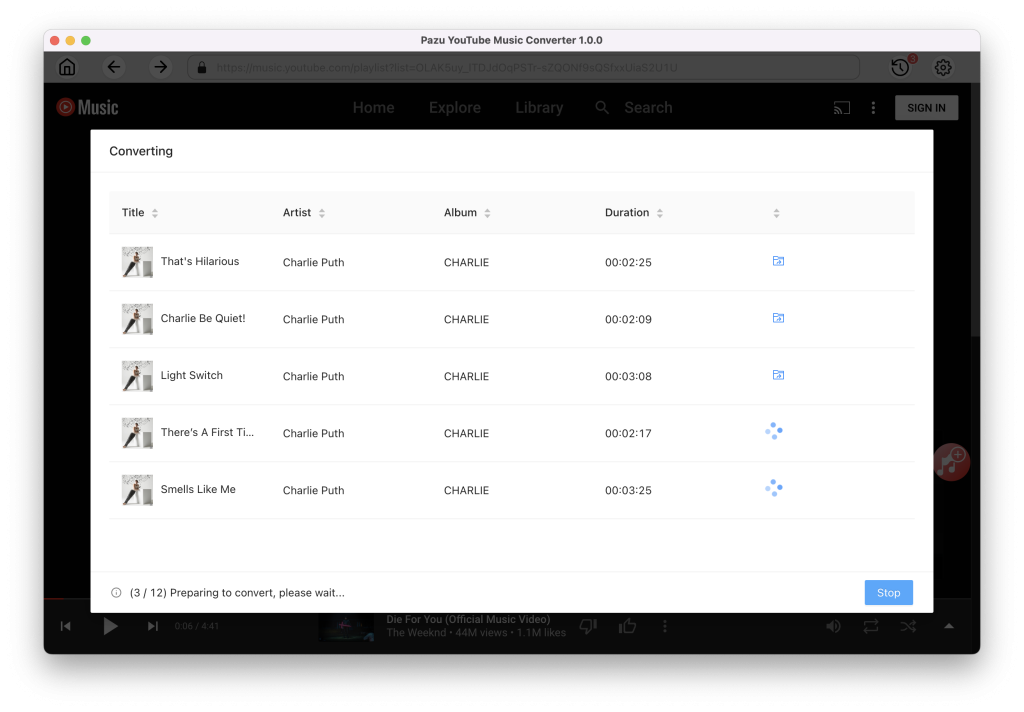
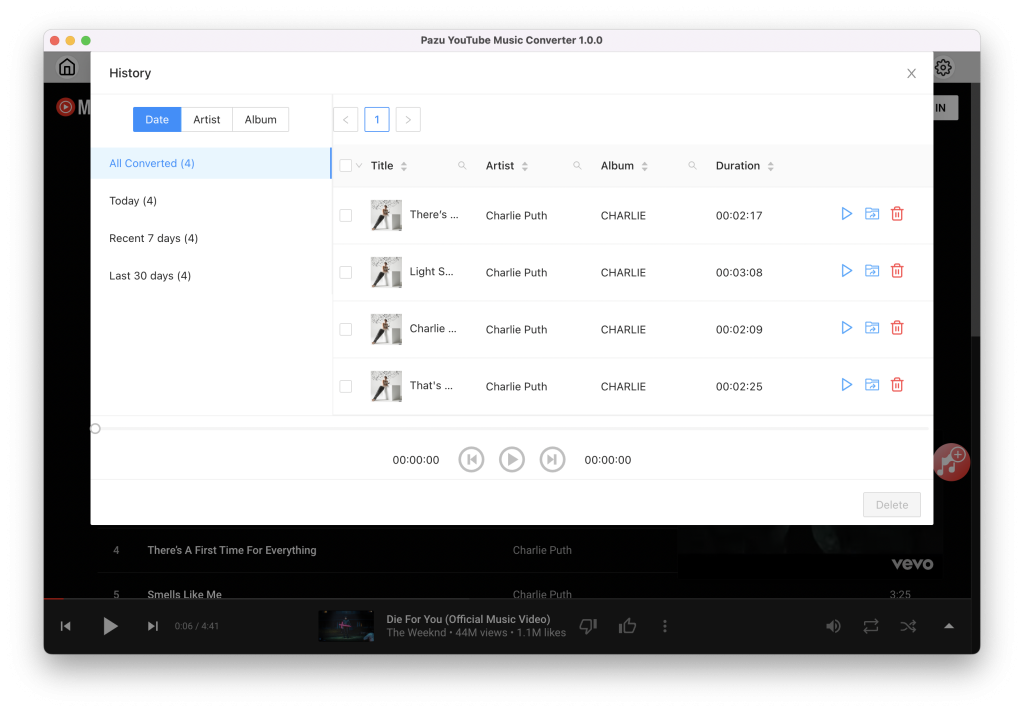
Una vez finalizada la conversión, haz clic en el icono “reloj” de la esquina superior derecha para buscar las canciones convertidas de YouTube Music en el directorio local.