
Con iMovie para iOS y macOS, puedes explorar fácilmente tus clips y crear avances al estilo de Hollywood e impresionantes películas con resolución 4K. Simplemente elija sus clips y luego agregue títulos, música y efectos. Para comenzar a crear su película, arrastre clips desde el navegador de iMovie a la línea de tiempo de su proyecto. También puedes arrastrar clips a la línea de tiempo desde el Finder y desde el escritorio de tu Mac.
iMovie te permite agregar canciones de tu biblioteca de música en la aplicación Música u otros archivos de audio almacenados en tu dispositivo, en iCloud Drive o en otra ubicación. Sin embargo, mucha gente pregunta cómo agregar música de Spotify a iMovie. Aquí encontrarás la respuesta.
Te podría gustar:
Con iMovie para Mac, puedes usar el navegador multimedia de iMovie para importar canciones desde tu biblioteca de música en la aplicación Música. También puedes arrastrar archivos de audio directamente a tu línea de tiempo desde el Finder.
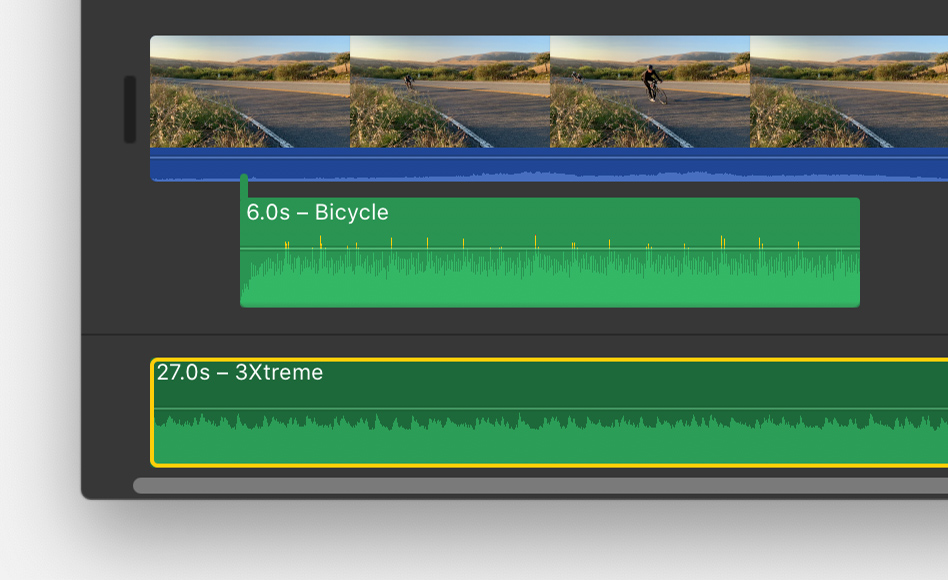
Puedes arrastrar archivos de audio como archivos M4A, MP4, MP3, WAV y AIFF desde el Finder directamente a la línea de tiempo de tu proyecto de iMovie. Arrastre los archivos al pozo de música para obtener música de fondo, o arrastre el archivo debajo de un clip en particular para adjuntar el archivo de audio al clip de video.
Sin embargo, no puedes agregar música de Spotify a iMovie directamente aunque las hayas descargado a tu Mac, ya que las canciones de Spotify están protegidas por administración de derechos digitales (DRM) y solo se pueden reproducir con Spotify.
Para adjuntar una canción o efectos de sonido a un videoclip específico o agregar música de fondo o tema para su película, debe convertir la música de Spotify al formato compatible con iMovie, como M4A, MP4, MP3, WAV y AIFF. Aquí recomendaremos Pazu Spotify Converter , que es un descargador y conversor de música profesional para que los usuarios de Spotify descarguen música de Spotify a formatos de audio populares como MP3 de hasta 320 kbps y eliminen la protección DRM de la música de Spotify.

Inicie Pazu Spotify Converter en su computadora y automáticamente cargará la aplicación Spotify.

Arrastre y suelte la canción/álbum/lista de reproducción que desea agregar a iMovie desde la aplicación Spotify a la interfaz del software para descargar.

Haga clic en Opción - Avanzado y podrá ajustar la configuración de audio de salida. Elija el formato de salida entre MP3/M4A/WAV/FLAC/OGG/AIFF (iMovie admite M4A, MP4, MP3, WAV y AIFF). Puede cambiar la calidad del audio, personalizar la ruta de salida y organizar el archivo de salida de varias maneras.

Una vez completadas todas las configuraciones, haga clic en el botón Convertir para comenzar a descargar música de Spotify al formato que elija.

Después de la descarga y conversión, puede buscar todas las canciones de Spotify convertidas en la lista convertida haciendo clic en el ícono de la carpeta debajo y luego agregar la música de Spotify a iMovie. O sincronízalos con tu iPhone, iPad o iPod touch si usas iMovie allí.

Nota: La versión de prueba gratuita de Pazu Spotify Converter te permite convertir los primeros tres minutos de cada canción. Puede eliminar la limitación de la prueba comprando la versión completa.
Comprar ahora Comprar ahora
Descargue y convierta cualquier canción, álbum, lista de reproducción de Spotify a MP3/M4A, etc.
Leer más