
Hay muchos beneficios al grabar música de Spotify en un CD. Con un CD de audio, puedes crear tu propia mezcla de canciones favoritas o enviarlas a tus familiares y amigos. El CD le permitirá realizar copias de seguridad y almacenar sus canciones para que sean portátiles. Muchos usuarios de Spotify quieren grabar canciones de Spotify en un CD. Sin embargo, no puede grabar CD desde Spotify directamente ya que las canciones de Spotify están codificadas en formato OGG Vorbis protegido. Entonces, ¿hay alguna forma de grabar música de Spotify en un CD? Puede recurrir a un conversor profesional de Spotify a CD: Pazu Spotify Converter.
Pazu Spotify Converter descarga canciones de Spotify a MP3, M4A, FLAC, WAV, OGG, AIFF sin formato con todas las etiquetas ID3. Este descargador de canciones de Spotify es bastante fácil de usar. No importa si usas una versión gratuita o una versión premium, puedes usarla para descargar canciones de Spotify a una velocidad 10 veces más rápida en PC/Mac. Otra característica destacada de esta herramienta son sus archivos de salida de alta calidad. Gracias a este software, puedes descargar canciones de Spotify gratis y grabarlas en un CD. Ahora lea el siguiente tutorial para descubrir cómo grabar música de Spotify en un CD con la ayuda de Pazu Spotify Converter.

Descargue, instale y ejecute Pazu Spotify Converter en su Mac o Windows. Inicie sesión en su cuenta de Spotify con el reproductor web incorporado de Spotify.

Busque canciones, álbumes o listas de reproducción que desee descargar desde el reproductor web integrado de Spotify.

Ahora, haga clic en la rueda dentada de Configuración en la esquina superior derecha para seleccionar el formato de salida. En el modo automático, guardará el archivo en formato M4A. Para MP3 y AAC, también puede configurar la calidad de salida, según la canción. También puede cambiar la carpeta de salida, el título y los criterios de organización.

Haga clic en el botón Convertir para comenzar a descargar canciones de Spotify en formato MP3.

Una vez realizada la conversión, haga clic en el ícono de la carpeta para encontrar las canciones mp3 descargadas de More Life. Luego podrás reproducirlos donde quieras.

Hay dos formas populares de grabar música en un CD. Si tiene acceso a una unidad de CD-RW o DVD-RW, canciones descargadas de Spotify, un CD en blanco y un reproductor multimedia, puede grabar un CD.
Paso 1 Inserte un CD en blanco en la unidad de disco de su computadora.
Paso 2 Abra el Reproductor de Windows Media (WMP). Se puede acceder desde Inicio > Todas las aplicaciones (Todos los programas en Windows 7 y versiones anteriores) > Windows Media Player.
Paso 3 Presione el botón Grabar a la derecha. El panel Grabar aparecerá a la derecha.

Paso 4 Arrastre y suelte las canciones descargadas de Spotify en la lista de grabación.

Paso 5: Haga clic en el menú en el panel Grabar y seleccione CD de audio en el menú.

Paso 6 Presione el botón "Iniciar grabación". Comenzará el proceso de grabación del CD.

Paso 1. Abre iTunes. Vaya a Archivo > Nuevo > Lista de reproducción para crear una lista de reproducción. Ingresa un nombre para la lista de reproducción. Arrastre y suelte las canciones descargadas de Spotify en la lista de reproducción.
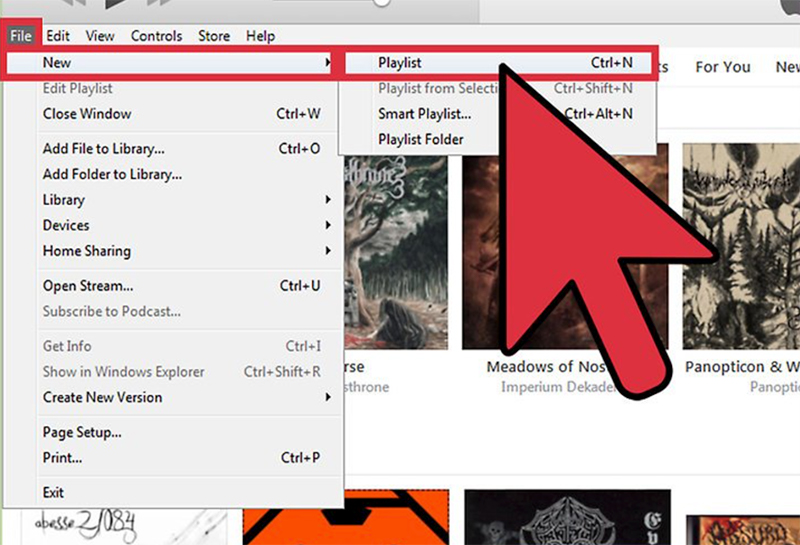
Paso 2 Inserte un CD en blanco. En iTunes, vaya a Archivo > Grabar lista de reproducción en disco. Esto abrirá el menú "Configuración de grabación".

Paso 3 Seleccione CD de audio de la lista de formatos. Presione el botón Grabar. Una vez completado, el disco se expulsará automáticamente y estará listo para reproducirse.

Nota: La versión de prueba gratuita de Pazu Spotify Converter te permite convertir los primeros tres minutos de cada canción. Puede eliminar la limitación de la prueba comprando la versión completa.
Comprar ahora Comprar ahora
Descargue y convierta cualquier canción, álbum, lista de reproducción de Spotify a MP3/M4A, etc.
Leer más