
Spotify ofrece una función de lista de reproducción colaborativa que facilita invitar a otros a unirse a una lista de reproducción y agregarle pistas. Puedes compartir la lista de reproducción colaborativa con tus amigos y ellos pueden agregar, mover y reordenar pistas. Incluso puedes ver a todos los que contribuyen a la lista de reproducción. Para hacer una lista de reproducción colaborativa en Spotify, simplemente sigue estos pasos:
Te podría gustar:
Paso 1: abre Spotify. En el panel izquierdo, haga clic derecho en la lista de reproducción que desea que sea colaborativa.
Paso 2: haga clic en el botón Lista de reproducción colaborativa.

Paso 3: vuelva a hacer clic derecho en la lista de reproducción y luego desplácese hacia abajo hasta Compartir.
Paso 4: seleccione Copiar enlace de lista de reproducción y luego comparta la lista de reproducción con sus amigos.
Paso 1: abre la aplicación móvil de Spotify. Seleccione su biblioteca.
Paso 2: toca Listas de reproducción y selecciona la que deseas que sea colaborativa.
Paso 3: toca el botón Agregar usuario en la parte superior izquierda para que la lista de reproducción sea colaborativa.
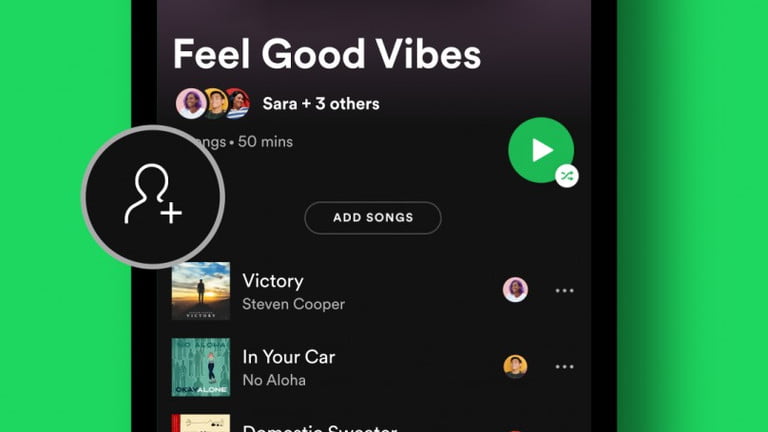
Paso 4: toca Hacer colaborativo.
Paso 5: elija Copiar enlace o una de las plataformas de redes sociales disponibles y luego comparta la lista de reproducción con sus amigos.
Si tus amigos tienen la cuenta de Spotify, pueden acceder fácilmente a la lista de reproducción colaborativa que compartiste. ¿Qué pasa si tus amigos no tienen la aplicación Spotify o una cuenta de Spotify? El DRM de Spotify impide que los usuarios reproduzcan canciones de Spotify fuera de su aplicación. Si puedes romper la protección DRM, podrás compartir música de Spotify con amigos fácilmente.
Para eliminar DRM de la música de Spotify de forma eficaz y sin pérdidas, recomendamos Pazu Spotify Converter . Tiene la capacidad de eliminar DRM de la música de Spotify a una velocidad 10X. Además, puede convertir música de Spotify a MP3, M4A, WAV y más. Este software inteligente de eliminación de DRM de Spotify también puede mantener la calidad original al 100% mientras se conservan las etiquetas ID3 y otra metainformación. Luego podrás compartir la música de Spotify que descargaste con tus amigos. Vamos a ver cómo funciona.

Inicie Pazu Spotify Converter en su computadora y automáticamente cargará la aplicación Spotify.

Arrastre y suelte la canción/álbum/lista de reproducción que desea agregar a iMovie desde la aplicación Spotify a la interfaz del software para descargar.

Haga clic en Opción - Avanzado y podrá ajustar la configuración de audio de salida. Elija el formato de salida entre MP3/M4A/WAV/FLAC/OGG/AIFF (iMovie admite M4A, MP4, MP3, WAV y AIFF). Puede cambiar la calidad del audio, personalizar la ruta de salida y organizar el archivo de salida de varias maneras.

Una vez completadas todas las configuraciones, haga clic en el botón Convertir para comenzar a descargar música de Spotify al formato que elija.

Después de la descarga y conversión, puede buscar todas las canciones de Spotify convertidas en la lista convertida haciendo clic en el icono de la carpeta debajo.

Nota: La versión de prueba gratuita de Pazu Spotify Converter te permite convertir los primeros tres minutos de cada canción. Puede eliminar la limitación de la prueba comprando la versión completa.
Comprar ahora Comprar ahora
Descargue y convierta cualquier canción, álbum, lista de reproducción de Spotify a MP3/M4A, etc.
Leer más