
Si usa Spotify para transmitir música, con el tiempo puede descubrir que la aplicación Spotify aumenta el almacenamiento en caché local, que a veces puede crecer bastante. Estos archivos de caché de audio ayudan a que Spotify funcione mejor y permanezca siempre sin tartamudeos y también almacene el contenido descargado. Si necesita eliminar el caché de Spotify para liberar almacenamiento en su computadora, el siguiente tutorial le mostrará cómo hacerlo en todos los dispositivos.
Si va a eliminar el caché de Spotify en un dispositivo Android/iPhone, haga lo siguiente:
1. Abra Spotify, toque Inicio.
2. Toque Configuración.
3. Toque Eliminar caché en la parte Almacenamiento de Configuración.

Si está utilizando Spotify en una computadora de escritorio, también puede borrar el caché. Para hacer esto, siga los pasos a continuación, independientemente de si está en Mac o PC.
Paso 1. Inicie Spotify. Haga clic en el botón de flecha al lado de su nombre de perfil de Spotify.

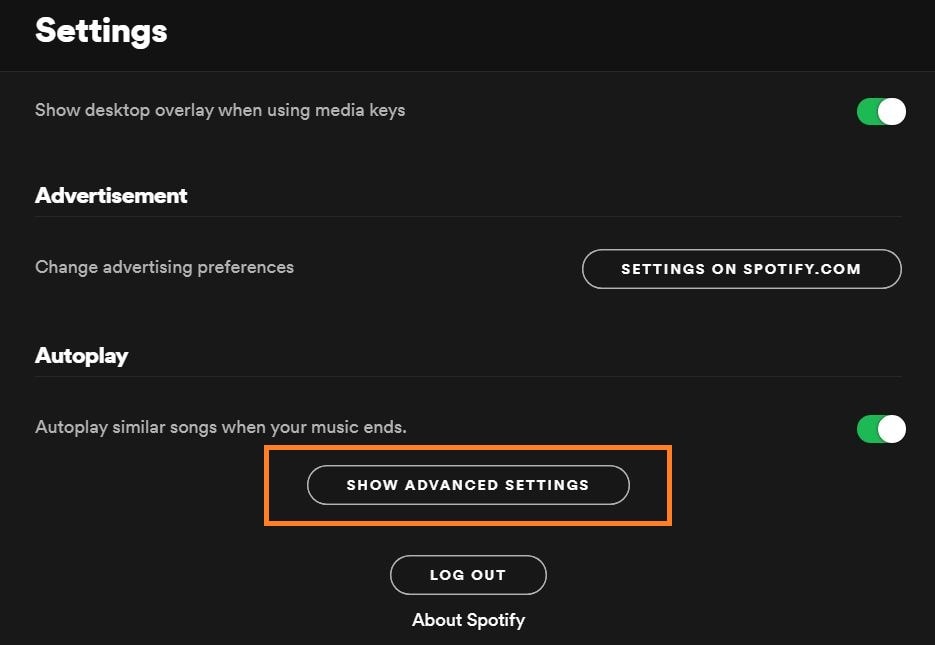
Paso 2: Haga clic en Configuración. Desplácese hacia abajo y haga clic en Mostrar configuración avanzada.
Paso 3: Desplázate hacia abajo hasta Almacenamiento de canciones sin conexión para ver dónde está almacenado tu caché.
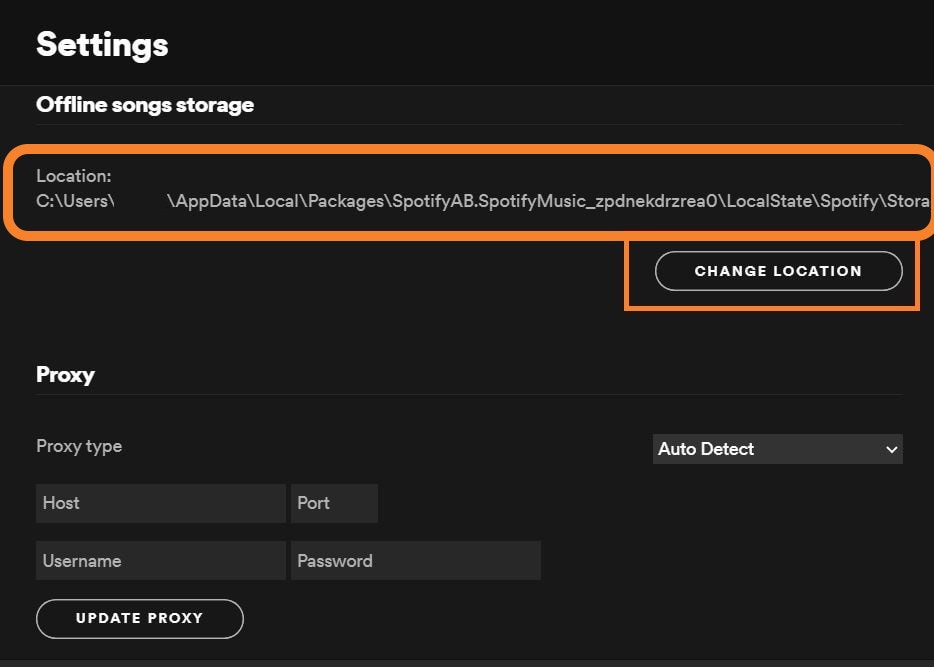
Paso 4. Ve a esa carpeta en tu computadora. Seleccione y elimine todos los archivos de esa carpeta.
Pazu Spotify Converter es el mejor descargador de Spotify para ti. Puede descargar canciones de Spotify como archivos locales manteniendo la calidad 100% original. Convierte canciones de Spotify a MP3, M4A, WAV, FLAC, etc. También puede encontrar etiquetas ID3 100% sin procesar en los archivos convertidos, incluidos títulos, años y más. Además, Pazu Spotify Converter puede funcionar con una tasa de conversión rápida. Puede guardar la calidad de audio sin pérdidas de las pistas de Spotify durante la conversión. Una vez que tengas la música de Spotify, podrás reproducir música de Spotify sin ningún límite.

Descargue, instale y ejecute Pazu Spotify Converter en su Mac o Windows. Inicie sesión en su cuenta de Spotify con el reproductor web incorporado de Spotify.

Busque canciones, álbumes o listas de reproducción que desee descargar desde el reproductor web integrado de Spotify.

Ahora, haga clic en la rueda dentada de Configuración en la esquina superior derecha para seleccionar el formato de salida. En el modo automático, guardará el archivo en formato M4A. Para MP3 y AAC, también puede configurar la calidad de salida, según la canción. También puede cambiar la carpeta de salida, el título y los criterios de organización.

Haga clic en el botón Convertir para comenzar a descargar canciones de Spotify en formato MP3.

Después de la conversión, haga clic en el ícono Historial para ubicar rápidamente la canción de Spotify sin DRM. Luego podrás reproducir la música de Spotify sin Internet.

Nota: La versión de prueba gratuita de Pazu Spotify Converter te permite convertir los primeros tres minutos de cada canción. Puede eliminar la limitación de la prueba comprando la versión completa.
Comprar ahora Comprar ahora
Descargue y convierta cualquier canción, álbum, lista de reproducción de Spotify a MP3/M4A, etc.
Leer más