
¿Alguna vez has oído hablar de Kodi? Kodi es un reproductor multimedia de código abierto que te ayuda a organizar y administrar archivos como música, fotos, podcasts, películas, programas de televisión y presentaciones de diapositivas. Además, Kodi puede ayudarte a acceder a contenido que se puede encontrar en Internet. Tiene muchas funciones que son muy fáciles de usar y Kodi puede convertirse en tu centro multimedia.
Spotify es el servicio de transmisión de música en línea más popular y conocido y ofrece un excelente servicio a muchos amantes de la música en todo el mundo. Reunirlos acabará convirtiéndose en una de las mejores ideas que los amantes de la música podrían desear.
Sin embargo, las canciones de Spotify están cifradas en formato OGG Vorbis y Kodi no es compatible con el formato OGG Vorbis. No existe una forma directa de reproducir Spotify en Kodi. Si quieres escuchar Spotify en Kodi, debes descargar música de Spotify usando una herramienta de terceros.
Pazu Spotify Converter puede descargar fácilmente música de Spotify a MP3/M4A/WAV/FLAC/OGG/AIFF . Puede conservar la calidad 100% sin pérdidas mientras descarga música de Spotify. Puedes cambiar la tasa de bits de las canciones descargadas a 320 Kbps para obtener la mejor calidad de sonido. Aquí hay un tutorial sencillo sobre cómo usar Pazu Spotify Converter para descargar canciones de Spotify y reproducirlas en Kodi.

Descargue, instale y ejecute Pazu Spotify Converter en su Mac o Windows. Inicie sesión en su cuenta de Spotify con el reproductor web incorporado de Spotify.

Busque canciones, álbumes o listas de reproducción que desee descargar desde el reproductor web integrado de Spotify.

Ahora, haga clic en la rueda dentada de Configuración en la esquina superior derecha para seleccionar el formato de salida. En el modo automático, guardará el archivo en formato M4A. Para MP3 y AAC, también puede configurar la calidad de salida, según la canción. También puede cambiar la carpeta de salida, el título y los criterios de organización.

Haga clic en el botón Convertir para comenzar a descargar canciones de Spotify en formato MP3.

Una vez realizada la conversión, haga clic en el icono de la carpeta para encontrar las canciones de Spotify convertidas.

¿Cómo agregar música a la biblioteca Kodi?
Paso 1: en el menú Inicio, seleccione Música de los elementos del menú.
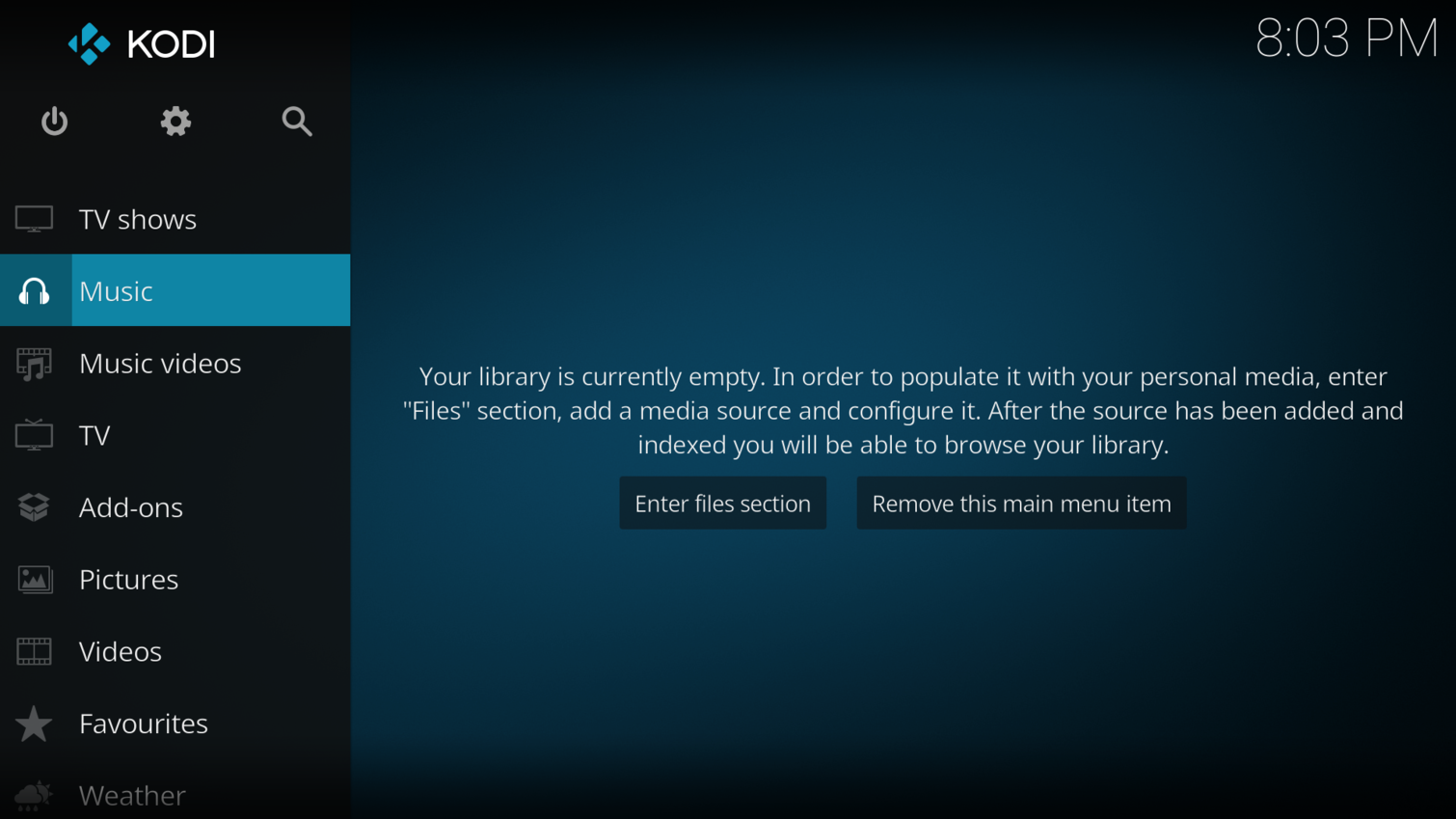
Paso 2: en el Explorador de archivos de música, seleccione Agregar música. En algunos casos, es posible que deba seleccionar Archivos para acceder a esto.

Paso 3: en la ventana Agregar fuente de música, seleccione Explorar.

Paso 4: En la ventana Buscar nuevo recurso compartido, navegue hasta donde está almacenada su música convertida de Spotify, seleccione la carpeta de salida y luego seleccione Aceptar.

Paso 5: Ahora volverás a la ventana Agregar fuente de música. En Ingrese un nombre para esta fuente de medios, opcionalmente puede nombrar su fuente de medios para reemplazar el nombre sugerido. Seleccione Aceptar

Paso 6: Ahora se le preguntará si desea agregar su fuente multimedia a la biblioteca. Si es así, seleccione Sí.

Paso 7: Kodi comenzará a escanear su fuente a la biblioteca. Una vez terminado, puede volver al Menú principal. No es posible poner procesos en cola, así que espere hasta que finalice el primer análisis antes de agregar más fuentes.

Paso 8: Una vez escaneada su biblioteca, podrá ver y acceder a los álbumes agregados recientemente, los álbumes aleatorios, los artistas aleatorios y los álbumes no reproducidos en el menú Inicio.

Nota: La versión de prueba gratuita de Pazu Spotify Converter te permite convertir los primeros tres minutos de cada canción. Puede eliminar la limitación de la prueba comprando la versión completa.
Comprar ahora Comprar ahora
Descargue y convierta cualquier canción, álbum, lista de reproducción de Spotify a MP3/M4A, etc.
Leer más