
Además de las habituales aplicaciones de comunicación y entretenimiento, otra aplicación muy utilizada en el móvil es el reloj, ¿verdad? La mayoría de la gente lo utiliza para configurar una variedad de alarmas, pero el sonido de alarma que viene con él no siempre es tan bueno como debería ser. Afortunadamente, puedes personalizar los sonidos de la alarma. ¿Quieres utilizar la música de Spotify como sonido de alarma? Es fácil, aquí enumeraremos 3 formas.
Spotify y Google se han asociado para ayudar a los usuarios Premium y gratuitos de Spotify en teléfonos Android™ a configurar sus propias alarmas únicas con música del enorme catálogo de Spotify. Establecer una banda sonora personal para tus momentos de vigilia nunca ha sido tan fácil.
Simplemente abre la aplicación Reloj de Google™ , conecta y autentica tu cuenta de Spotify. Dirígete a la pestaña "Alarmas" para encontrar recomendaciones musicales instantáneas y buscar y seleccionar sin esfuerzo cualquier pista, álbum, artista o lista de reproducción de Spotify para saludarte a la mañana siguiente. La misma gran experiencia también está disponible para los usuarios gratuitos de Spotify en modo aleatorio.
La aplicación Reloj de Google™ viene preinstalada en algunos dispositivos Android y está disponible para descargar a través de la tienda Google Play para todos los usuarios de dispositivos móviles Android.
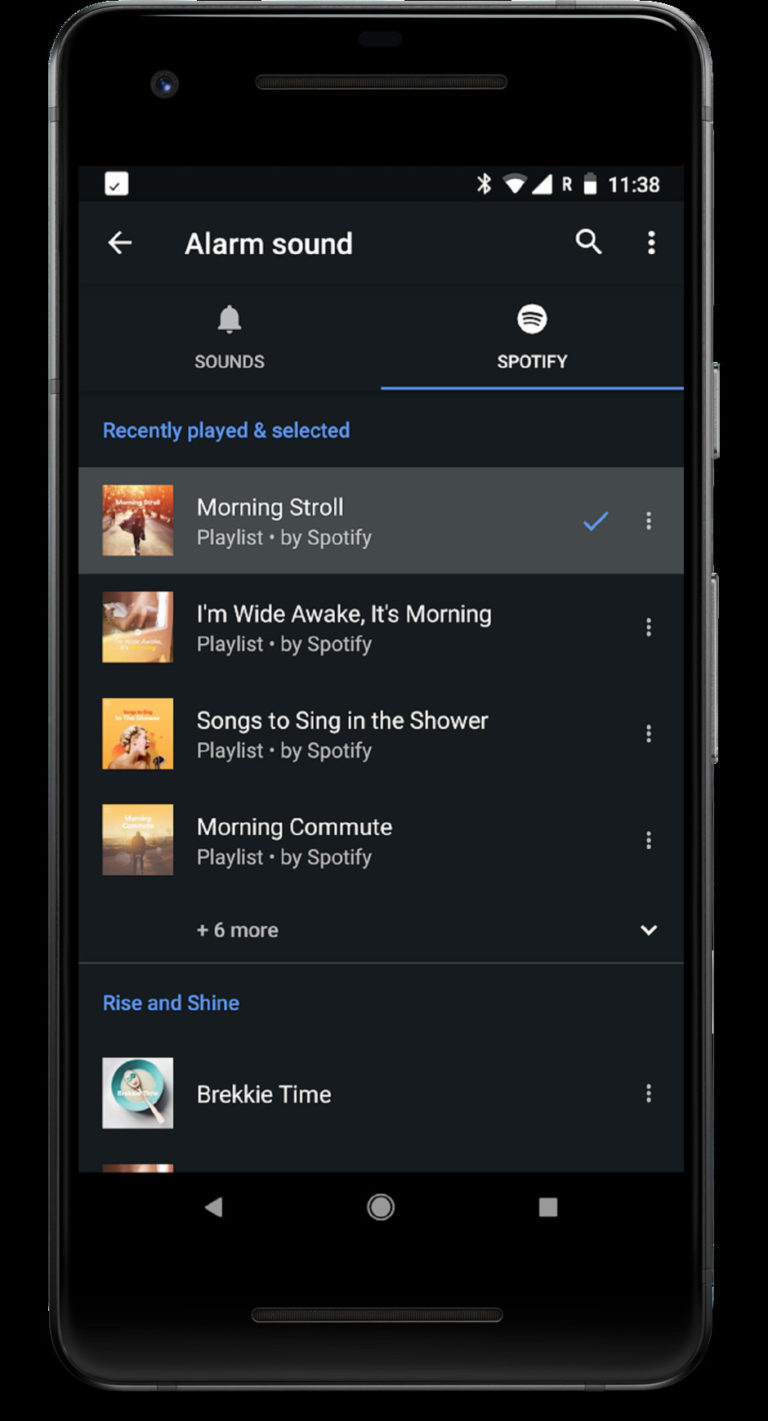
Los dispositivos Samsung también permiten a los usuarios despertarse con su música y podcasts favoritos. Simplemente ingresa a la aplicación de reloj incorporada de tu teléfono, configura una alarma, toca el logotipo de Spotify y elige con qué quieres despertarte. Los usuarios de Spotify Premium podrán elegir cualquier canción, lista de reproducción o podcast. Los usuarios gratuitos también pueden utilizar esta integración y elegir sus despertares en modo aleatorio.

Si no desea instalar la aplicación Google Clock, o si desea seleccionar libremente cualquier canción como sonido de alarma con una cuenta gratuita de Spotify, deberá descargar la música de Spotify a MP3 con Pazu Spotify Converter.
La aplicación Reloj que viene con tu teléfono Android también te permite elegir canciones locales de tu teléfono como sonido de alarma. Con Pazu Spotify Converter , puede descargar fácilmente cualquier canción, álbum y lista de reproducción de Spotify a MP3, M4A, WAV, FLAC, OGG, AIFF con una calidad 100% original y etiquetas ID3 conservadas.
Al descargar música de Spotify a mp3 en Mac o Windows, puedes agregarla a tu teléfono Android y configurarla como sonido de alarma .

Descargue, instale y ejecute Pazu Spotify Converter en su Mac o Windows. Inicie sesión en su cuenta de Spotify con el reproductor web incorporado de Spotify.

Busque canciones, álbumes o listas de reproducción que desee descargar desde el reproductor web integrado de Spotify.

Ahora, haga clic en la rueda dentada de Configuración en la esquina superior derecha para seleccionar el formato de salida. En el modo automático, guardará el archivo en formato M4A. Para MP3 y AAC, también puede configurar la calidad de salida, según la canción. También puede cambiar la carpeta de salida, el título y los criterios de organización.

Haga clic en el botón Convertir para comenzar a descargar canciones de Spotify en formato MP3.

Una vez realizada la conversión, haga clic en el ícono de la carpeta para encontrar las canciones descargadas de Spotify. Transfiérelos a tu teléfono Android.

Abra la aplicación Reloj en su teléfono.
Agregue una nueva alarma o edite una existente.
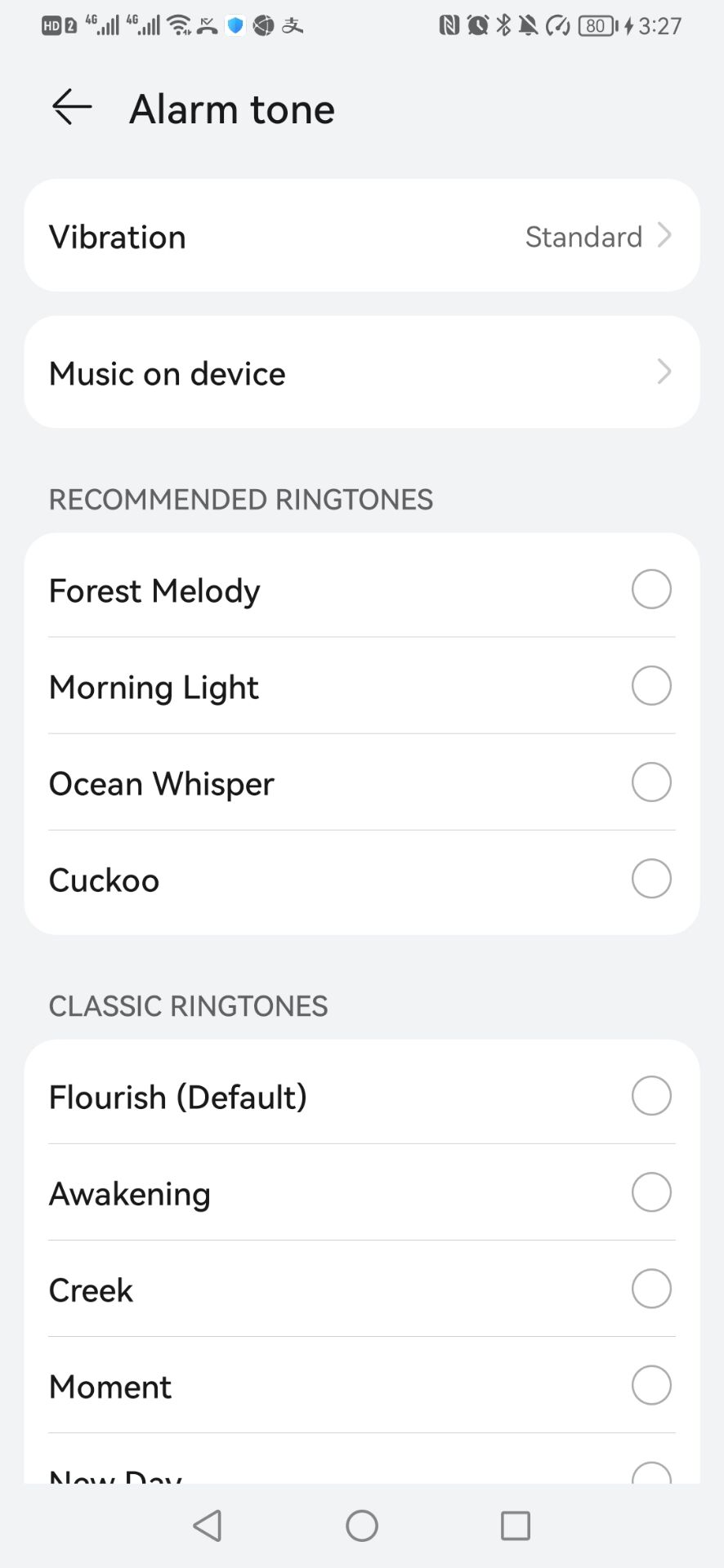
Toca Sonido - Música en el dispositivo.
Seleccione la canción para configurarla como tono de alarma.
Los pasos pueden diferir en diferentes modelos de teléfonos Android.
Nota: La versión de prueba gratuita de Pazu Spotify Converter te permite convertir los primeros tres minutos de cada canción. Puede eliminar la limitación de la prueba comprando la versión completa.
Comprar ahora Comprar ahora
Descargue y convierta cualquier canción, álbum, lista de reproducción de Spotify a MP3/M4A, etc.
Leer más