
"Hola, soy nuevo en Spotify y no puedo importar mis listas de reproducción de Itunes a Spotify. Cuando hago clic en *Archivo -> Importar lista de reproducción -> Itunes* no sucede nada. Por favor ayúdenme". Enno de la comunidad de Spotify
Si tienes la misma confusión, has venido al lugar correcto.
En macOS Catalina (versión 10.15) y posteriores, la aplicación iTunes desapareció; Apple lanzó nuevas aplicaciones de música, podcasts y TV. iTunes Store ahora es una sección de la aplicación Música y aún puedes comprar música allí. Puede acceder a toda su biblioteca de iTunes desde Apple Music; simplemente haga clic en la pestaña Mi música (piense en su biblioteca de iTunes como su biblioteca de música). Si prefieres seguir comprando música, la iTunes Store sigue ahí.
En macOS Mojave (versión 10.14) y anteriores y en Windows, todavía se llama iTunes.
No es necesario suscribirse a Apple Music para integrar la biblioteca de iTunes y el servicio de transmisión de música en una sola aplicación. Si eres usuario de Spotify, también puedes transferir listas de reproducción de iTunes a Spotify . Aquí te mostraremos cómo.
Paso 1. Abre tu aplicación de escritorio Spotify. Haga clic en la flecha a la derecha del nombre de su cuenta en la parte superior de la ventana de Spotify. En el menú desplegable, elija "Configuración".

Paso 2 : Desplácese hacia abajo y busque la sección "Archivos locales". Active el interruptor Mostrar archivos locales. Se pondrá verde. En la misma sección, Spotify te sugerirá carpetas desde las que podrás agregar los archivos. De forma predeterminada, Spotify usa la carpeta Descargas y Biblioteca de música.
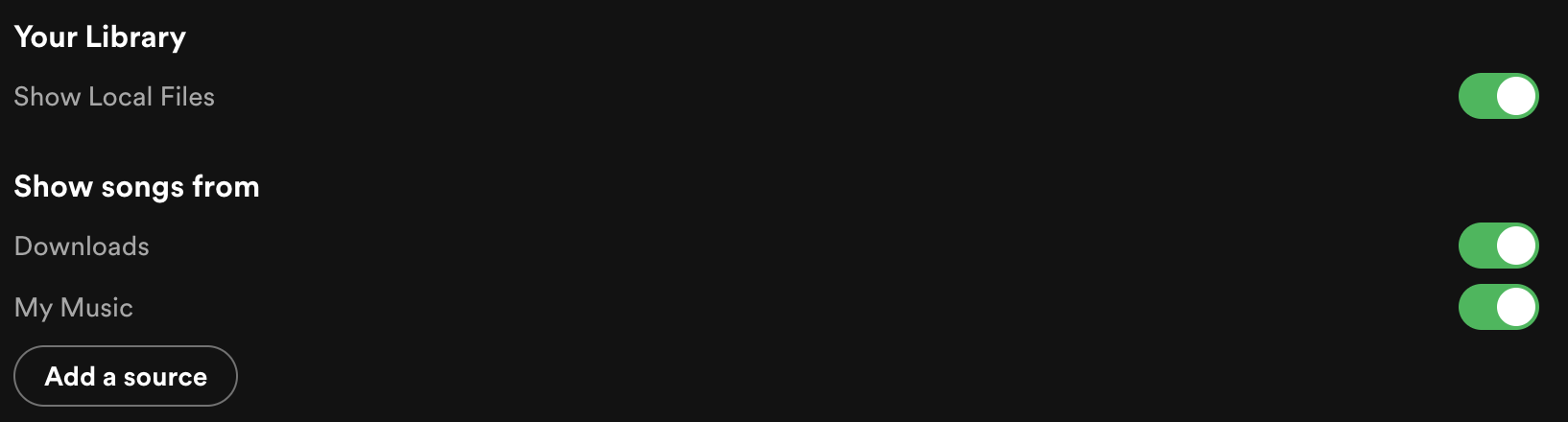
Paso 3: Haga clic en el botón Agregar UNA FUENTE y seleccione su carpeta de música de iTunes. Los tipos de archivos admitidos incluyen .mp3, .m4p (a menos que contenga video), .mp4 (si QuickTime está instalado en su computadora). El formato sin pérdidas de iTunes (M4A) no es compatible.
El sitio web de Spotify indica claramente que el formato sin pérdidas de iTunes (M4A) no se puede reproducir en Spotify. Sin embargo, a partir de 2007, los archivos de audio vendidos en la tienda iTunes se codificaron utilizando el códec Advanced Audio Coding (AAC) y se distribuyeron con extensiones .m4a desde la tienda iTunes. Antes de 2007, las canciones se guardaban como archivos .m4p protegidos con DRM. Ambos no son compatibles con Spotify. ¿Qué pasa si tienes canciones en estos 2 formatos? ¿Cómo importarlos a Spotify?
Para transferir canciones M4A/M4P de su biblioteca de iTunes a Spotify, debe convertirlas a MP3 con Ondesoft iTunes Converter .
Arriba hemos presentado en detalle cómo transferir listas de reproducción de iTunes a Spotify, incluidas las canciones de iTunes M4A y M4P que no son compatibles con Spotify. Como usuario común de iTunes y Spotify, también puedes transferir música de Spotify a la biblioteca de iTunes y reproducirla sin conexión. Sin Spotify premium, aún puedes descargar música de Spotify y reproducirla sin conexión. Todo lo que necesitas es el descargador de música profesional de Spotify: Pazu Spotify Converter.
Pazu Spotify Converter es un excelente convertidor y descargador de música de Spotify. Se especializa en descargar cualquier contenido del catálogo de Spotify a una velocidad 5x. Además, puede evitar la protección DRM de las canciones, listas de reproducción y álbumes de Spotify. Además, puede convertir Spotify a MP3 , M4A y otros formatos de audio comunes compatibles con iTunes con etiquetas ID3 y de alta calidad. Funciona bien para usuarios de Spotify tanto gratuitos como premium.

Descargue, instale y ejecute este conversor profesional de listas de reproducción de Spotify a iTunes en su computadora. Y la aplicación Spotify se iniciará automáticamente.

Arrastre y suelte canciones, listas de reproducción y álbumes desde Spotify a la ventana de conversión. O puede hacer clic en Agregar archivos, copiar y pegar el enlace URL de las pistas de Spotify en el cuadro de búsqueda en la parte inferior. Y luego haga clic en el botón Agregar para agregar música a esta herramienta inteligente. Todas las canciones del álbum o lista de reproducción se agregarán de forma predeterminada. Desmarque las canciones que no desea descargar, si las hay.


El formato de salida predeterminado es MP3. Pazu Spotify Converter también admite la descarga de música de Spotify a M4A/WAV/FLAC/OGG/AIFF. Haga clic en el botón " Opciones " en la esquina superior derecha si desea cambiar el formato de salida. También puedes cambiar la calidad del audio, personalizar la ruta de salida y organizar el archivo de salida de varias maneras.

Una vez que todas las configuraciones estén listas, haga clic en el botón "Convertir" para iniciar el proceso de conversión. Convertirá las listas de reproducción de Spotify a formatos compatibles con iTunes mientras desbloquea la protección.

Cuando finalice el proceso de conversión, podrá encontrar las descargas de Spotify en la carpeta de destino. Ahora es el momento de importar listas de reproducción de Spotify a iTunes. Puede elegir una forma más adecuada de importar listas de reproducción de Spotify a iTunes. Haga cualquiera de las siguientes cosas:
1. Arrastre las canciones convertidas o la carpeta a la ventana de iTunes. Si agrega una carpeta, todos los archivos que contiene se agregan a su biblioteca.
2.En iTunes, elija Archivo > Agregar a la biblioteca, busque las canciones convertidas o la carpeta de salida y luego haga clic en Abrir.

Nota: La versión de prueba gratuita de Pazu Spotify Converter te permite convertir los primeros tres minutos de cada canción. Puede eliminar la limitación de la prueba comprando la versión completa.
Comprar ahora Comprar ahora
Descargue y convierta cualquier canción, álbum, lista de reproducción de Spotify a MP3/M4A, etc.
Leer más