
Spotify ofrece más de 100 millones de pistas, 5 millones de títulos de podcasts y 350.000 audiolibros, pero existe la posibilidad de que no tenga tu pista musical favorita. Si ya tiene canciones que no puede encontrar guardadas como archivos locales en su dispositivo, puede importarlas a la aplicación Spotify en su computadora y luego escuchar esas pistas de música en su computadora, iPhone y dispositivos Android. En este artículo, aprenderá cómo agregar música local a Spotify.

Paso 1. Abre tu aplicación de escritorio Spotify. Haga clic en la flecha a la derecha del nombre de su cuenta en la parte superior de la ventana de Spotify. En el menú desplegable, elija "Configuración".

Paso 2 : Desplácese hacia abajo y busque la sección "Archivos locales". Active el interruptor Mostrar archivos locales. Se pondrá verde. En la misma sección, Spotify te sugerirá carpetas desde las que podrás agregar los archivos.
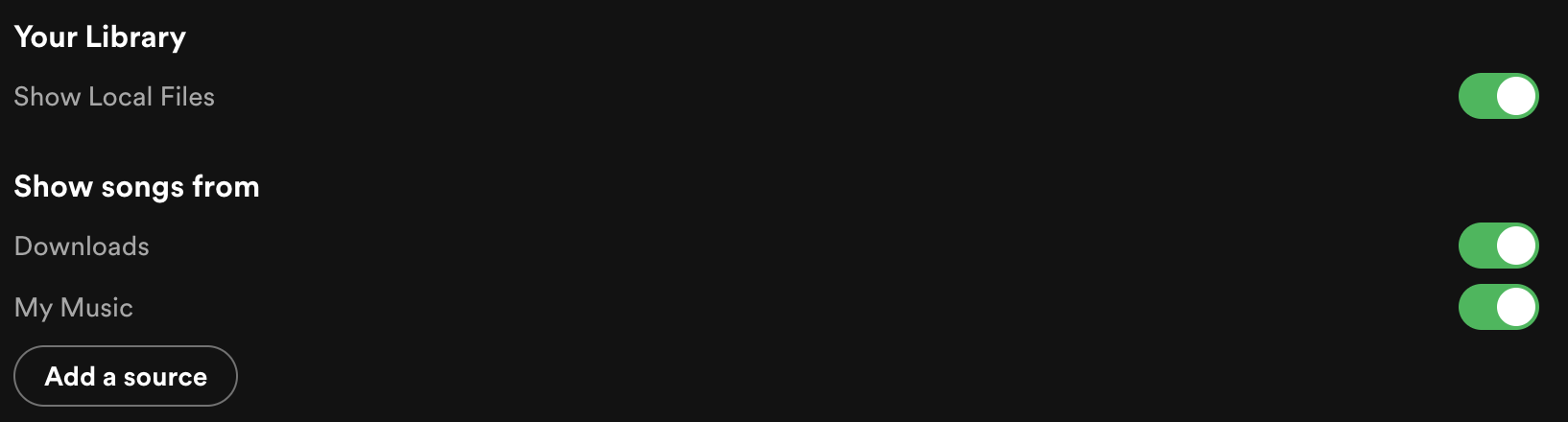
Paso 3: Haga clic en el botón Agregar una fuente y seleccione la carpeta con la música. Sólo puedes insertar archivos mp3, mp4 y m4p. Todas las canciones agregadas se almacenarán en la carpeta Archivos locales en Su biblioteca.

Los archivos locales que agregaste a Spotify desde tu computadora también se pueden reproducir en un dispositivo móvil si tienes una cuenta Spotify Premium.
Reproducir archivos locales desde su computadora en un dispositivo móvil es un proceso bastante sencillo, ya sea que esté usando un dispositivo iOS o Android (con algunas distinciones menores que señalaremos).
Primero, asegúrese de haber habilitado los archivos locales en su computadora según los pasos mencionados anteriormente. Además, confirme que tanto su computadora como su teléfono estén conectados a la misma red Wi-Fi.
Inicie Spotify en su computadora y cree una lista de reproducción que contenga los archivos locales que desea reproducir en su teléfono.
Abra la aplicación Spotify en su dispositivo móvil.
Para usuarios de iPhone, toque "Inicio" y luego seleccione el ícono de Configuración (el símbolo de engranaje ubicado en la esquina superior derecha). Dentro de la página de Configuración, elija "Archivos locales" y active los archivos locales deslizando el botón hacia la derecha. Los usuarios de Android pueden continuar con el siguiente paso.
Localice y toque "Biblioteca" ubicada en la parte inferior de la pantalla, luego acceda a la lista de reproducción que contiene los archivos locales que desea reproducir.
Dentro de la página de la lista de reproducción, inicie la descarga de los archivos a su dispositivo móvil. En iOS, presione el botón "Descargar" que parece una flecha que apunta hacia abajo. Mientras tanto, en Android, deberás deslizar el botón Descargar hacia la derecha.
Las pistas ahora se descargan en tu teléfono y puedes reproducirlas como cualquier otra canción.
Si tiene problemas al intentar reproducir archivos locales a través de Spotify, es posible que deba solucionar algunos problemas potenciales. Aquí hay algunos factores a considerar:
Spotify admite de forma nativa archivos MP3. También puede reconocer archivos MP4 si tiene QuickTime instalado en su computadora y los archivos MP4 son solo de audio. Si posee cualquier otro tipo de archivo de música, es poco probable que Spotify pueda reproducirlo.
Al reproducir archivos locales en un dispositivo móvil, asegúrese de que esté conectado a la misma red Wi-Fi que su computadora. Además, recuerde descargar los archivos en su dispositivo móvil antes de intentar reproducirlos.
Su dispositivo móvil debe estar vinculado a la misma cuenta de Spotify que su computadora.
Para reproducir archivos locales en un dispositivo móvil se requiere una cuenta Premium de Spotify.
Si tu dispositivo móvil tiene archivos locales, también puedes agregarlos a Spotify.
1. Toque Inicio.
2. Toque Configuración.
3. Toque Archivos locales.
4. Active Mostrar archivos de audio desde este dispositivo .
5. Su música almacenada ahora se puede reproducir desde Archivos locales en su biblioteca.
1. Toque Inicio.
2. Toque Configuración.
3. Active Mostrar archivos de audio desde este dispositivo .
Relacionado: ¿Cómo sincronizar canciones de Apple Music con Spotify?
Puedes importar música local a Spotify, ¿es posible descargar canciones de Spotify como música local? No eres capaz de hacer eso. Porque todas las descargas de Spotify se guardan como caché y solo se pueden abrir con la aplicación Spotify. ¿Existe alguna solución para descargar música de Spotify a la computadora como archivos locales? Todo lo que necesitas es un descargador de música de Spotify sencillo y útil: Pazu Spotify Converter . Puede descargar fácilmente música de Spotify a archivos MP3/M4A/AAC/FLAC/WAV/AIFF a su computadora y funciona a una velocidad 5x o más rápida. Ahora, veamos cómo guardar canciones de Spotify en su computadora localmente.
Con Pazu Apple Music Converter , puede descargar canciones de Apple Music como archivos MP3 locales y luego subirlas a Spotify. Herramientas similares también incluyen Pazu Amazon Music Covnerter , Pazu Tidal Covnerter y Pazu Deezer Converter .

Descargue, instale y ejecute Pazu Spotify Converter en su Mac o Windows. Inicie sesión en su cuenta de Spotify con el reproductor web incorporado de Spotify.

Pazu Spoitfy Converter features built-in Spotify web player for you to browse or search Spotify songs, albums and playlists you want to download directly on the interface. You don’t need to install Spotify app. Click the album or playlist you want to download and then click the red icon to load all songs.

The default output format is MP3. Pazu Spotify Converter also supports M4A/WAV/FLAC/OGG/AIFF. You can change the audio quality, customize the output path, and organize the output file in various ways.

Change the default output folder under General tab. Here you can also customize other output options if you like. Output file names are automatically generated from input filenames (only the filename extensions are different depending on the selected output format). But you can customize it.
Haga clic en el botón Convertir para comenzar a grabar música de Spotify en el formato que elija.

Después de la conversión, haga clic en el ícono de la carpeta para ubicar rápidamente la canción de Spotify sin DRM. Luego puedes transferirlo y reproducirlo en cualquier lugar.

Nota: La versión de prueba gratuita de Pazu Spotify Converter te permite convertir los primeros tres minutos de cada canción. Puede eliminar la limitación de la prueba comprando la versión completa.
Comprar ahora Comprar ahora

Descargue y convierta cualquier canción, álbum, lista de reproducción de Spotify a MP3/M4A, etc.
Leer más