
iOSおよびmacOS用のiMovieを使用すると、クリップを簡単にブラウズして、ハリウッドスタイルの予告編や見事な4K解像度のムービーを作成できます。クリップを選択して、タイトル、音楽、エフェクトを追加するだけです。ムービーの作成を開始するには、iMovie ブラウザからプロジェクトのタイムラインにクリップをドラッグします。クリップを Finder や Mac のデスクトップからタイムラインにドラッグすることもできます。
iMovieでは、ミュージックライブラリの曲を「ミュージック」Appに追加したり、デバイスやiCloud Driveなどの場所に保存されているほかのオーディオファイルを追加したりできます。ただし、多くの人がSpotifyの音楽をiMovieに追加する方法を尋ねます。ここで答えが見つかります。
あなたは好きかもしれません:
Mac用iMovieでは、iMovieメディアブラウザを使用して、ミュージックアプリケーションのミュージックライブラリから曲を読み込むことができます。また、オーディオファイルを Finder からタイムラインに直接ドラッグすることもできます。
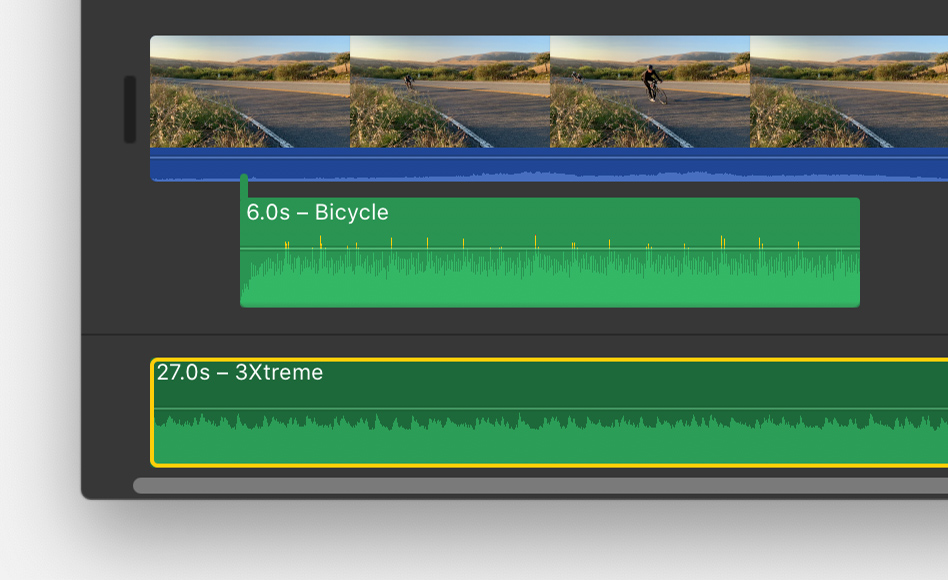
M4A、MP4、MP3、WAV、AIFFファイルなどのオーディオファイルをFinderからiMovieプロジェクトのタイムラインにドラッグできます。バックグラウンドミュージックのミュージックウェルにファイルをドラッグするか、特定のクリップの下にファイルをドラッグしてオーディオファイルをビデオクリップに添付します。
ただし、Spotifyの曲はデジタル著作権管理(DRM)によって保護されており、Spotifyでのみ再生できるため、Macにダウンロードした場合でも、Spotifyの音楽をiMovieに直接追加することはできません。
特定のビデオクリップに曲や効果音を添付したり、ムービーの背景音楽やテーマ音楽を追加したりするには、Spotifyの音楽をM4A、MP4、MP3、WAV、AIFFなどのiMovieでサポートされている形式に変換する必要があります。ここでは、お勧めします Pazu Spotify Converter 、これは、SpotifyユーザーがSpotifyの音楽を最大3kbpsでMP3などの一般的なオーディオ形式にダウンロードし、Spotifyの音楽からDRM保護を削除するためのプロの音楽ダウンローダーおよびコンバーターです。

コンピューターでPazu Spotify Converterを起動すると、Spotifyアプリが自動的に読み込まれます。

iMovieに追加したい曲/アルバム/プレイリストをSpotifyアプリからダウンロードするソフトウェアのインターフェースにドラッグ&ドロップします。

[オプション]-[詳細設定]をクリックすると、出力オーディオ設定 を調整できます。MP3 / M4A / WAV / FLAC / OGG / AIFFから出力形式を選択します(iMovieはM4A、MP4、MP3、WAV、およびAIFFをサポートしています)。オーディオ品質を変更したり、出力パスをカスタマイズしたり、出力ファイルをさまざまな方法で整理したりできます。

すべての設定が完了したら、をクリックします 変換 ボタンをクリックして、Spotifyから選択した形式への音楽のダウンロードを開始します。

ダウンロードと変換の後、下のフォルダアイコンをクリックして、変換されたリスト内のすべての変換されたSpotifyの曲を参照し、Spotifyの音楽をiMovieに追加できます。または、iPhone、iPad、またはiPod touchでiMovieを使用している場合は、それらを同期します。

手記: Pazu Spotify Converterの無料試用版では、各曲の最初の3分間を変換できます。試用版の制限は、フルバージョンを購入することで解除できます。
今すぐ購入 今すぐ購入