
Spotifyは、人気のあるポッドキャストをアプリに導入することで、広告ビジネスを強化し、新しいプレミアムユーザーを引き付けることに取り組んできました。約3年前にGimlet Media、Anchor、Parcastを買収し、ジョー・ローガン、ミシェル・オバマ、ハリー王子とメーガン妃(サセックス公爵夫妻)の独占番組権を確保するために多額の投資を行った。
音楽とは異なり、Spotifyでは無料ユーザーとプレミアムユーザーの両方が ポッドキャストをダウンロード できます。ただし、多くのユーザーは、「ダウンロードしたポッドキャストはオフラインで再生されない」と報告しています。「ポッドキャストにSpotifyを使い始めました。通勤中に聴くためにローカルにダウンロードしましたが、データ接続がないと再生が停止します。音楽はオフラインでも問題なく動作します。
Googleで調べてみると、これはSpotifyがポッドキャストを提供し始めた当初から未解決の問題のようです。現在、この問題はまだ存在します。
Spotifyはこのバグを修正できませんが、最良のオプションは、Spotifyポッドキャストをmp3にダウンロードし、他のAndroidミュージックプレーヤーでポッドキャストをオフラインで再生することです。
Pazu Spotify Converter は、Spotifyの音楽 とポッドキャストをMP3 、M4A、WAV、FLAC、OGG、AIFFにダウンロードできる強力なSpotify音楽ダウンローダーツールです。チュートリアルをチェックして、SpotifyポッドキャストをDRMフリーの形式にダウンロードし、Spotifyアプリなしで再生する方法を学びましょう。
あなたは好きかもしれません:

Pazu Spotify ConverterをMacまたはWindowsにダウンロード、インストール、実行します。内蔵のSpotifyWebプレーヤーを使用してSpotifyアカウントにログインします。

ダウンロードするポッドキャストまたはエピソードをPazu SpotifyConverterインターフェイスにドラッグアンドドロップします。

または、「ファイルを追加」をクリックし、ポッドキャスト/エピソードのリンクをコピーして下部に貼り付けてから、「追加」をクリックします。

ポッドキャスト/エピソードのリンクをコピーする方法は?
 。
。

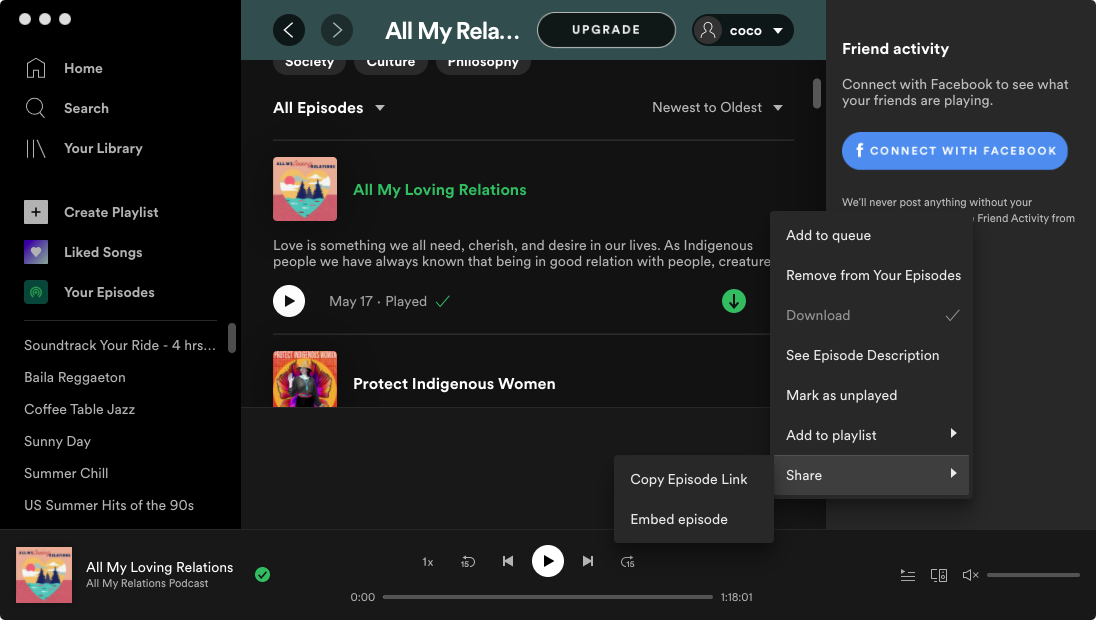
デフォルトの出力形式はMP3です。Pazu Spotify Converterは、MP3、M4A、WAV、FLAC、OGG、AIFFもサポートしています。[オプション]-[詳細設定]をクリックして、必要に応じて出力形式を変更します。必要に応じてビットレート、サンプルレートを設定することもできます。

[全般]タブでは、出力フォルダの変更、ポッドキャストの名前変更などを行うことができます。

クリック 変換 ボタンをクリックして、Spotifyポッドキャストエピソードを選択した形式にダウンロードし始めます。

変換した後、下のフォルダをクリックして、ダウンロードしたポッドキャストエピソードをすぐに見つけます。
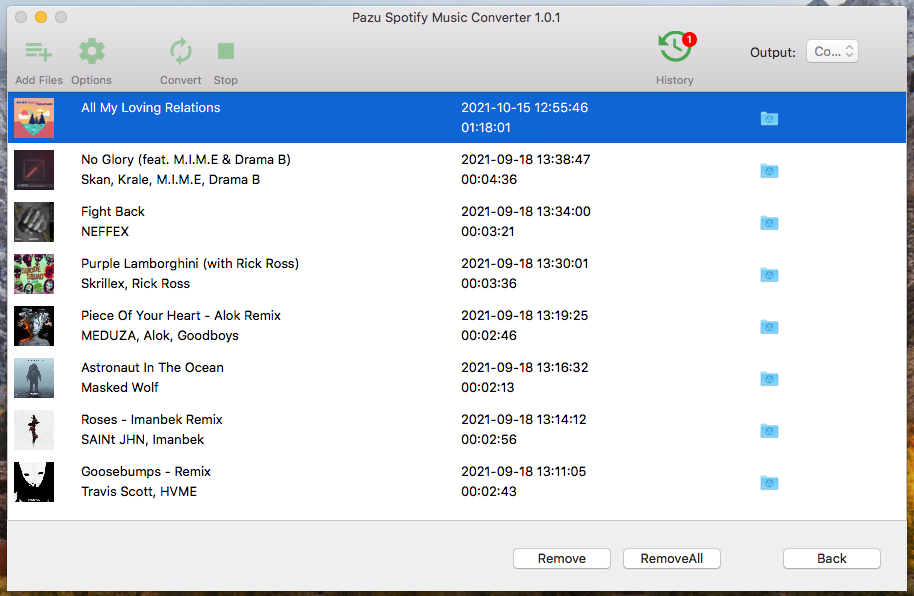
手記: Pazu Spotify Converterの無料試用版では、各曲の最初の3分間を変換できます。試用版の制限は、フルバージョンを購入することで解除できます。
今すぐ購入 今すぐ購入