
Spotifyは、お気に入りの曲やポッドキャストなどを楽しむための最も人気のある方法の1つになっています。2020年7月、Spotifyは、ユーザーが一意のリンクを介してどこにいても同じプレイリストまたはポッドキャストを同時に聴くことができるグループセッション機能を開始しました。この新機能は、プレミアムアカウントとファミリーアカウントのユーザーがタブレットまたはモバイルアプリから利用できます。
2人から5人のグループは、グループセッションのホストからメッセージングアプリまたはソーシャルメディアを介して送信される参加リンクをクリックすることで、リモートグループセッションに参加できます。グループセッションでは、ホストとゲストがトラックを選択し、セッションを開始したデバイスを介して実行中のメインキューに追加できます。リスナーは、キュー上のトラックを一時停止、再生、スキップ、および選択できます。1人がグループセッションに変更を加えると、参加者全員のデバイスにすぐに反映されます。
グループセッション機能を使用すると、リスナーはSpotifyエクスペリエンスを別のレベルに引き上げることができます。ただし、グループセッションがライブになると、誰でもいつでもキュー内のトラックを再生、一時停止、スキップ、または追加できます。現在、ホストがこれらのコントロールをロックする方法はありませんが、Group Sessionはまだ技術的にベータ版であるため、これはSpotifyが後日実装する可能性が高い機能です。
次のパートでは、Spotify Premiumでグループセッションを開始する方法を紹介します。あなたが無料ユーザーなら、心配しないでください、私はまた、Spotifyからこの機能を無料でステップバイステップで入手するようにあなたを導きます。
ステップ1。Spotifyアプリを開き、携帯電話やタブレットで何かを再生します。
ステップ2。画面の左下隅にある[接続]アイコンをタップします。
ステップ3。Bluetooth、Chromecast、およびAirPlayデバイスのウィンドウがポップアップ表示されます。
ステップ4.ストリーミング可能なデバイスを下にスクロールし、[グループセッションの開始]の下にある[セッションの開始]ボタンをタップします。代わりにセッションに参加する場合は、[スキャンして参加] を選択します。これにより、友達のデバイスでQRコードをスキャンして、すぐにグループセッションに参加できます。
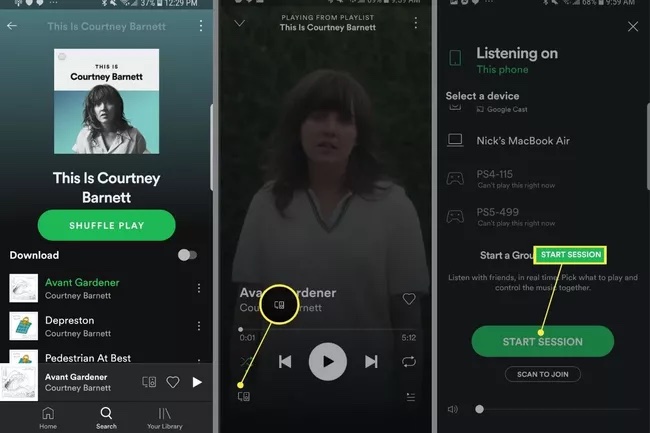
ステップ5.[友達を招待]ボタンをタップします。ここでは、友達を招待する2つの方法が表示されます。

リンクを共有する: [リンクをコピー] を選択するか、テキスト、または WhatsApp や Facebook Messenger などのメッセージング アプリを選択して、リンクを直接送信できます。
Spotifyコード:グループに追加したい人は、グループセッションウィンドウからコードをスキャンする必要があります。
誰かがグループセッションに参加しても通知は届きませんが、画面の右下隅にあるコンピューターとスピーカーの接続アイコンをタップすると、いつでもグループセッションに誰かが参加しているかどうかを確認できます。
招待されたリスナーは、次のことを選択できます。
自分のデバイスで聴く 自分のデバイスで
聴く (相手のデバイスから操作する)
6. グループセッションを終了するには、左向き矢印をクリックして接続画面に戻ります。「セッションの終了」をクリックします。

Spotifyのグループセッションは、音楽愛好家に共有体験を提供するという目的を果たしています。グループの全員が、聴く曲をコントロールできます。Netflix Partyと同様に、ホストだけでなく、リンクされているすべてのデバイスがトラックを一時停止およびスキップできます。また、各ユーザーが任意のトラックをキューに追加できるため、エクスペリエンスがより共同作業になります。したがって、一部の曲の選択がダサすぎると思われる場合は、全員でスキップできます。
ボイスチャット中に一緒に聞くことはできません。代わりにテキストチャットを試してみてください。
グループセッションから退出するには、「グループセッション中」タブの下にある「セッションから退出」をタップします。あなたがホストであり、デバイスから音楽が再生されている場合は、「セッションの終了」をクリックするだけでグループセッションを終了できます。
1. Spotify を開き、好きなものを再生します。
2. 画面下部の をタップします。
3. [ リモート グループ セッションの開始 ] を選択します。
4)[ 友だちを招待] を選択
5.次に、[ リンクをコピー ]をタップして、友達に送信します。
ただし、Spotifyのグループセッション機能は、モバイル、タブレットデバイス、およびスピーカーのプレミアムユーザーのみが利用できることに注意する必要があります。残念ながら、 Spotifyのグループリスニングやグループセッションは 、3年経ってもPCでは利用できません。では、代替案はあるのでしょうか?はい、現在、Spotifyデスクトップアプリからグループセッションを開始することはできませんが、モバイルアプリでセッションを開始または参加した後、再生をデスクトップアプリに切り替えることができます。 携帯電話でセッションに参加した後、PCでSpotifyを開くと、グループセッションが再生されます。次に、PCスピーカーで再生するように変更します。ただし、キューに追加したり、再生を制御したりすることはできません。
別の解決策は、Discordを使用することです。Spotifyアカウントをリンクすることで、他の人があなたに参加して、Discordで音楽を再生しながら一緒に聴くことができます。
グループセッション機能はSpotify Freeでは利用できませんが、Spotifyの曲を友達と共有したり、プレミアムなしで一緒に聴いたりする方法がないわけではありません。好みの曲をデバイスにダウンロードしてみて、友達と共有できます。Spotifyから無料で曲をダウンロードするには、Spotify音楽ツールが必須です。
使用できることを強くお勧めします Pazu Spotify Converter 。 Spotifyの曲 をMP3 / M4A / AAC / FLAC / WAV / AIFFファイルとしてローカルコンピューターにダウンロードして、友達と共有して転送して楽しむことができます。Pazu Spotify Converterは、元の出力オーディオ品質を維持します。あなたが得ることができる最高の出力品質は320kbpsです。Pazu Spotify Converterは、その速度、完全なID3タグ、および安定性で際立っています。以下の手順に従って、お気に入りの曲をダウンロードし、Spotifyの曲を友達と共有してください。

Pazu Spotify ConverterをMacまたはWindowsにダウンロード、インストール、実行します。内蔵のSpotifyWebプレーヤーを使用してSpotifyアカウントにログインします。手順は、MacバージョンでもWindowsバージョンのPazu Spotify Converterでも同じです。

統合されたSpotify Webプレーヤーを使用して、ダウンロードする曲、アルバム、プレイリスト、またはポッドキャストを検索します。クリック リストに追加 ボタンをクリックして、アルバムまたはプレイリスト内のすべての曲をロードし、ダウンロードしたくない曲がある場合はチェックを外します。

右上隅にある歯車のアイコンをクリックして、設定を開きます。ここでは、出力形式(MP3/M4A/AAC/FLAC/WAV/AIFF)を選択し、出力オーディオ品質、カバー品質を選択し、出力パスを変更し、様々な方法で出力ファイルを整理し、出力ファイルの名前を変更することができます。

変換ボタンをクリックして、Spotifyの曲をローカルコンピュータにダウンロードし始めます。

変換が完了したら、下のフォルダボタンをクリックするか、直接前のステップでカスタマイズした出力フォルダに移動して、ローカルファイルとしてダウンロードされたSpotifyの曲を見つけることができます。あなたはそれらをファイルマネージャに転送したり、任意の場所でそれらを管理することができます。

手記: Pazu Spotify Converterの無料試用版では、各曲の最初の3分間を変換できます。試用版の制限は、フルバージョンを購入することで解除できます。
今すぐ購入 今すぐ購入