
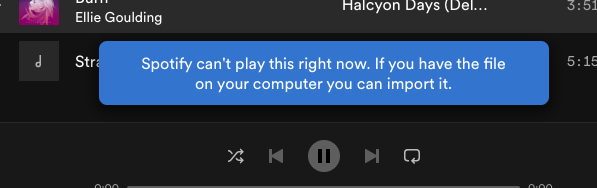
利用できない曲を表示できるSpotify設定を有効にした場合、プレイリストにグレー表示された曲がいくつか表示されます。Spotifyのプレイリストで常に利用可能だった曲が突然グレーアウトすることがあります。[利用できない曲を表示する]設定を無効にすると、グレー表示された曲はプレイリストから消えます。
それで問題は、なぜSpotifyの曲がグレー表示されるのかということです。Spotifyの曲がグレー表示されている問題を修正する最良の方法は何ですか?以前に利用可能だった場合、どのように聴くことができますか?この問題が発生した場合は、適切な場所に来ています。上記の質問に対する答えを知るために、この問題が発生している理由について説明し、次のセクションでそれを修正するための効果的な回避策を見つけましょう。あなたに利益をもたらすより多くの情報を見つけるために読み続けてください。
グレー表示されている曲は、何らかの理由であなたの国では利用できないことを意味する可能性があります。これは、ライセンス、またはレコードレーベルまたはアーティストの要求が原因である可能性があります。残念ながら、これは個々の音楽会社次第であるため、Spotifyが制御できないものです。
Spotifyは、曲が利用できなくなる理由をすべて明示的にリストしたことはありませんが、次のいずれかの理由で曲がグレー表示されると推測できます。
1.ネットワーク接続の不良:Spotifyの曲がグレー表示されるのは、帯域幅の不足や突然オフになったWiFiなどのネットワーク接続の不良が原因です。
2.国の制限:一部の曲はお住まいの国では利用できない場合があります。その可用性は、曲の著作権を所有する人(通常はアルバムを制作したレーベル)によって決定され、この可用性は時間の経過とともに変化する可能性があります。
3. ライセンスの有効期限: ライセンスの変更により、コンテンツが削除されることがあります。Spotifyは、Spotifyプラットフォームで曲をストリーミングするために、音楽レーベルやその他の著作権者とライセンス契約を結ぶ必要があります。これらのライセンス契約には有効期限があり、ライセンス契約が更新されない場合、曲をストリーミングできなくなります。
4.ローカルの曲が削除されました:Spotifyが提供する何百万ものトラックに加えて、アプリを使用してデバイス上のオーディオファイルを再生することもできます。ただし、ローカルの曲を誤って削除した場合、Spotifyでは灰色になります。
Spotifyの曲がグレー表示されたとき、最初にすべきことはインターネット接続を確認することです。スマートフォンを使用している場合は、[設定]>[セルラー]に移動して、Spotifyオプションがオンになっているかどうかを確認できます。そうでない場合は、オンにします。MacまたはWindowsでインターネット接続を確認するには、以下の手順に従ってください。
Macでネットワークの状況を確認する
「ネットワーク」環境設定を使って、Ethernet や Wi-Fi などのネットワーク接続の状況を確認できます。ここに表示される情報は、接続の問題のトラブルシューティングを行う場合に役立つ場合があります。
1. Macで、アップルメニュー>「システム環境設定」を選択し、「ネットワーク」をクリックします。
2. 左側のリストで確認したいネットワーク接続を選択します。
接続の横にあるステータスインジケータは、そのステータスを示します:緑色は、サービスがアクティブ(オン)で接続されていることを意味します。黄色は、アクティブであるが接続されていないことを意味します。赤は、サービスが設定されていないことを意味します。
Windowsでネットワーク接続の状態を確認する
Windows 10 では、ネットワーク接続の状態をすばやく確認できます。また、接続に問題がある場合は、ネットワークのトラブルシューティング ツールを実行して修正を試みることができます。
[スタート]ボタンを選択し、[設定]>[ネットワークとインターネット>の状態]を選択します。
Windows 11 では、ネットワーク接続の状態をすばやく確認できます。[スタート] ボタンを選択し、「設定」と入力します。[設定] > [ネットワークとインターネット] を選択します。ネットワーク接続のステータスが上部に表示されます。
別の国のSpotifyライブラリにアクセスするには、設定で国/地域を変更するときに、目的の場所にVPNをオンにするだけで済みます。VPNを別の国のサーバーに接続すると、SpotifyはサーバーのIPを検出し、実際のIPアドレスは非表示になります。Spotifyは、現在の音楽ではなく、その地域で利用可能なすべての音楽を提供するようになります。
以下は、Spotifyのジオブロックを回避できるトップ5の無料VPNです。
CyberGhost VPN – 45日間無料でお試しいただけます。
Hotspot Shield:データ通信量が無制限
Windscribe VPN – 毎月10GBのデータ通信が可能。
TunnelBear VPN – 使いやすい無料VPN。
ProtonVPN:優れたセキュリティ機能
アプリを再インストールすると、多くの一般的な問題が修正され、完全に最新の状態になります。
注:アプリを再インストールした後、ダウンロードした音楽とポッドキャストを再ダウンロードする必要があります。
iOSの場合
1. Spotifyアプリのアイコンを長押しします。
2)[アプリを削除]、[削除]の順にタップ
3. App Storeにアクセスし、Spotifyアプリをインストールします。
アンドロイド 6.0+
1.携帯電話の[設定]に移動します。
2. [アプリ] を選択します。
アプリのリストでSpotifyを見つけてタップします。
4. クリーンな再インストールを行うには、「ストレージ」をタップし、「データを消去」をタップします。
5)[アンインストール]をタップ
6. Google Playにアクセスし、Spotifyアプリをインストールします。
マック
最初にSpotifyデータを含むフォルダを削除することをお勧めします。
1.Spotifyを終了します。
2. Finderを開きます。
3. 上部のメニューで[移動]をクリックし、Option / Altキー⌥を押しながら[ライブラリ]を選択します。
4. キャッシュを開き、com.spotify.Clientフォルダを削除します。
5. 戻る矢印をクリックします。
6. アプリケーションサポートを開き、Spotifyフォルダを削除します。次に、「再インストール」の手順に従います。
再
1. Finderを開きます。
2. サイドバーメニューの[アプリケーション]に移動します。
3. Spotifyアプリを見つけて、ゴミ箱にドラッグします。ゴミ箱を空にしてアプリを削除します。
Spotifyをダウンロード(http://www.spotify.com/download)してインストールします。
ウィンドウズ
1. Spotifyを閉じます。
2.コントロールパネルに移動します。
3. [プログラムと機能]をクリックします。
4.リストからSpotifyを選択し、[アンインストール]をクリックします。
5.画面の指示に従います。
6.Spotifyをダウンロードしてインストールします。
7. ウィンドウズ10
8.Spotifyを終了します。
9. [スタート]ボタンをクリックし、[設定]をクリックします。
10. [アプリ]、[Spotify]の順にクリックします。
11. 「アンインストール」をクリックします。
12. Microsoft StoreからSpotifyをダウンロード(http://www.spotify.com/download)してインストールします。
Spotifyのキャッシュが大きいと、デバイスがSpotifyを正しく読み込めない場合があります。空き容量を増やしたり、一般的な問題を修正したりするには、キャッシュをクリアします。キャッシュを削除すると、Spotifyはサーバーからデータを再度ダウンロードする必要があります。
iOSとAndroid
1)[ホーム]をタップ
2)[設定]をタップ
3)[ストレージ]をタップ
4)[キャッシュを削除]をタップ
デスクトップ
1. 右上の をクリックし、[設定] を選択します。
2. 下にスクロールして、[詳細設定を表示]をクリックします。
3. [オフラインの曲の保存場所]まで下にスクロールして、キャッシュが保存されている場所を確認します。
ヒント: [場所の変更] をクリックして、キャッシュを別の場所に保存します。
4.コンピューター上のそのフォルダーに移動します。
5.そのフォルダ内のすべてのファイルを選択して削除します。
灰色の曲がSpotifyストリーミングカタログではなくデバイスからのものである場合は、曲を見つけてSpotifyのローカル曲の宛先に移動することをお勧めします。曲を完全に削除した場合は、Spotifyカタログから検索して、Spotifyでも利用できるかどうかを確認できます。
Spotifyの曲を永久にダウンロードして保存し、好きな場所でストリーミングできる場合は、インターネット接続やライセンスの制限を気にする必要はありません。Spotifyプレミアムユーザーは曲をダウンロードして保存できますが、ライセンスの変更によりこれらの曲が削除される場合があります。さらに、ダウンロードしたSpotifyの曲はすべてDRMで保護されたOGG形式であり、Spotify認定デバイスでのみ再生できます。Spotifyの曲を永久に保存するには、Spotifyの曲を一般的な形式でダウンロードする必要があります。
Pazu Spotify Converter は、Spotifyの曲を一般的な形式でダウンロードし、デバイスに永久に保存するのに役立つ強力な Spotifyダウンロードツール です。このツールは、Spotifyの無料ユーザーがSpotifyの無料アカウントで曲をダウンロードするためにも機能します。Pazu Spotify Converterは、Spotifyの曲、アルバム、プレイリストをダウンロードして、3倍の高速変換速度でMP10 / M4A / AAC / FLAC / WAV / AIFFに変換することをサポートしています。ダウンロード後、ダウンロードしたすべての音楽は、元のオーディオ品質を維持したままローカルデバイスに保存されます。それがどのように機能するかを詳しく見てみましょう。

Pazu Spotify ConverterをMacまたはWindowsにダウンロード、インストール、実行します。内蔵のSpotifyWebプレーヤーを使用してSpotifyアカウントにログインします。手順は、MacバージョンでもWindowsバージョンのPazu Spotify Converterでも同じです。

統合されたSpotifyウェブプレーヤーを使って、ダウンロードしたい曲、アルバム、プレイリスト、ポッドキャストを検索します。リストに追加」ボタンをクリックして、アルバムまたはプレイリスト内のすべての曲を読み込みます。ダウンロードしたくない曲がある場合は、チェックを外してください。

右上隅にある歯車のアイコンをクリックして、設定を開きます。ここでは、出力形式(MP3/M4A/AAC/FLAC/WAV/AIFF)を選択し、出力オーディオ品質、カバー品質を選択し、出力パスを変更し、様々な方法で出力ファイルを整理し、出力ファイルの名前を変更することができます。

変換ボタンをクリックして、Spotifyの曲をローカルコンピュータにダウンロードし始めます。

変換が完了したら、下のフォルダボタンをクリックするか、直接前のステップでカスタマイズした出力フォルダに移動して、ローカルファイルとしてダウンロードされたSpotifyの曲を見つけることができます。あなたはそれらをファイルマネージャに転送したり、任意の場所でそれらを管理することができます。

手記: Pazu Spotify Converterの無料試用版では、各曲の最初の3分間を変換できます。試用版の制限は、フルバージョンを購入することで解除できます。
今すぐ購入 今すぐ購入