
Spotifyは、2023年第1四半期時点で月間アクティブユーザー数が5億1,500万人を超える最も人気のある音楽ストリーミングプラットフォームです。月額10.99ドルのSpotify Premiumでは、リリース前に選択したアルバムを聴いたり、オンデマンドで曲を再生したりできます。曲をキャッシュして、コンピューター、電話、またはその他のデバイスでオフライン再生することもできます。また、オーディオ品質を320Kbpsに向上させます。Spotifyの学生プランは月額5.99ドルで利用できます。学生は、何百万もの曲の広告なしの音楽リスニング、オフラインリスニングなど、Spotify Premiumに付属するすべての特典にアクセスできます。また、Huluの広告付きプラン(月額5.99ドル相当)とShowtime(月額10.99ドル相当)に追加料金なしでアクセスできます。米国のタイトルIV認定機関の学生のみが対象です。Spotifyの学生割引は国によって異なります。他の国の学生の場合は、お住まいの国のSpotify学生割引を確認してください。たとえば、英国のSpotify Premium Studentの料金は月額5.99ポンドで、Huluは使用せず、 ショータイム。
Spotifyの学生プランは、サポートされているカレッジ/大学の高等教育機関の学生が利用でき、12か月ごとに更新されます。Spotifyは、あなたがプロモーションの資格があることを確認するために、いくつかの情報を要求します。確認するには、学校の学生ポータルにログインするか、学生であることの証明として書類を提出してください。学生の場合は、以下を読んで、Spotifyを割引価格で入手する方法を確認してください。
あなたは好きかもしれません:
ステップ1 Spotify.com/us/student/ に移動します。[Get Started] をクリックします。

ステップ 2 Spotifyアカウントにログインするか、[SPOTIFYにサインアップ]をクリックして新しいアカウントを作成します。Spotifyアカウントに学生のメールアドレスを登録する必要はありません。

ステップ 3 [次へ] をクリックし、個人情報を入力します。ここに入力する詳細が、学校の記録に反映されているものと同じであることを確認してください。完了したら、[確認]をクリックします。


ステップ 4 SheerID(Spotifyの認証システム)があなたが学生であることを確認できる場合、あなたは自動的に認証されます。お支払い情報を入力して、サインアップ プロセスを完了します。
SpotifyとSheerIDが登録を確認できなかったというメッセージが表示された場合は、サポートドキュメントを手動でアップロードする必要があります。
ステップ1 Spotify.com/us/student/ に移動します。[Get Started] をクリックします。Spotifyアカウントにログインします。
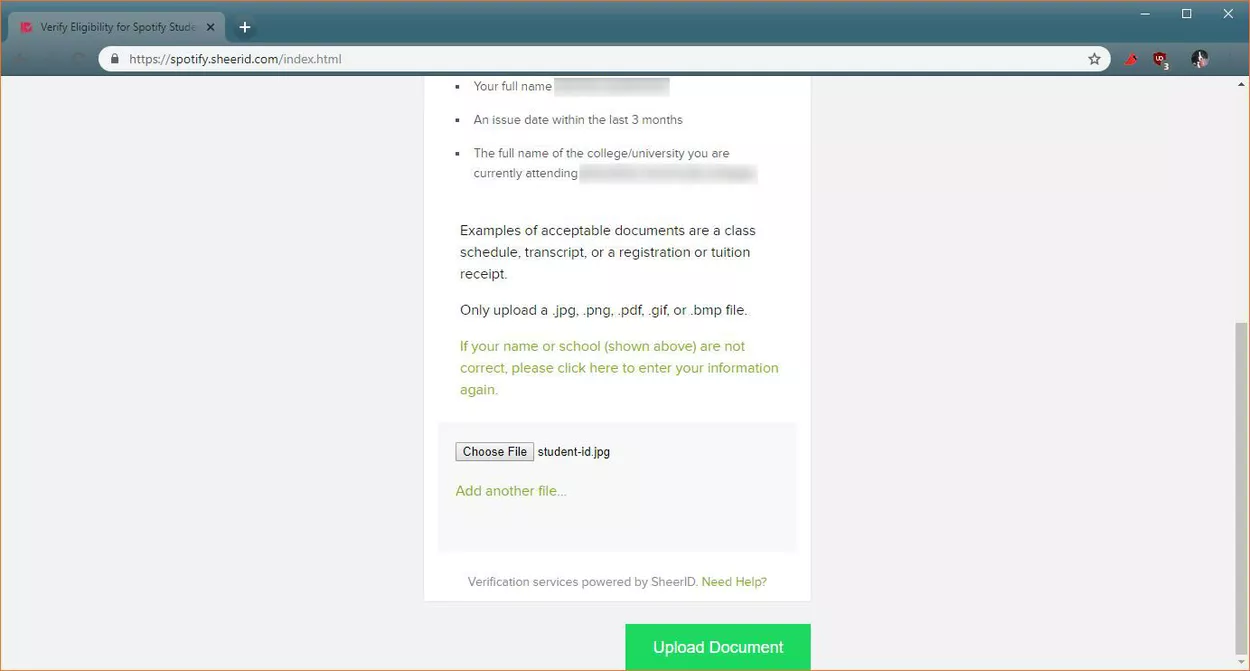
ステップ 2 [手動で確認] をクリックします。情報を入力し、「次のステップ」をクリックします。
ステップ 3 [ファイルを選択] をクリックします。登録証明書を選択し、[開く] をクリックします。

ステップ 4 「ファイルを選択」をクリックして追加の証明を入力するか、「ドキュメントのアップロード」をクリックして続行します。確認を待ってから、支払いの詳細を追加して支払いに進みます。
学生割引が 12 か月後に期限切れになると、プレミアムは自動的に正規料金で継続されます。割引の有効期限が切れる直前にアカウントページから更新してください。有効期限の約 4 週間前に、SheerID で資格を更新して再確認する方法が記載されたメールが届きます。アカウントページから更新することもできます。
ステップ1
アカウント
ページに移動します。(http://www.spotify.com/account)
ステップ2
:下にスクロールして、[プランの変更]をクリックします。
ステップ3
[Premium Student]を選択し、確認プロセスを繰り返します。
プレミアムユーザーのみが、Spotifyの音楽をオフラインデバイスにダウンロードして娯楽を行うことができます。無料のサブスクライバーの場合は、プレミアムなしでSpotifyから音楽をダウンロードする方法も疑問に思われるかもしれません。という名前のSpotify音楽ダウンローダーをお勧めします Pazu Spotify Converter 。Spotifyのプロフェッショナルで便利なツールとして、Spotifyの音楽をロスレス品質と超高速でダウンロードするために特別に開発されました。無料アカウントでも、Spotifyの音楽をMP3、M4A、WAV、FLAC、OGG、AIFF形式でダウンロードできます。

コンピューターでPazu Spotify Converterを起動すると、Spotifyアプリが自動的に読み込まれます。

iMovieに追加したい曲/アルバム/プレイリストをSpotifyアプリからダウンロードするソフトウェアのインターフェースにドラッグ&ドロップします。

[オプション]-[詳細設定]をクリックすると、出力オーディオ設定を調整することができます。MP3/M4A/WAV/FLAC/OGG/AIFF(iMovieはM4A、MP4、MP3、WAV、AIFFをサポートしています)から出力形式を選択します。あなたは、オーディオ品質を変更し、出力パスをカスタマイズし、様々な方法で出力ファイルを整理することができます。

すべての設定が完了したら、変換ボタンをクリックして、Spotifyから選択したフォーマットに音楽をダウンロードし始めます。

ダウンロードと変換の後、下のフォルダアイコンをクリックして、変換されたリストにあるすべてのSpotifyの曲をブラウズすることができます。

手記: Pazu Spotify Converterの無料試用版では、各曲の最初の3分間を変換できます。試用版の制限は、フルバージョンを購入することで解除できます。
今すぐ購入 今すぐ購入