
多くの人が朝起きるために電話に頼っていますが、それらは非常に効果的です。Spotifyを使用している場合は、お気に入りのSpotify音楽をアラームとして設定することをお勧めします。Spotifyの曲をiPhoneまたはAndroidのアラームとして設定するにはどうすればよいですか?それは簡単です。Spotifyの音楽を携帯電話のアラームとして設定する方法をいくつか紹介します。
関連:Apple Musicの曲をアラームとして設定する方法は?
iPhoneのデフォルトの時計アプリは、Spotifyの音楽をアラームとして設定することをサポートしていません。サードパーティの時計アプリが必要になります。
Morning™ Alarm Clock & Musicは、Spotifyのお気に入りの音楽の音で毎朝目覚めることができる究極のホリスティックな目覚めアプリです。
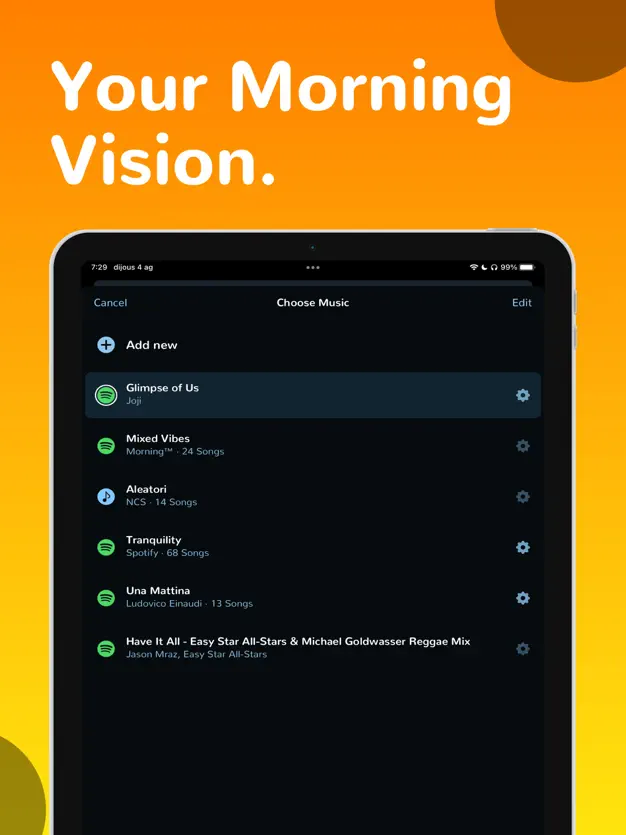
1. Morning™ Alarm Clock & Music を iPhone または iPad にインストールして実行します。
2. Apple IDでログインするか、メールでサインアップします。
3.
[Alarms
>
Add
] を選択して、新しいアラームを作成します。
4.
Spotifyプレイリスト
をタップし、右上隅にある[
追加
]をタップします。
2018年以来、SpotifyとGoogleは提携して、Androidスマートフォンの無料ユーザーとプレミアムユーザーの両方が、Spotifyの3,500万トラックカタログの音楽で独自のアラームを設定できるようにしています。目覚めの瞬間に個人的なサウンドトラックを設定することは、かつてないほど簡単になりました。
1. Androidに最新バージョンのGoogleClockをインストールします。
2.中央にプラス「+」記号が付いた円をタップして、新しいアラームを作成します。

3.時計アプリで新しいアラームを開いた状態で、ベルのアイコンをタップします。

4.接続する音楽アラームを尋ねられたら、「SpotifyMusic」をタップします。

5. 「Spotify」タブをタップし、アラームとして設定したい音楽が見つかるまで音楽のリストをスワイプします。「検索」ボタンを押して、特定の曲やアーティストを検索することもできます。

6.アラームとして設定する音楽をタップします。再生が始まります。メインのアラーム画面に戻ると、選択した音楽がアラームが鳴ったときに再生される音になります。

お使いのデバイスでこの種の時計アプリが利用できない場合は、Spotifyの音楽を一般的な形式にダウンロードすることをお勧めします。ダウンロードしたSpotifyの曲はOgg Vorbisの形式で暗号化されているため、アラームの作成にはまったく使用できません。しかし、心配しないでください。
Pazu Spotify Converter は、Spotifyユーザー向けに設計された専用の音楽変換ツールであり、Spotifyのトラック、アルバム、プレイリストをダウンロードして、MP3、M4A、WAV、FLAC、OGG、AIFFなどの一般的なオーディオ形式に変換し、あらゆるデバイスでサポートされています。無料アカウントでも有料アカウントでも、PC / MacでSpotifyの曲を10倍の速度でダウンロードできます。また、すべてのID100タグを含む3%オリジナルのSpotifyファイルを保持できます。次のチュートリアルでは、Pazu Spotify Converterを使用して SpotifyからMP3曲をダウンロードする 方法を紹介します。

Pazu Spotify ConverterをMacまたはWindowsにダウンロード、インストール、実行します。内蔵のSpotifyWebプレーヤーを使用してSpotifyアカウントにログインします。

組み込みのSpotifyWebプレーヤーからダウンロードする曲、アルバム、またはプレイリストを参照します。

次に、右上隅にある[設定]歯車をクリックして、出力形式を選択します。自動モードでは、ファイルをM4A形式で保存します。MP3およびAACの場合、曲に応じて出力品質を設定することもできます。出力フォルダー、タイトル、および整理基準を変更することもできます。

変換ボタンをクリックして、Spotifyの曲をMP3形式でダウンロードし始めます。

変換が完了したら、フォルダアイコンをクリックして変換されたSpotifyの曲を見つけます。

iPhoneに曲を同期する。時計アプリ - アラームを開きます。アラームを編集するか、新しいアラームを追加する。サウンド」-「曲を選ぶ」をタップし、ダウンロードしたSpotifyの曲を探す。

手記: Pazu Spotify Converterの無料試用版では、各曲の最初の3分間を変換できます。試用版の制限は、フルバージョンを購入することで解除できます。
今すぐ購入 今すぐ購入