
すべての異なる音楽アプリのサブスクリプション間で一貫性を持たせる必要がある場合、またはSpotifyからApple Musicに切り替える必要がある場合は、SpotifyプレイリストをiTunesライブラリに転送する方法を知っておく必要があります。Spotifyを使用すると、ユーザーはiTunesライブラリを含むローカルの曲をインポートできます。ただし、SpotifyユーザーがSpotifyからiTunesライブラリに曲をダウンロードする直接的な方法はありません。SpotifyプレイリストをダウンロードしてiTunesライブラリに転送できないのはなぜですか?プレミアムサービスではSpotifyプレイリストをダウンロードできますが、Spotifyはすべての曲に保護を追加します。Spotifyは、iTunesライブラリと互換性のないOGGVorbis形式で曲もエンコードします。無料ユーザーには、SpotifyプレイリストをiTunesライブラリに転送することは言うまでもなく、Spotifyプレイリストをダウンロードする権限がありません。
Soundiizを使用すると、Spotify、Apple Music、TIDAL、DEEZER、YouTube Musicなどを含む45のストリーミングサービス間でプレイリスト、アルバム、アーティスト、またはトラックを転送できます。
実際、Soundiizは何も「同期」しません。代わりに、宛先サービスで曲のタイトルを検索します。ただし、Spotifyカタログでトラックが利用できる場合でも、この同じトラックがAppleMusicで利用できるとは限りません。 そのため、この一致ツールを使用すると、一部の曲を一致させることができませんでした。
Soundiiz には web アプリと Android アプリがあります。ここでは、例としてWebアプリを使用します。
価格:
プレミアム:36ドル 年払い、または月払いで月額 $4.50
クリエーター:$ 75 年払い、または月額9.50ドル(月払い)
短所:
1.AppleMusicのサブスクリプションが必要です
2.トラックの欠落
1. Webアプリを開き、Apple MusicとSpotifyアイコンをクリックしてアカウントを接続します。Spotifyをクリックし、左側の対応するチェックボックスをオンにして、転送する要素のカテゴリ(プレイリスト、アルバム、アーティスト、トラック)を選択します。ここでは、例としてプレイリストを使用します。Apple Musicに転送したいプレイリストを選択します。

2.ツールバーの[変換]アイコンをクリックし、設定を終了します。


3. Apple Musicを配信先サービスとして選択します。
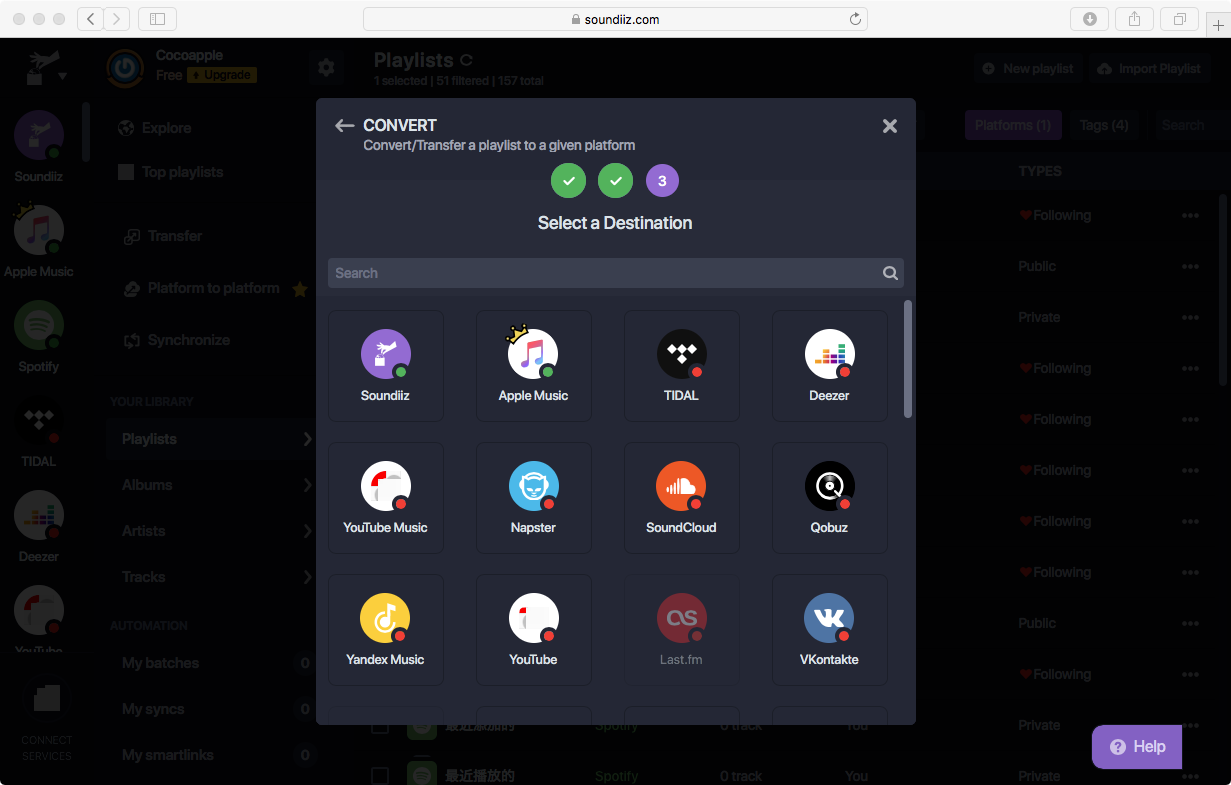
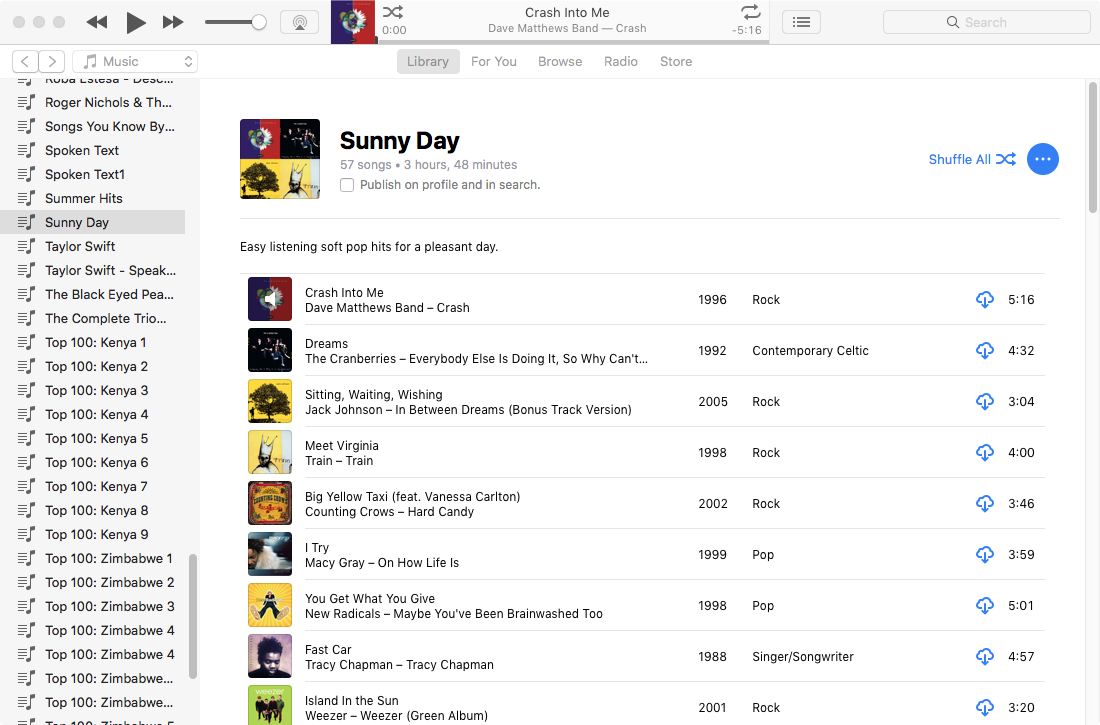
転送プロセスはバックグラウンドで実行されます。バッチの進行状況をリアルタイムで確認できます。

SongShiftは、ストリーミングプラットフォーム間で音楽プレイリストを転送できるiOSアプリです。iOS 14のホーム画面から直接、最近再生した音楽をすばやくインポート、転送、または共有します。
短所:
1.AppleMusicのサブスクリプションが必要です
2.トラックの欠落
1. App StoreからSongShiftをインストールします。SpotifyとAppleMusicのアカウントにログインします。


2. 右上の「+」アイコンをタップして、新しいシフトを追加します。

Spotifyをソースとしてタップし、「続ける」をタップします。

3. Apple Musicに転送したいプレイリストをタップします。Spotify premiumをお持ちでない場合は、作成したプレイリストのみ選択できます。


ただし、Apple Musicに加入していないが、SpotifyのプレイリストをMusicアプリやiTunesアプリで再生したい場合、上記の2つのツールはApple Musicに加入している必要があるので使えない。
Apple Musicに加入していない場合は、この方法も参考にしてください: Spotifyの音楽をダウンロードしてMP3に変換し、Apple Musicアプリで再生します。この方法はSpotify FreeとSpotify Premiumの両方のリスナーに適用できます。
Spotifyの音楽をMP3にダウンロードする方法は? Pazu Spotify Converter は強力なSpotify音楽ダウンロードと変換ソフトです。 Spotifyをダウンロードして、MP3 、M4A、FLACなどに変換できます。ロスレスオーディオ品質を出力でき、Spotifyプレイリストの完全なID3タグを保持します。そして、簡単にSpotifyプレイリストを任意のデバイスに転送できます。以下のステップに従って、Pazu Spotify Converter で Spotify 音楽を MP3 にダウンロードする方法を学びましょう。

Pazu Spotify ConverterをMacまたはWindowsにダウンロード、インストール、実行します。内蔵のSpotifyWebプレーヤーを使用してSpotifyアカウントにログインします。

内蔵の Spotify ウェブプレーヤーからダウンロードしたい曲、アルバム、プレイリストをブラウズします。

右上の " オプション " ボタンをクリックします。ここで出力形式(M4A/MP3/AAC/FLAC/WAV/AIFF)を選択できます。MP3ファイルは最高品質のビットレート320Kbpsでエンコードされます。

デフォルトの出力フォルダを変更します。お好みで他の出力オプションもカスタマイズできます。出力ファイル名は入力ファイル名から自動的に生成されます(選択した出力フォーマットによってファイル名の拡張子だけが異なります)。しかし、あなたはそれをカスタマイズすることができます。
変換ボタンをクリックしてSpotifyの曲をMP3形式でダウンロードし始めます。

変換が完了したら、フォルダアイコンをクリックして変換されたSpotifyの曲を見つけます。すべてのダウンロードはDRMフリーで、トラックにはコピー制限がありません。すべてのコンピュータとデバイスにコピーできます。

iTunesまたはミュージックアプリで、「ファイル」>「ファイルをライブラリに追加」または「フォルダをライブラリに追加」を選択します。出力フォルダを探し、「開く」をクリックします。フォルダを追加すると、そこに含まれるすべてのファイルがライブラリに追加されます。

最近追加された曲から追加されたすべての曲が見つかります。

iOSとMacではSync Libraryを、WindowsではiCloud Music Libraryをオンにしておけば、すべてのデバイスでそれらをすぐに見つけられるように、プライリストに追加しましょう。

または、左側のプレイリストを右クリックし、新規プレイリストを選択します。そして、Spotifyの曲を含む出力フォルダをプレイリストにドラッグ&ドロップします。

タブレットや電話でApple MusicからアップロードされたSpotifyプレイリストを見つけるには?

手記: Pazu Spotify Converterの無料試用版では、各曲の最初の3分間を変換できます。試用版の制限は、フルバージョンを購入することで解除できます。
今すぐ購入 今すぐ購入