AndroidでSpotifyポッドキャストを再生する方法
昨年、Spotifyは、同社のより大きなコミュニケーション戦略の一環としてポッドキャストを採用することを決定しました。Buzzsproutの最新データによると、Spotifyはポッドキャスト分野の新しい王様です。ポッドキャストリスナーの3分の1強(31.7%)がSpotifyを使用してお気に入りの番組にアクセスしており、2021年8月には約2,500万ダウンロードを記録しました。
曲とは異なり、Spotifyでは、プレミアムユーザーと無料ユーザーの両方がポッドキャストをダウンロードしてオフラインで再生できます。
以下のガイドでは、Androidでポッドキャストをダウンロードする方法を説明します。
パート1:Androidでポッドキャストを見つけて再生する方法
- 「 検索 」をタップします。
- 「 すべてのジャンル 」で、「 ポッドキャスト 」をタップします。
- 注目のエピソードを閲覧するか、下にスクロールしてカテゴリ別に閲覧します。
- ポッドキャストまたは番組を選択すると、そのページと利用可能なすべてのエピソードが表示されます。
- 再生ボタンをタップすると試聴が始まります。
- 1xをタップすると再生速度を調節できます。
- 早送りアイコンをタップすると15秒早送り、巻き戻しアイコンをタップすると15秒巻き戻しができます。
パート2:Androidでポッドキャストをダウンロードする方法
-
オンラインになったら、ダウンロードするポッドキャストを見つけます。
- ダウンロードアイコンをタップしてダウンロードします。
デフォルトでは、WiFiなしではダウンロードできません。モバイルデータでポッドキャストをダウンロードする場合は、[ホーム]-[設定]-[オーディオ品質]をタップし、[ダウンロード]で [セルラーを使用してダウンロード ]を切り替えます。 緑色の矢印は、ダウンロードが成功したことを示します。ダウンロードしたposcastは 、あなたのライブラリ に保存します。
ダウンロードした Podcast エピソードを削除するには、「 ライブラリ 」タブに移動し、画面上部の 「ダウンロード済み」 ボタンを選択してから (左にスワイプしないと表示されない場合があります)、エピソードを選択します。次に、エピソードの下にある3つのドットをタップして、[ エピソードから削除] オプションを選択できます。
パート3:SpotifyポッドキャストをMP3にダウンロードする方法
Spotifyは、プレミアム加入者の音楽鑑賞体験を中断する広告を再生しませんが、一部のポッドキャストには、広告、ホストが読む推薦、またはスポンサーシップメッセージが含まれている場合があります。
一部のユーザーは、「Spotifyは広告を再生してからポッドキャストを再起動するため、中断して中断したところから探す必要があります。広告が挿入される前にリッスンを開始すると、スキップできない広告の後で何度も最初からやり直すことができます。アプリがクラッシュし、車で再生するには複数回の再起動が必要です。
AndroidのSpotifyは、独占的なポッドキャストコンテンツを探索するための優れたアプリですが、資格のあるポッドキャストプレーヤーではないようです。さて、この問題を解決するには、Spotifyポッドキャストをmp3にダウンロードして、Android用の他の音楽プレーヤーで再生します。
Pazu Spotify Converter は、Spotifyの音楽とポッドキャストをMP3、M4A、WAV、FLAC、OGG、AIFFにダウンロードできる強力なSpotify音楽ダウンローダーツールです。チュートリアルをチェックして、SpotifyポッドキャストをDRMフリーの形式にダウンロードし、Spotifyアプリなしで再生する方法を学びましょう。
あなたは好きかもしれません:

Pazu Spotifyコンバーター
- プレミアムなしでSpotifyの音楽をダウンロードする
- Spotifyの音楽をMP3、M4Aなどにダウンロードします。
- ID3タグ付きの100%オリジナル品質。
- どのデバイスでもSpotifyをオフラインで聴くことができます。
ステップ1 Pazu Spotify Converterを実行する
Pazu Spotify ConverterをMacまたはWindowsにダウンロード、インストール、実行します。内蔵のSpotifyWebプレーヤーを使用してSpotifyアカウントにログインします。

ステップ2 出力形式を選択する
デフォルトの出力形式はM4Aです。Pazu Spotify Converterは、MP3、AAC、FLAC、WAV、AIFFもサポートしています。右上隅にある歯車のアイコンをクリックして、必要に応じて出力形式を変更します。必要に応じて、ビットレート、出力フォルダー、名前の形式を設定することもできます。

ステップ3 Spotifyポッドキャストを追加する
クリックすると、ダウンロードするポッドキャストが開きます。

[リストに追加]をクリックし、mp3にダウンロードするエピソードを選択します。
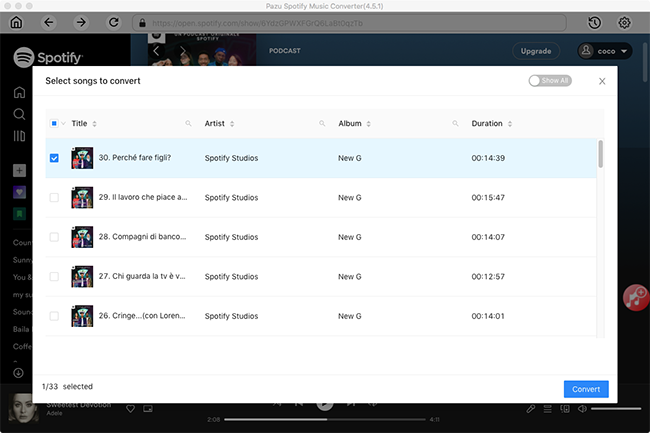
ステップ4 ストリーミングを停止する場合は上部の 変換 ボタン
クリック 変換 ボタンをクリックして、Spotifyポッドキャストエピソードを選択した形式にダウンロードし始めます。

変換後、下のフォルダをクリックして、ダウンロードしたポッドキャストエピソードをすばやく見つけます。
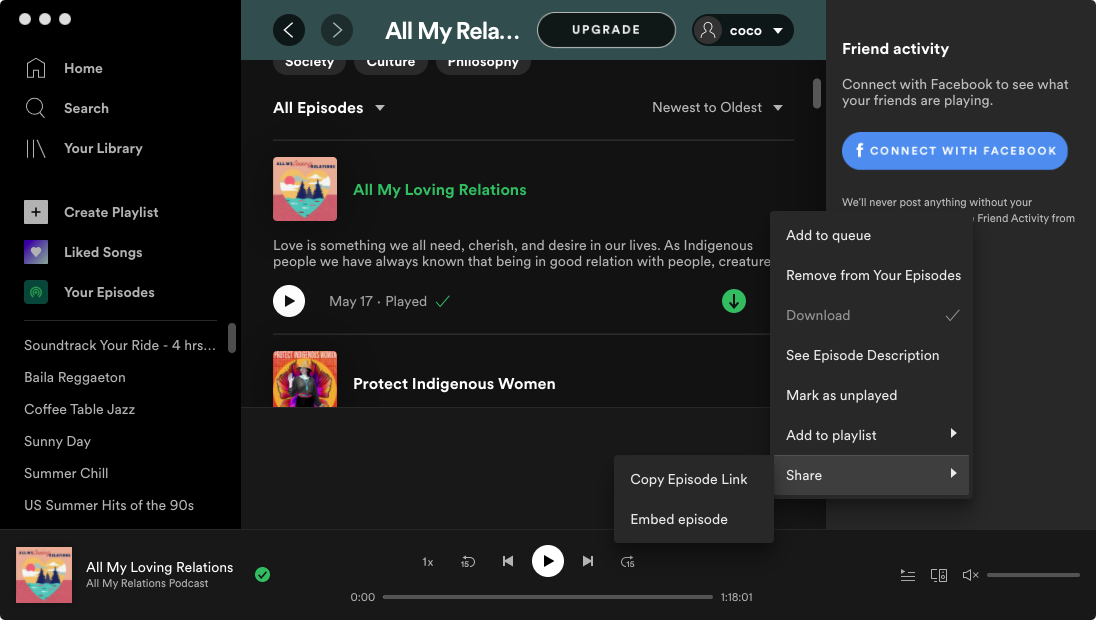
ポッドキャスト/エピソードのリンクをコピーする方法は?
 。
。


- Spotify Converter for Macチュートリアル
- Spotify Converter for Windowsチュートリアル
- Spotifyから音楽をダウンロードする方法
- Spotify Podcastsをダウンロードする方法
- プレミアムなしでSpotifyをオフラインで聴く
- SpotifyをMP3にダウンロードする方法
- Spotify Premiumを無料で入手する方法
- MP3プレーヤーでSpotifyを再生する
- Sony WalkmanでSpotifyをプレイする
- Spotifyイコライザー
- SpotifyをMP3に変換する
- Spotify MusicをSDカードにダウンロードする
- Spotifyの曲をアラームとして設定する
- iTunesが曲をスキップし続ける問題を修正
- Spotifyの学生割引
- 修正済み:Spotifyがログアウトし続ける(2022)
- 修正済み:Spotifyが曲をスキップし続ける
- 修正済み:Spotifyがバックグラウンドで再生されない
- 修正済み:SpotifyがPS4で機能しない
- 修正済み:Spotifyの曲がグレーアウトしました
- 修正:Spotifyがランダムに再生を停止する
- 修正済み:Spotifyウェブプレーヤーが機能しない
- Spotifyが曲を再生しない問題を修正
- Spotifyでダウンロードしたポッドキャストがオフラインで再生されない問題を修正
- Spotifyの再生画面が動かなくなる問題を修正
- Spotifyグループセッション
- SpotifyプレイリストをApple Musicに転送する