
標準のSpotifyプレミアムプランは月額10.99ドルですが、学生向けの月額5.99ドルのプランと、最大6つのアカウントをサポートする月額16.99ドルのファミリープランもあります。
Spotifyの支払いプランまたは支払い方法を変更するには、以下の手順に従ってください。
1. お好みのWebブラウザを使用して、Spotifyのアカウントページ(https://www.spotify.com/us/)にアクセスし、アカウントにサインインします。
2. 「アカウント概要」タブに移動します。[プラン] セクションまで下にスクロールします。
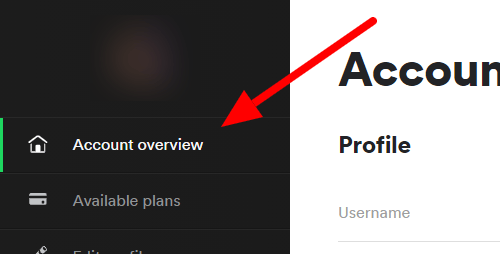
3. 「プランの変更」ボタンをクリックします。または、左側の [利用可能なプラン] を直接クリックすることもできます。

4.利用可能なプランを参照し、使用するプランを選択します。
5. 緑色の「プランの変更」ボタンをクリックして、プランの変更を確定します。
Spotifyでプランを変更すると、以前のサブスクリプションの残りの日数が新しいサブスクリプションに転送されます。請求日は、残りの日数がなくなる時点です。

あなたは好きかもしれません:
Spotifyのサブスクリプションをキャンセルすると、プレミアムからオフラインでダウンロードしたコンテンツにアクセスできなくなります。Spotifyの音楽をコンピューターに永久にダウンロードして保存する方法はありますか? Pazu Spotify Converter は、Spotifyプレミアムユーザーと無料ユーザーの両方がSpotifyの音楽をダウンロードして、3%ロスレス品質を維持しながら一般的なMP100 / M4A / AAC / FLAC / WAV / AIFF形式に保存できるようにする最高の Spotify曲ダウンローダー です。その後、Spotifyの音楽をデバイスに永久に保存できます。以下は、Pazu Spotify Converterを使用してSpotifyの音楽をダウンロードする方法に関する詳細なチュートリアルです。

Pazu Spotify ConverterをMacまたはWindowsにダウンロード、インストール、実行します。内蔵のSpotifyWebプレーヤーを使用してSpotifyアカウントにログインします。

Pazu Spoitfy ConverterにはSpotify Webプレーヤーが組み込まれており、インターフェイスで直接ダウンロードするSpotifyの曲、アルバム、プレイリストを閲覧または検索できます。Spotifyアプリをインストールする必要はありません。ダウンロードするアルバムまたはプレイリストをクリックし、赤いアイコンをクリックしてすべての曲をロードします。

デフォルトの出力形式はM4Aです。Pazu Spotify Converterは、MP3、AAC、FLAC、WAV、およびAIFFもサポートしています。右上隅にある歯車のアイコンをクリックして、出力形式または出力品質を変更します。出力フォルダとフォローを変更することもできます。

クリック 変換 ボタンをクリックして、Spotifyの音楽を選択した形式に録音し始めます。変換後、をクリックします 履歴 アイコンをクリックして、DRMフリーのSpotifyの曲をすばやく見つけます。その後、どこでも移動して再生できます。


ステップ1:変換されたSpotify MP3ファイルをUSBケーブルで携帯電話に転送します。
ステップ2:Androidモバイルデバイスで設定アプリを開きます。「音とバイブレーション」をタップします。「着信音」をタップします。
ステップ3:画面の右上隅にある「+」アイコンをタップし、利用可能なリストからオプションを選択します。
手記: Pazu Spotify Converterの無料試用版では、各曲の最初の3分間を変換できます。試用版の制限は、フルバージョンを購入することで解除できます。
今すぐ購入 今すぐ購入