
Spotifyは、他の人をプレイリストに招待してトラックを追加することを簡単にできる共同プレイリスト機能を提供します。共同プレイリストを友達と共有したり、友達がトラックを追加、移動、並べ替えたりすることができます。プレイリストに貢献しているすべての人を表示することもできます。Spotifyで共同プレイリストを作成するには、次の手順に従ってください。
あなたは好きかもしれません:
ステップ1:Spotifyを開きます。左側のパネルで、コラボレーションするプレイリストを右クリックします。
ステップ2:「共同プレイリスト」ボタンをクリックします。

ステップ3:プレイリストをもう一度右クリックし、[共有]まで下にスクロールします。
ステップ4:[プレイリストリンクをコピー]を選択し、プレイリストを友達と共有します。
ステップ1:Spotifyモバイルアプリを開きます。 ライブラリを選択します。
ステップ2:[プレイリスト]をタップして、共同で作成するプレイリストを選択します。
ステップ3:左上の[ユーザーの追加]ボタンをタップして、プレイリストを共同にします。
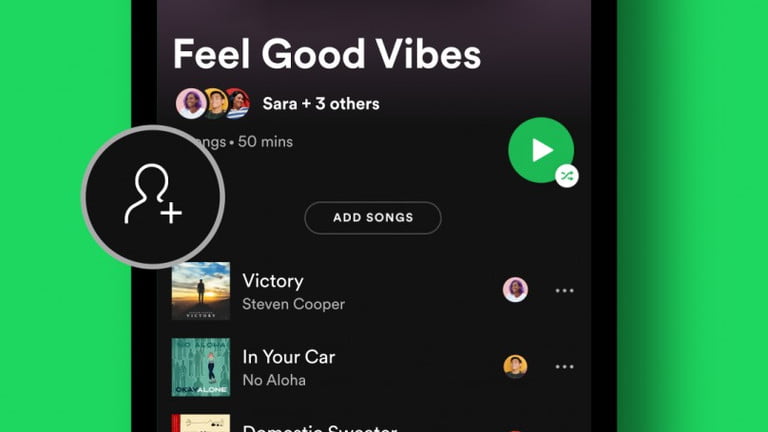
ステップ4:[共同作業を行う]をタップします。
ステップ5:[リンクをコピー]または提供されている利用可能なソーシャルメディアプラットフォームの1つを選択してから、プレイリストを友達と共有します。
友達がSpotifyアカウントを持っている場合、友達はあなたが共有した共同プレイリストに簡単にアクセスできます。友達がSpotifyアプリまたはSpotifyアカウントを持っていない場合はどうなりますか?SpotifyのDRMは、ユーザーがアプリ外でSpotifyの曲を再生するのを防ぎます。DRM保護を破ることができれば、Spotifyの音楽を友達と簡単に共有できます。
Spotifyの音楽からDRMを効果的かつロスレスで削除するには、 Pazu Spotify Converter をお勧めします。Spotifyの音楽からDRMを10倍速で削除する機能があります。さらに、Spotifyの音楽をMP3、M4A、WAVなどに変換できます。このスマートなSpotify DRM削除ソフトウェアは、ID100タグやその他のメタ情報を保持しながら、3%元の品質を維持することもできます。次に、ダウンロードしたSpotifyの音楽を友達と共有できます。それがどのように機能するか見てみましょう。

コンピューターでPazu Spotify Converterを起動すると、Spotifyアプリが自動的に読み込まれます。

iMovieに追加したい曲/アルバム/プレイリストをSpotifyアプリからダウンロードするソフトウェアのインターフェースにドラッグ&ドロップします。

[オプション]-[詳細設定]をクリックすると、出力オーディオ設定 を調整できます。MP3 / M4A / WAV / FLAC / OGG / AIFFから出力形式を選択します(iMovieはM4A、MP4、MP3、WAV、およびAIFFをサポートしています)。オーディオ品質を変更したり、出力パスをカスタマイズしたり、出力ファイルをさまざまな方法で整理したりできます。

すべての設定が完了したら、をクリックします 変換 ボタンをクリックして、Spotifyから選択した形式への音楽のダウンロードを開始します。

ダウンロードと変換後、下のフォルダアイコンをクリックして、変換されたリスト内のすべての変換されたSpotifyの曲を参照できます。

手記: Pazu Spotify Converterの無料試用版では、各曲の最初の3分間を変換できます。試用版の制限は、フルバージョンを購入することで解除できます。
今すぐ購入 今すぐ購入