
Spotifyアプリには、聴きたい最も人気のある番組の多くを含む、ポッドキャストの豊富な選択肢があります。ポッドキャストは、車に乗っているとき、仕事中、または運動しているときに聴くのに最適です。ただし、旅行に行く場合、またはインターネットが貧弱であることがわかっている状況では、ポッドキャストをダウンロードしてオフラインで聴くことをお勧めします。Spotifyは、プレミアム加入者の音楽鑑賞体験を中断する広告を再生しませんが、一部のポッドキャストには、広告、ホストが読む推薦、またはスポンサーシップメッセージが含まれている場合があります。
Spotifyでは、プレミアムユーザーと無料ユーザーの両方がポッドキャストをダウンロードしてオフラインで再生できます。
以下のガイドでは、ポッドキャストのエピソードをiPhoneにダウンロードして、オフラインで聴くことができるようにする方法を紹介します。
デフォルトでは、WiFiなしではダウンロードできません。モバイルデータでポッドキャストをダウンロードする場合は、[ホーム]-[設定]-[オーディオ品質]をタップし、[ダウンロード]で [セルラーを使用してダウンロード ]を切り替えます。 緑色の矢印は、ダウンロードが成功したことを示します。ダウンロードしたposcastは 、あなたのライブラリ に保存します。
ダウンロードした Podcast エピソードを削除するには、「 ライブラリ 」タブに移動し、画面上部の 「ダウンロード済み」 ボタンを選択してから (左にスワイプしないと表示されない場合があります)、エピソードを選択します。次に、エピソードの下にある3つのドットをタップして、[ エピソードから削除] オプションを選択できます。
ただし、ダウンロードされたエピソードはDRMで保護されており、Spotifyアプリ内でのみ再生できます。他のデバイスに転送したり、他の音楽プレーヤーで再生したりすることはできません。ただし、 Pazu Spotify Converter を使用すると、Spotifyの音楽とポッドキャストをMP3、M4A、WAV、FLAC、OGG、AIFFにダウンロードできます。
Spotifyの音楽とポッドキャストをDRMフリーの形式にダウンロードする方法を学ぶには、チュートリアルを確認してください。
あなたは好きかもしれません:

Pazu Spotify ConverterをMacまたはWindowsにダウンロード、インストール、実行します。内蔵のSpotifyWebプレーヤーを使用してSpotifyアカウントにログインします。

ダウンロードするポッドキャストまたはエピソードをPazu SpotifyConverterインターフェイスにドラッグアンドドロップします。

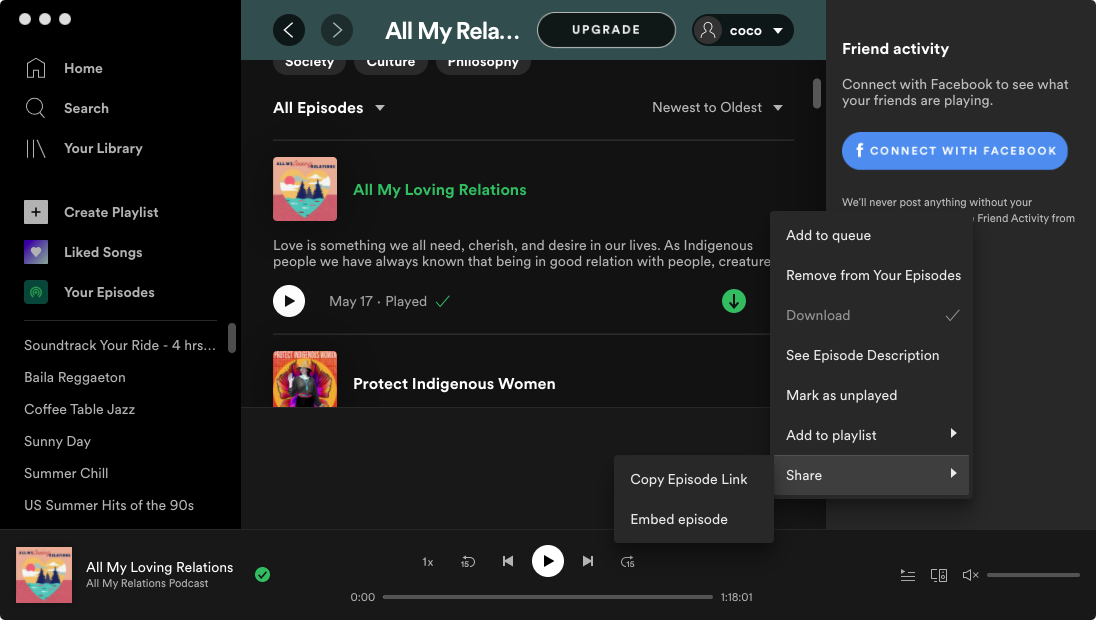
または、「ファイルを追加」をクリックし、ポッドキャスト/エピソードのリンクをコピーして下部に貼り付けてから、「追加」をクリックします。

ポッドキャスト/エピソードのリンクをコピーする方法は?
 。
。

デフォルトの出力形式はMP3です。Pazu Spotify Converterは、MP3、M4A、WAV、FLAC、OGG、AIFFもサポートしています。[オプション]-[詳細設定]をクリックして、必要に応じて出力形式を変更します。必要に応じてビットレート、サンプルレートを設定することもできます。

[全般]タブでは、出力フォルダの変更、ポッドキャストの名前変更などを行うことができます。

変換ボタンをクリックして、Spotify ポッドキャストエピソードを選択した形式にダウンロードし始めます。

変換した後、下のフォルダをクリックして、ダウンロードしたポッドキャストエピソードをすぐに見つけます。
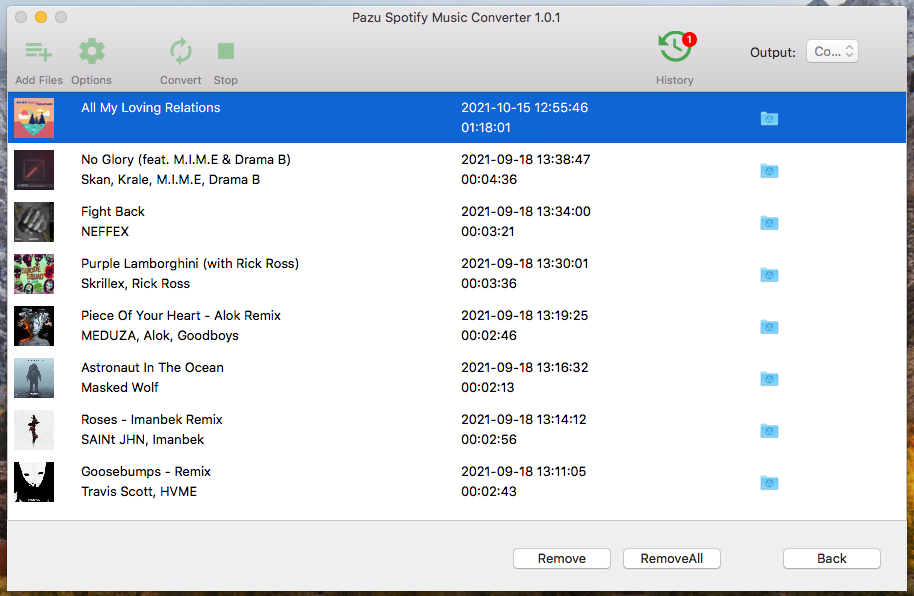
手記: Pazu Spotify Converterの無料試用版では、各曲の最初の3分間を変換できます。試用版の制限は、フルバージョンを購入することで解除できます。
今すぐ購入 今すぐ購入