
Spotifyを使用して音楽をストリーミングしている場合、時間の経過とともにSpotifyアプリがローカルキャッシュストレージを増やし、非常に大きくなることがあります。これらのオーディオキャッシュファイルは、Spotifyの動作を改善し、常にスタッターのない状態を保ち、ダウンロードしたコンテンツを保存するのに役立ちます。Spotifyキャッシュを削除してコンピューターのストレージを解放する必要がある場合は、次のチュートリアルですべてのデバイスでそれを行う方法を説明します。
Android / iPhoneデバイスでSpotifyキャッシュを削除する場合は、次の手順を実行します。
1. Spotifyを開き、[ホーム]をタップします。
2. [設定]をタップします。
3.[設定]の[ストレージ]部分の下にある[キャッシュの削除]をタップします。

デスクトップコンピュータでSpotifyを使用している場合は、キャッシュをクリアすることもできます。これを行うには、MacとPCのどちらを使用しているかに関係なく、以下の手順に従います。
ステップ1 Spotifyを起動します。Spotifyプロファイル名の横にある矢印ボタンをクリックします。

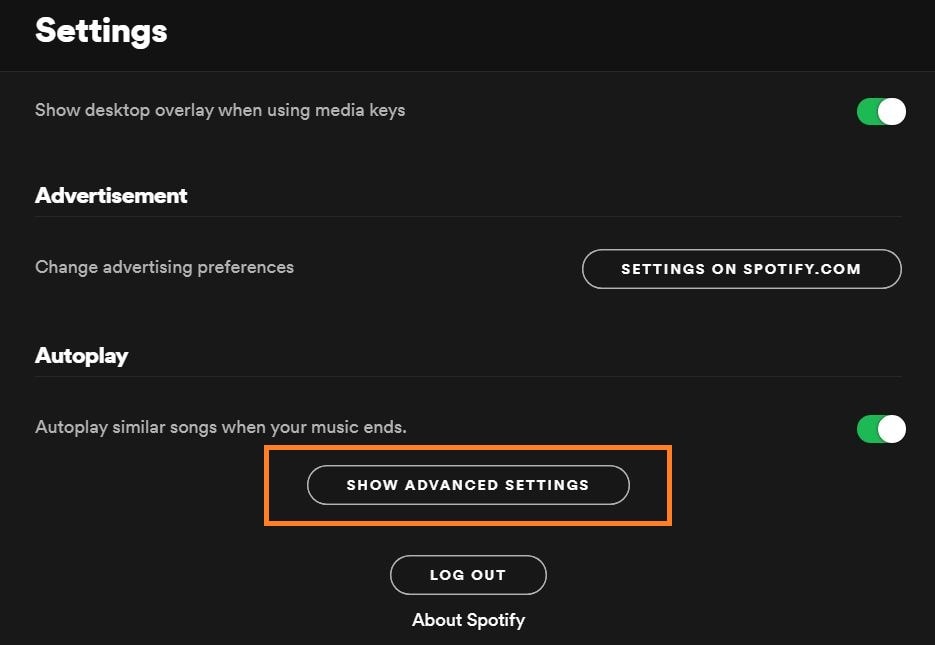
ステップ 2 [Settings] をクリックします。下にスクロールして、[詳細設定の表示]をクリックします。
ステップ3 下にスクロールして オフラインの曲のストレージ キャッシュが保存されている場所を確認します。
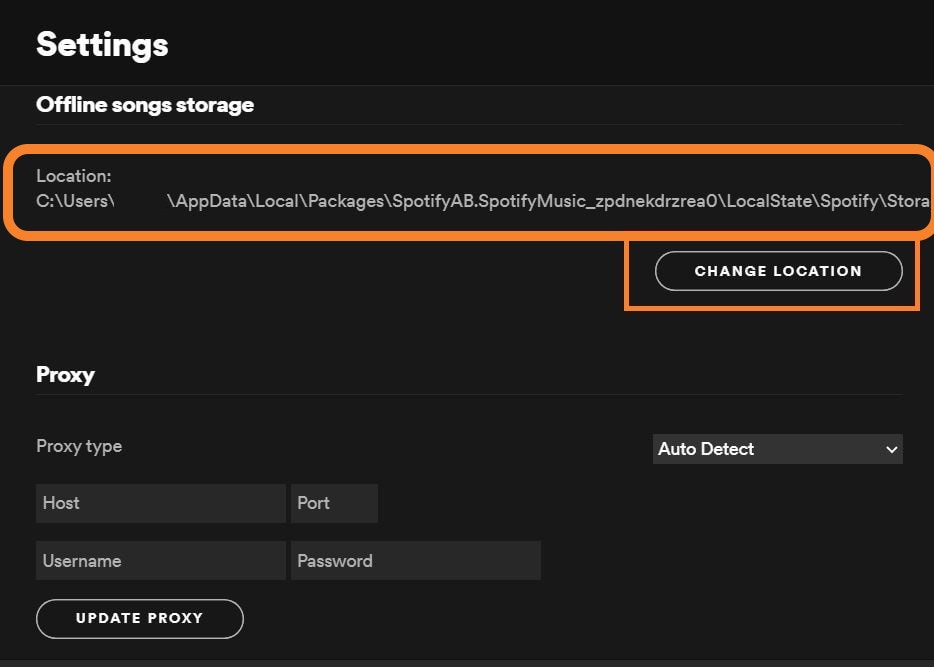
ステップ4 コンピューター上のそのフォルダーに移動します。そのフォルダ内のすべてのファイルを選択して削除します。
Pazu Spotify Converter は、あなたにとって最高のSpotifyダウンローダーです。Spotifyの曲を100%元の品質を維持したままローカルファイルとしてダウンロードできます。Spotifyの曲をMP3、M4A、WAV、FLACなどに変換します。変換されたファイルには、タイトル、年などを含む100%生のID3タグもあります。さらに、Pazu Spotify Converterは高速変換速度で動作します。変換中にSpotifyトラックのロスレスオーディオ品質を保存できます。Spotifyの音楽を入手したら、Spotifyの音楽を無制限に再生できます。

Pazu Spotify ConverterをMacまたはWindowsにダウンロード、インストール、実行します。内蔵のSpotifyWebプレーヤーを使用してSpotifyアカウントにログインします。

組み込みのSpotifyWebプレーヤーからダウンロードする曲、アルバム、またはプレイリストを参照します。

次に、右上隅にある[設定]歯車をクリックして、出力形式を選択します。自動モードでは、ファイルをM4A形式で保存します。MP3およびAACの場合、曲に応じて出力品質を設定することもできます。出力フォルダー、タイトル、および整理基準を変更することもできます。

クリック 変換 ボタンをクリックして、Spotifyの曲をMP3形式でダウンロードし始めます。

変換した後、履歴アイコンをクリックして、DRMフリーのSpotify曲を素早く見つけます。その後、インターネットなしでSpotifyの音楽を再生することができます。

手記: Pazu Spotify Converterの無料試用版では、各曲の最初の3分間を変換できます。試用版の制限は、フルバージョンを購入することで解除できます。
今すぐ購入 今すぐ購入