
Kodiについて聞いたことがありますか?Kodiは、音楽、写真、ポッドキャスト、映画、テレビ番組、スライドショーなどのファイルの整理と管理に役立つオープンソースのメディアプレーヤーです。さらに、Kodiはインターネット上で見つけることができるコンテンツにアクセスするのに役立ちます。非常に使いやすい多くの機能があり、Kodiはマルチメディアセンターになることができます。
Spotifyは、最も人気があり、有名なオンライン音楽ストリーミングサービスであり、世界中の多くの音楽愛好家に優れたサービスを提供しています。それらをまとめることは、最終的に音楽愛好家が望む最高のアイデアの1つになるでしょう。
ただし、Spotifyの曲はOGGVorbis形式で暗号化されており、KodiはOGGVorbis形式をサポートしていません。KodiでSpotifyを再生する直接的な方法はありません。KodiでSpotifyを聴きたい場合は、サードパーティのツールを使用してSpotifyの音楽をダウンロードする必要があります。
Pazu Spotify Converter は、 SpotifyからMP3 / M4A / WAV / FLAC / OGG / AIFFに音楽を簡単にダウンロード できます。Spotifyから音楽をダウンロードしている間、100%ロスレスの品質を維持できます。ダウンロードした曲のビットレートを320Kbpsに変更して、最高の音質を得ることができます。これは、Pazu Spotify Converterを使用してSpotifyの曲をダウンロードし、Kodiで再生する方法に関する簡単なチュートリアルです。

Pazu Spotify ConverterをMacまたはWindowsにダウンロード、インストール、実行します。内蔵のSpotifyWebプレーヤーを使用してSpotifyアカウントにログインします。

組み込みのSpotifyWebプレーヤーからダウンロードする曲、アルバム、またはプレイリストを参照します。

次に、右上隅にある[設定]歯車をクリックして、出力形式を選択します。自動モードでは、ファイルをM4A形式で保存します。MP3およびAACの場合、曲に応じて出力品質を設定することもできます。出力フォルダー、タイトル、および整理基準を変更することもできます。

クリック 変換 ボタンをクリックして、Spotifyの曲をMP3形式でダウンロードし始めます。

変換が完了したら、フォルダアイコンをクリックして、変換されたSpotifyの曲を見つけます。

Kodiライブラリに音楽を追加する方法は?
ステップ1:[ホーム]メニューで、メニュー項目から[音楽]を選択します。
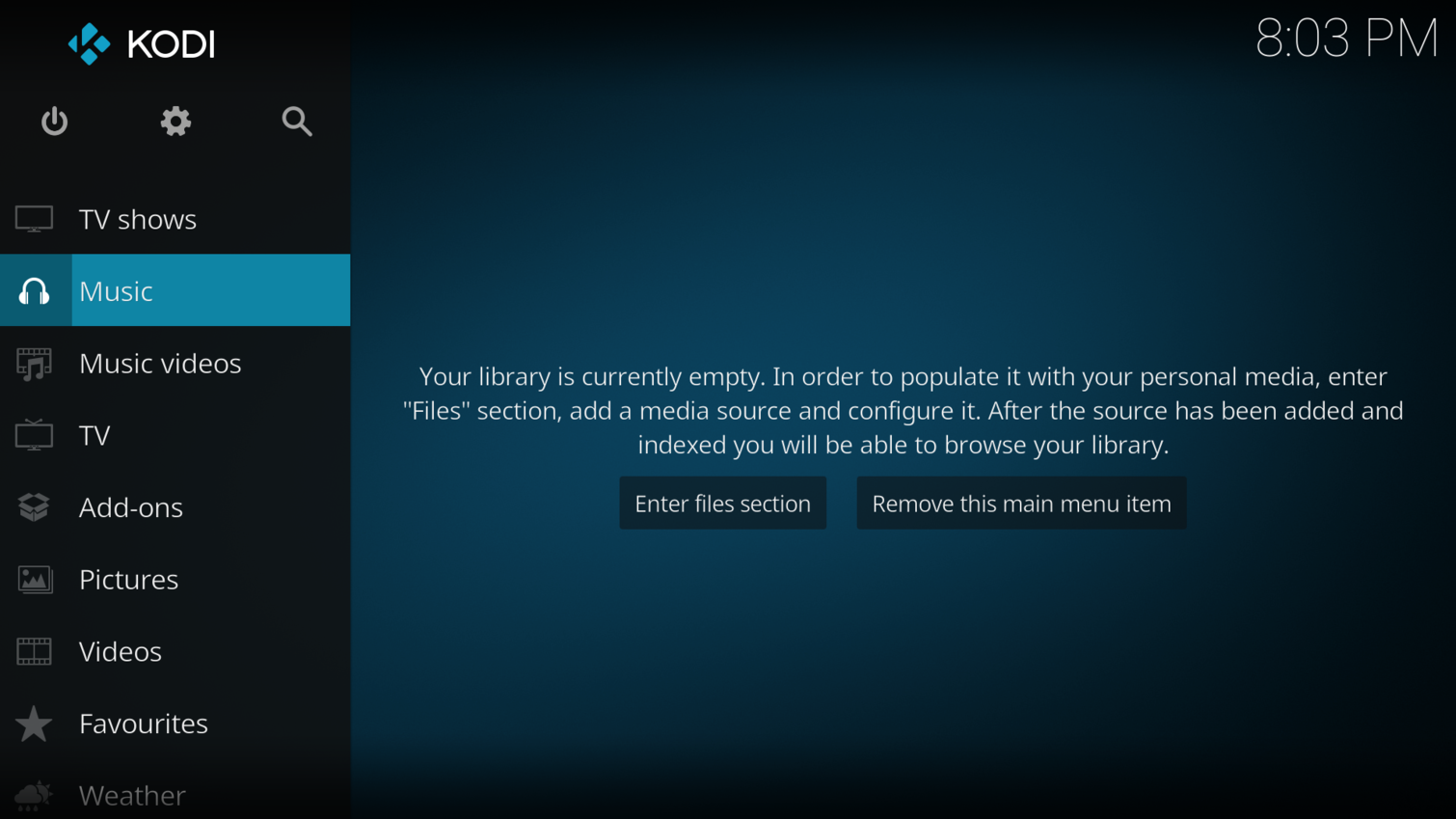
ステップ2:音楽ファイルブラウザで、[音楽の追加]を選択します。場合によっては、これにアクセスするために [ファイル] を選択する必要があります。

ステップ3:[音楽ソースの追加]ウィンドウで、[参照]を選択します。

ステップ4:[新しい共有を参照]ウィンドウで、変換されたSpotify音楽が保存されている場所に移動し、出力フォルダーを選択して、[OK]を選択します。

ステップ5:音楽ソースの追加ウィンドウに戻ります。このメディアソースの名前を入力]で、オプションでメディアソースに名前を付けて、提案された名前を置き換えることができます。OKを選択してください。

ステップ6:メディアソースをライブラリに追加するかどうか尋ねられます。追加する場合は「はい」を選択してください。

ステップ7:Kodiがソースをライブラリにスキャンし始めます。終了したら、メインメニューに戻ることができます。プロセスをキューに入れる機能はありませんので、最初のスキャンが終わるまで待ってからソースを追加してください。

ステップ 8: ライブラリがスキャンされると、ホームメニューの「最近追加したアルバム」、「ランダムアルバム」、「ランダムアーティスト」、「未再生アルバム」が表示され、アクセスできるようになります。

手記: Pazu Spotify Converterの無料試用版では、各曲の最初の3分間を変換できます。試用版の制限は、フルバージョンを購入することで解除できます。
今すぐ購入 今すぐ購入