
Apple TVでSpotifyを入手する方法は、Apple TVのモデルによって異なります。Apple TV 4KとApple TV HDはどちらもSpotifyアプリを直接ダウンロードできますが、古いモデルでSpotifyをストリーミングするには外部デバイスを使用する必要があります。 Apple TV のモデルを確認します。
1. Apple TVのホーム画面からApp Storeを開きます。
2. 画面の右上からSpotifyを検索します
3. 「入手」または「インストール」をクリックしてSpotifyをダウンロードします。以前にアプリをダウンロードしたことがある場合は、代わりに矢印が付いた雲が表示されます。
4. ダウンロードしたら、アプリを起動します。アカウントにログインします。
5. 「ログイン」をクリックすると、Spotifyアカウントのペアリングに使用できるコードが表示されます。
6. 携帯電話であろうとコンピューターであろうと、インターネットブラウザを備えたデバイスで、 spotify.com/pair に移動してSpotifyアカウントにログインします。
7. ログインしたら、Apple TVのコードを「ペアリング」ボタンの上のボックスに入力し、「ペアリング」をクリックします。
8. ウェブサイトがお客様のリクエストを処理します。完了すると、「デバイスが正常にペアリングされました」と表示されます。
この方法は、Apple TV 第 1 世代、第 2 世代、第 3 世代を含むすべての Apple TV モデルに適用されます。古いモデルの Apple TV には App Store がないため、新しい App をインストールできません。この場合、Spotifyの音楽をApple TVにストリーミングするには、ほぼすべてのAppleデバイスにネイティブなAirPlay機能を使用する必要があります。
1. iPhoneまたはiPadとAppleTVが同じWi-Fiネットワーク上にある必要があります。
2. iPhoneまたはiPadでSpotifyアプリに移動し、曲を選択または起動します。
3. 「現在の曲」フィールドの横にある下矢印を押します。
4.そこで、「利用可能なデバイス」セクションに移動します。次に、Apple TVを選択して、「AirPlay」経由でストリームを開始する必要があります。
古いApple TVモデル第1世代、第2世代、または第3世代はSpotifyアプリをサポートしていませんが、 ローカル音楽を再生するためのUSBポート があります。ここでは、Apple Musicの曲をMP3にダウンロードし、USBからApple TVで再生する方法を説明します。
Pazu Spotify Converter は、Spotifyの曲をすべてのID3タグを使用してプレーンなMP3、M4A、FLAC、WAV、OGG、AIFFにダウンロードします。このツールは非常に使いやすいです。無料版でもプレミアム版でも、PC / MacでSpotifyの曲を10倍の速度でダウンロードするために使用できます。このツールのもう一つのハイライト機能は、高品質の出力ファイルです。このソフトウェアのおかげで、Spotifyの曲を無料でダウンロードしてCDに書き込むことができます。次のチュートリアルを読んで、Pazu Spotify Converterの助けを借りて Spotifyの音楽をCDに書き込む 方法を見つけてください。

Pazu Spotify ConverterをMacまたはWindowsにダウンロード、インストール、実行します。内蔵のSpotifyWebプレーヤーを使用してSpotifyアカウントにログインします。

組み込みのSpotifyWebプレーヤーからダウンロードする曲、アルバム、またはプレイリストを参照します。

次に、右上隅にある[設定]歯車をクリックして、出力形式を選択します。自動モードでは、ファイルをM4A形式で保存します。MP3およびAACの場合、曲に応じて出力品質を設定することもできます。出力フォルダー、タイトル、および整理基準を変更することもできます。

クリック 変換 ボタンをクリックして、Spotifyの曲をMP3形式でダウンロードし始めます。

変換が完了したら、フォルダアイコンをクリックして、ダウンロードしたMoreLifemp3曲を見つけます。その後、好きな場所で再生できます。

音楽を CD に書き込む一般的な方法は 2 つあります。CD-RWまたはDVD-RWドライブ、ダウンロードしたSpotifyの曲、空のCD、およびメディアプレーヤーにアクセスできる場合は、CDを作成できます。
ステップ 1 空の CD をコンピュータのディスク ドライブに挿入します。
ステップ2 Windows Media Player(WMP)を開きます。これは、[スタート] > [すべてのアプリ] (Windows 7 以前のすべてのプログラム) > Windows Media Player からアクセスできます。
ステップ3 右側の[燃やす]ボタンを押します。書き込みパネルが右側に表示されます。

ステップ4 ダウンロードしたSpotifyの曲を書き込みリストにドラッグ&ドロップする。

ステップ 5 Burnパネルのメニューをクリックし、メニューからAudio CDを選択します。

ステップ 6 "Start Burn "ボタンを押してください。CD書き込みプロセスが始まります。

ステップ1 iTunesを開く。ファイル>新規>プレイリストでプレイリストを作成します。プレイリストの名前を入力します。ダウンロードしたSpotifyの曲をプレイリストにドラッグ&ドロップします。
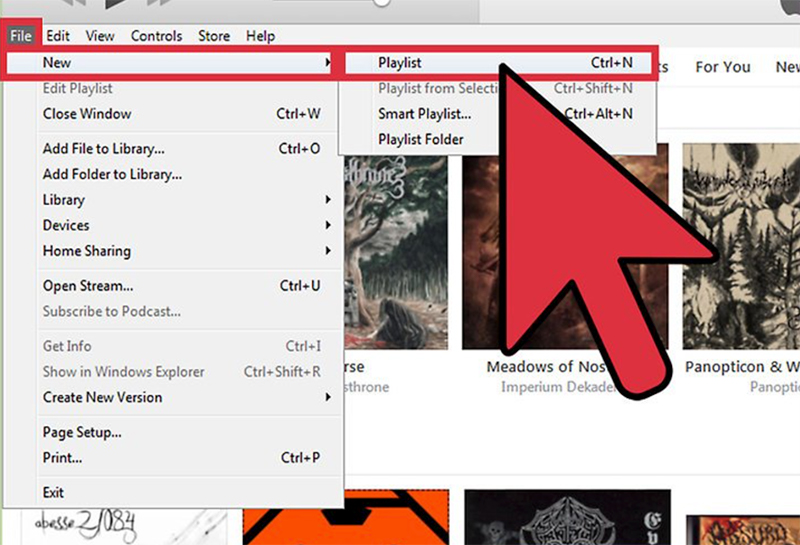
ステップ2 空のCDを挿入する。iTunesでファイル > プレイリストをディスクに書き込む。書き込み設定 "メニューが開きます。

ステップ 3 フォーマットリストからオーディオCDを選択します。書き込みボタンを押します。完了後、ディスクは自動的に取り出され、再生できる状態になります。

手記: Pazu Spotify Converterの無料試用版では、各曲の最初の3分間を変換できます。試用版の制限は、フルバージョンを購入することで解除できます。
今すぐ購入 今すぐ購入