
通常の通信アプリや娯楽アプリに加えて、携帯電話で頻繁に使用される別のアプリは時計ですよね?ほとんどの人はそれを使用してさまざまなアラームを設定しますが、それに伴うアラーム音は必ずしも本来あるべきほど良いとは限りません。幸いなことに、アラーム音をカスタマイズできます。Spotifyの音楽をアラーム音として使用したいですか?それは簡単です、ここでは3つの方法をリストします。
SpotifyとGoogleは提携して、Android™フォンのSpotify無料ユーザーとプレミアムユーザーの両方が、Spotifyの膨大なカタログの音楽で独自のアラームを設定できるようにしました。目覚めの瞬間に個人的なサウンドトラックを設定することは、かつてないほど簡単になりました。
Google™から時計アプリ を開き、Spotifyアカウントに接続して認証するだけです。「アラーム」タブに移動して、インスタントのおすすめの音楽を見つけ、Spotifyからトラック、アルバム、アーティスト、またはプレイリストを簡単に検索して選択し、翌朝に挨拶します。シャッフルモードのSpotify無料ユーザーも同じ素晴らしい体験を利用できます。
Google™のClockアプリは、一部のAndroidデバイスにプリインストールされており、すべてのAndroidモバイルユーザー向けにGoogle Playストアからダウンロードできます。
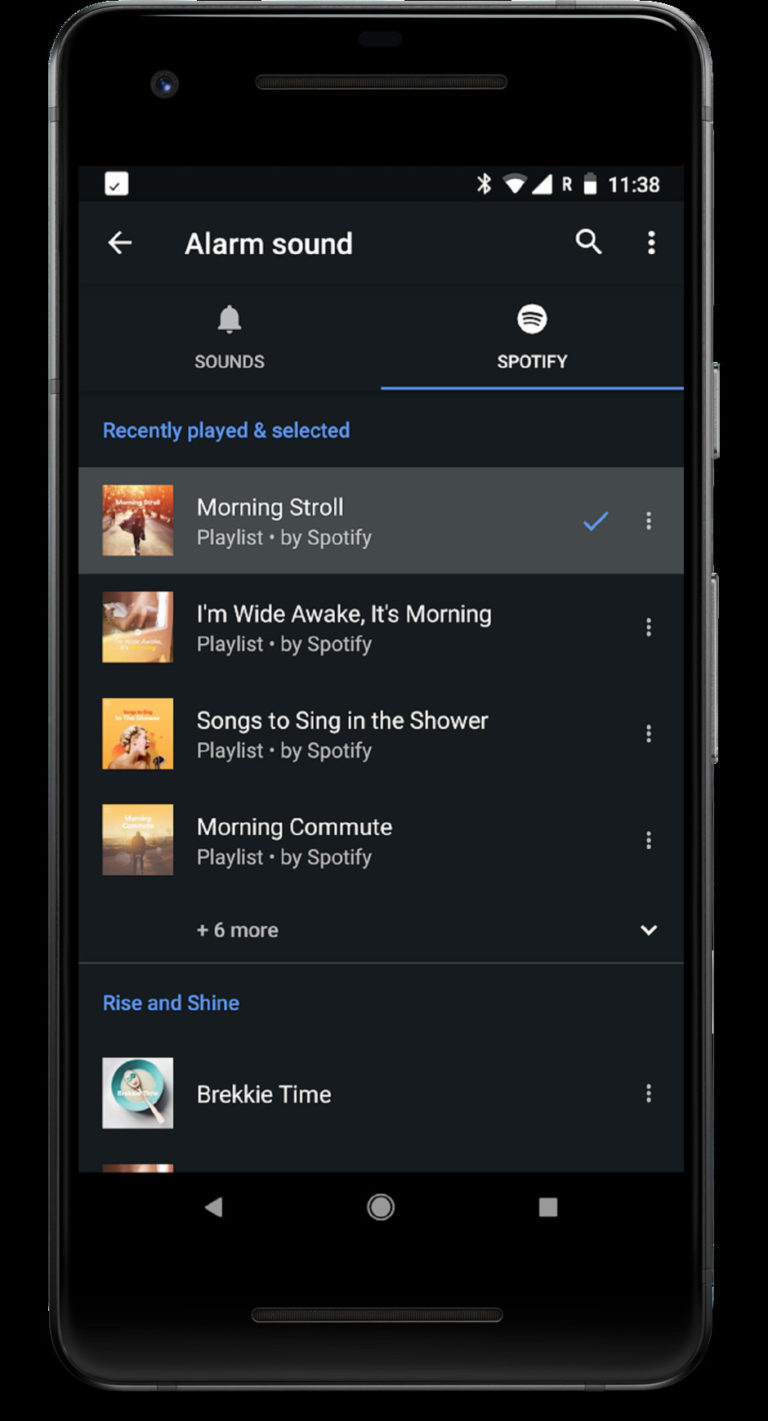
Samsungデバイスでは、ユーザーがお気に入りの音楽やポッドキャストで目を覚ますこともできます。携帯電話の内蔵時計アプリに移動し、アラームを設定し、Spotifyロゴをタップして、目覚めたいものを選択するだけです。Spotify Premiumユーザーは、任意の曲、プレイリスト、またはポッドキャストを選択できます。無料ユーザーは、この統合を使用して、シャッフルモードでウェイクアップジャムを選択することもできます。

Google Clockアプリをインストールしたくない場合、またはSpotifyの無料アカウントでアラーム音として任意の曲を自由に選択したい場合は、Pazu Spotify Converterを使用して Spotifyの音楽をMP3にダウンロード する必要があります。
Androidスマートフォンに付属の時計アプリでは、スマートフォンからローカルの曲をアラーム音として選択することもできます。 Pazu Spotify Converter を使用すると、Spotifyの曲、アルバム、プレイリストをMP3、M4A、WAV、FLAC、OGG、AIFFに簡単にダウンロードでき、100%元の品質とID3タグが保持されます。
MacまたはWindowsでSpotifyの音楽をmp3にダウンロードすることで、それらをAndroidスマートフォンに追加して、 アラーム音として設定できます 。

Pazu Spotify ConverterをMacまたはWindowsにダウンロード、インストール、実行します。内蔵のSpotifyWebプレーヤーを使用してSpotifyアカウントにログインします。

組み込みのSpotifyWebプレーヤーからダウンロードする曲、アルバム、またはプレイリストを参照します。

次に、右上隅にある[設定]歯車をクリックして、出力形式を選択します。自動モードでは、ファイルをM4A形式で保存します。MP3およびAACの場合、曲に応じて出力品質を設定することもできます。出力フォルダー、タイトル、および整理基準を変更することもできます。

クリック 変換 ボタンをクリックして、Spotifyの曲をMP3形式でダウンロードし始めます。

変換が完了したら、フォルダアイコンをクリックして、ダウンロードしたSpotifyの曲を見つけます。それらをAndroid携帯に転送します。

スマートフォンで時計アプリを開きます。
新しいアラームを追加するか、既存のアラームを編集します。
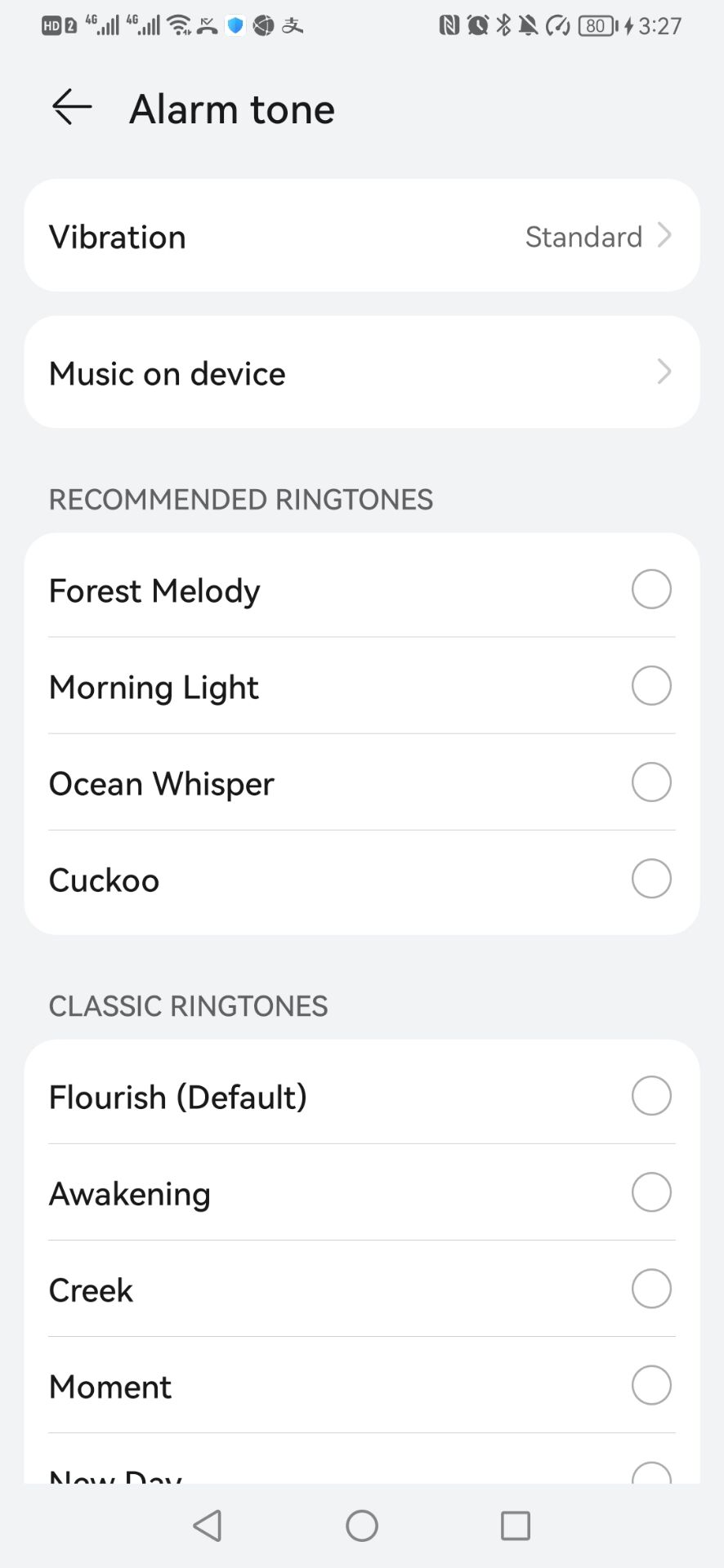
サウンド - デバイス上の音楽をタップします。
アラーム音として設定する曲を選択します。
Android携帯の機種によって手順が異なる場合があります。
手記: Pazu Spotify Converterの無料試用版では、各曲の最初の3分間を変換できます。試用版の制限は、フルバージョンを購入することで解除できます。
今すぐ購入 今すぐ購入