
Spotifyストリーミングをサポートするスマートウォッチを購入したいのですが、何か提案はありますか?すべての音楽とポッドキャストをダウンロードする必要があるのは少し面倒です。
Spotifyは音楽ストリーミングサービスですが、スマートウォッチとの統合は(今のところ)まったく同じではありません。ほとんどのスマートウォッチでは、音楽やポッドキャストをウォッチにダウンロードする必要があります。これは、「更新」するたびに新しいプレイリストを追加および削除することを意味します。非常に簡単なプロセスですが、時間がかかります。
幸いなことに、現在、Spotifyストリーミングをサポートするスマートウォッチはたくさんあります。
スタンドアロンストリーミングのサポートにより、ユーザーはiPhoneにテザリングされなくても、Wi-Fi接続またはセルラー経由でSpotifyの音楽やポッドキャストを聴くことができます。Spotifyが時計にインストールされたら、AppleWatchのホーム画面にあるアプリのアイコンをタップして、いつでも起動できます。さらに、iPhoneでSpotifyアプリから音楽を再生すると、通常、時計で自動的に起動します。
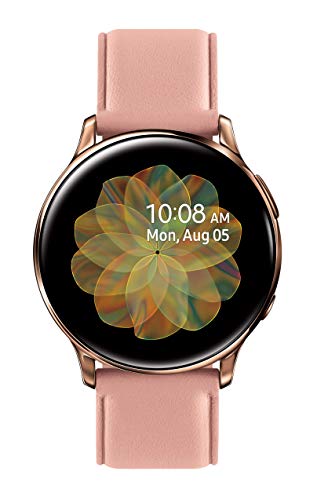
Galaxy Watchは、フィットネス活動だけでなく、一日中音楽を聴くのにも最適です。Galaxy WatchのSpotifyは簡単にダウンロードでき、アクセスが簡単なので、見つけるのに大騒ぎする必要はありません。Samsung Galaxy Watch SIMカード対応バージョンでは、3Gおよび4Gデータを使用してSpotifyの音楽をストリーミングできます。
Samsung Galaxy Watchは、音楽をストリーミングする場合に選択するスマートウォッチです。これは一般的に素晴らしい時計であり、音楽を再生する単なるフィットネストラッカーではありません。
Spotifyの更新されたWear OSアプリを使用すると、音楽をストリーミングしたり、時計に直接ダウンロードしたりできるため、スマートフォンや接続を必要とせずに音楽を聴くことができます。
Spotifyは2021年8月11日に、今後数週間で、Spotifyユーザーは Wear OS 2.0以降 を実行するスマートウォッチでお気に入りのプレイリスト、アルバム、ポッドキャストを再生できるようになると発表しました。この新機能により、プレミアムユーザーはお気に入りのアルバム、プレイリスト、ポッドキャストをダウンロードしてオフラインで聴くことができます。無料ユーザーは、WiFiまたはセルラー接続を使用してシャッフルモードで曲をストリーミングしたり、お気に入りのポッドキャストを時計に直接ダウンロードしたりできます。今後数週間のうちに展開されるFossil、Mobvoi、SuuntoなどのオフラインWear OSで動作するスマートウォッチのSpotifyに注目してください。
Wear OS スマートウォッチに最新のアプリをインストールしたら、ヘッドフォンをスマートウォッチに直接ペアリングする必要があります。そこから、電話を必要とせずに音楽、プレイリスト、ポッドキャストを直接ストリーミングできます。また、時計に直接ダウンロードするコンテンツを選択することもでき、それが完了すると、アイテムの横に緑色の矢印が表示されます。
スマートウォッチでのSpotifyストリーミングは本当にクールに聞こえますが、3Gおよび4Gデータを使用している場合はバッテリーを大幅に消耗します。スマートウォッチのバッテリー寿命が延びるまでは、オフライン再生を好みます。Spotifyのオフライン再生をサポートするスマートウォッチがいくつかありますので、リストを確認してください。
スマートウォッチがSpotifyアプリと互換性があるかどうかにかかわらず、音楽ストレージがある限り、以下の方法でスマートウォッチでSpotifyの曲をオフラインで再生できます。
Pazu Spotify Converter は、Spotifyの 曲、アルバム、プレイリストをMP3 、M4A、WAV、FLAC、OGG、AIFFにダウンロードし、100%オリジナルの品質とID3タグを保持できるプロのSpotify音楽ダウンローダーです。その後、Spotifyプレミアムを 無料で 入手できます:オフラインオンデマンド再生、広告なし、高品質、無制限のスキップ。
Spotifyの音楽をmp3にダウンロードすることで、 Apple Watchに追加し てオフラインで再生できます。

Pazu Spotify ConverterをMacまたはWindowsにダウンロード、インストール、実行します。内蔵のSpotifyWebプレーヤーを使用してSpotifyアカウントにログインします。

組み込みのSpotifyWebプレーヤーからダウンロードする曲、アルバム、またはプレイリストを参照します。

次に、右上隅にある[設定]歯車をクリックして、出力形式を選択します。自動モードでは、ファイルをM4A形式で保存します。MP3およびAACの場合、曲に応じて出力品質を設定することもできます。出力フォルダー、タイトル、および整理基準を変更することもできます。

クリック 変換 ボタンをクリックして、Spotifyの曲をMP3形式でダウンロードし始めます。

変換が完了したら、フォルダアイコンをクリックして、変換されたSpotifyの曲を見つけます。次に、DRMフリーのSpotify mp3曲をスマートウォッチに転送して、いつでも再生できます。

手記: Pazu Spotify Converterの無料試用版では、各曲の最初の3分間を変換できます。試用版の制限は、フルバージョンを購入することで解除できます。
今すぐ購入 今すぐ購入