
MP3プレーヤーは以前ほど普及していない。スマートフォンには大量の音楽が入るようになり、音楽を聴くのが簡単になった。しかし、だからといってMP3プレーヤーが時代遅れというわけではない。多くの人にとって、MP3プレーヤーにはまだまだ魅力がある。
最近では、市場で最高のMP3プレーヤーは、はるかに高いビットレートであなたの音楽ライブラリを保存することができます。オーディオ工学の新しい技術革新のおかげで、ハイレゾオーディオのサポートや内蔵DAC(デジタル・アナログ・コンバーター)のような機能が当たり前になり、サウンドも常に向上しています。高音質のヘッドフォンがあれば、どこへ行くにも高音質の音楽を楽しむことができる。MP3プレーヤーのデザインも、この10年で大きくアップグレードされ、耐久性が増し、ポケットに入れやすいスマートなスタイルになった。
Spotifyは市場で人気のある音楽サービスで、100万曲を無料で楽しむことができる。Spotifyの曲を聴いている間、携帯電話のストレージやバッテリーを節約したい場合は、MP3プレーヤーを選択することができます。
2024年にSpotifyを再生できる最高のMP3プレーヤーを見つけたいなら、あなたは正しい場所にいます。あなたにぴったりのプレーヤーを見つけるために、トップ・チョイスを選びました。
古いアンドロイドを見つけてください。古いアンドロイドはその価値を保持していないので、おそらく安く/無料で見つけることができます。有線ヘッドフォンを使用したい場合は、非常に優れたDACを使用するLGの電話を選ぶことができます。
Mighty は、電話、画面、またはインターネット接続なしでSpotifyとAmazonMusicのプレイリストとポッドキャストをオフラインで再生する最初のデバイスです。再生にデータやWiFiは必要ありません。マイティは、すべてのBluetoothヘッドフォン、スピーカー、およびカーエンターテインメントシステムで動作します。Mightyモバイルアプリを使用して、プレイリストとポッドキャストをMightyにワイヤレス同期し、コードやコンピューターは必要ありません。Mightyはマッチの箱(1.4インチx 1.4インチ)よりも小さく、4分の4(0.7オンス)よりも軽いです。耐水性、耐汗性、耐落下性。Mightyの画面のないデザインと物理的なボタンは、あらゆるワークアウトや子供の遊び時間に最適なコンパニオンになります。スマートフォンの画面が壊れることはもうありません。
Mightyは現在、プレイリストとポッドキャストのみをサポートしていますが、アルバムのサポートの追加に取り組んでいます。回避策として、SpotifyまたはAmazonアプリに移動してアルバムをプレイリストに追加し、そのプレイリストをMightyに同期できます。
要件 : Spotify Premium

SpotifyプレイリストをMightyに同期する方法は?
Mightyは、Mac、iOS、Androidフォンを介した同期をサポートしています。まず、デバイスにMightアプリをダウンロードしてインストールします。Mightyでプレイリストをオフラインにするには、Spotify Premiumアカウントが必要です。Spotify Premiumアカウントをお持ちでない場合は、www.spotify.com/premium でサインアップできます。次に、Mightyアプリを開き、セットアップガイドに従ってMightyをセットアップします。
1. [参照]セクションに移動して、プレイリストを表示します。
2. Mightyに同期したいプレイリストの横にある+ボタンをタップします。
3. 選択したプレイリストには、+ボタンの代わりにピンクのチェックマーク(✓)が表示され、✓をタップして選択を解除できます。「今すぐ同期」ボタンがピンク色に変わり、1つ以上のプレイリストが選択されているときに押すことができます。
4. 「今すぐ同期」ボタンをタップして、同期プロセスを開始します。

iOSは、iPod touchを信じられないほどパーソナルでパワフルな方法で生き生きとさせます。App Storeから何百万ものアプリケーションやゲームにアクセスできます。AppleのiPodファミリーには、iPod touch、iPod nano、iPod shuffle、iPod mini、iPodが含まれます。iPod touchは、iOSを実行しているため、Spotifyをサポートする唯一のシリーズです。iPod Touchには7つの世代があり、最新の第7世代は2019年にリリースされます。また、AppleのWebサイトでまだ販売されている唯一のモデルでもあります。
それは実際にはiPod Touchがとにかく主に何のためにあるかである音楽のために悪くない。Apple Music、Spotify、および同様のアプリは、インターフェイスを乱雑にする多くの画面上のコントロールなしで、ここで正常に動作します。バッテリー寿命に関しては、Appleは8時間のビデオ再生と40時間の音楽再生を期待できると述べています。
Spotifyを実行できる最も古いiPodtouchは何ですか?
Spotifyによると、iOSアプリにはiOS12以降が必要です。
要件 :Spotify無料またはプレミアム

PECSU MP3 Player は、SpotifyがプリインストールされたAndroidストリーミング音楽プレーヤーです。基本的なmp3と純粋なAndroidの音楽とビデオの通信デバイスを使用すると、さまざまなメッセージや仕事に邪魔されることなく、いつでもどこでも音楽を再生したりビデオを見たりでき、仕事以外の余暇を心から楽しむことができます。

innioasis G1 Mp3&Streaming Music Player は、より純粋なデジタルオーディオプレーヤー(DAP)です。音楽、オーディオブック、電子書籍に焦点を当てています。したがって、追加のアプリケーションのダウンロードとインストールは許可されません。つまり、電話も、メッセージも、ゲームも、ビデオソーシャルメディアも禁止です。また、頻繁に使用されないプリインストールされたアプリをアンインストールして、よりパーソナライズされたプレーヤーを作成することもできます。INNIOASIS G1は、Bluetoothを備えたローカルmp3プレーヤーであるだけでなく、ストリーミング音楽プレーヤーでもあります。このデバイスには、Spotify、Pandora、Tidal、Deezer、Amazon music、Apple Musicなど、最も人気のあるオンライン音楽アプリの多くがプリインストールされています。

AGPTEK(アグプテック) T03Sは Androidベースの MP3 /ビデオプレーヤーで、Facebook、Twitter、Spotify、Youtubeなどのアプリに無料でアクセスできます。日常生活のタッチスクリーンと5インチTFTスクリーンで、さまざまなニーズをすべて満たすことができます。熱心なリスナーにとって不可欠なデバイスであり、仕事と生活をより楽しくします。

ブルートゥースとWiFiを備えた MYMAHDI 80GB MP3プレーヤー は、Android OS、内蔵2GB RAMおよび16GB ROM、64GB高速3.0メモリカード、8コアCPU 1.9GHzプロセッサを採用して、より速く、よりスムーズに動作します。このmp3プレーヤーは、Amazon Music、Apple Music、Audible、Facebook、Deezer、Kindle、Pandra、Twitter、TIDAL、Spotify、サウンドレコーダー、FMラジオ、ビデオなど、さまざまな主流メディアAPPをカバーしています。

Unalace Android Streaming Music Player は、BluetoothとWi-Fi、内蔵のApp Store、フルタッチスクリーンを備えた強力なMP3 / MP4プレーヤーです。必要に応じて音楽APPをダウンロードできます。Spotify、Pandora、Tidal、Deezer、Amazon music、Apple music、Youtube musicなど、PlayストアまたはAPKPureの2つのAPPストアから。

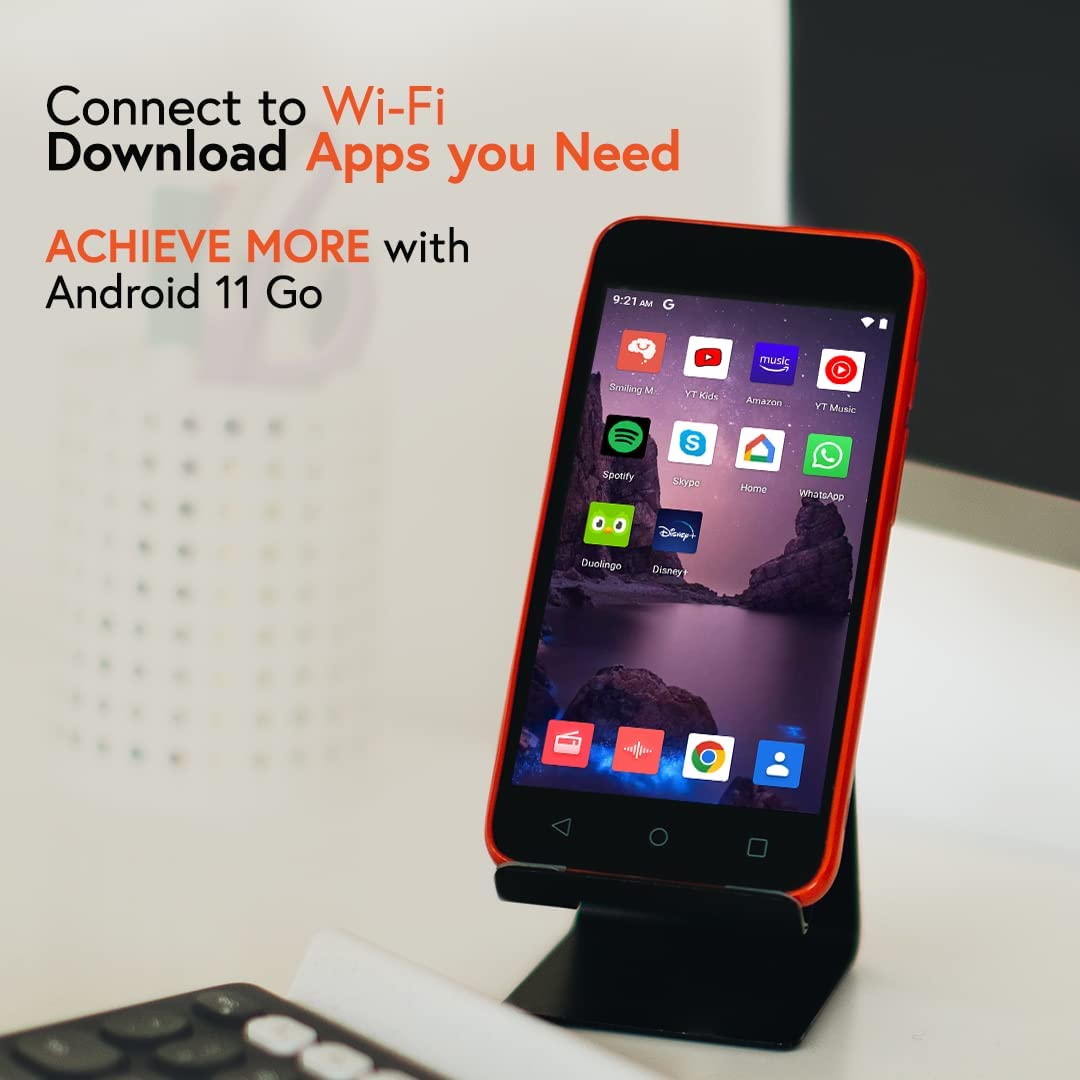
G-me Play 2 はBluetoothとWi-Fiに対応しているため、子供たちはヘッドフォンやスピーカーに接続して、YouTube、Spotify音楽、マインドフルネスアプリなどのお気に入りのコンテンツをストリーミングできます。このデバイスは、子供に娯楽を提供するためのスマートガジェットを探している場合に最適なソリューションです(ただし、携帯電話ではありません)。彼らにあなたの携帯電話を使わせるリスクを冒さず、彼らに彼ら自身のG-me Play 2を手に入れて、彼らが愛するアプリをダウンロードし、あなたはGoogle Playストアから承認します。
"Yeoodop" MP3 and MP4 music player は、リーダーレベルのオフライン音楽プレーヤー Musicolet が組み込まれており、無制限のカスタム プレイリストを備えており、曲の数に関係なく、曲の分類管理がどれほど複雑であっても、音楽を作成するのに便利です。 Spotify、Pandora、AudioMack などの主流のオンライン音楽ストリーミング プラットフォームを通じて、インターネット上の無制限の音楽リソースを楽しみ、音楽をソーシャルおよびライフスタイルにすることができます。

AAstell&Kern SR25は、32bit/384kHzまでのビットパーフェクト再生が可能な真のハイレゾリューション・ミュージック・プレーヤーです。専用のパフォーマンス・モードを搭載したクアッドコアCPUが、読み込んだ音楽トラックを最高のリアルタイム処理で再生し、どんなヘッドホンでも忠実に鳴り響く、ふくよかでバランスの取れたサウンドを生み出します。Wi-FiとBluetoothに対応しているので、お気に入りのワイヤレスイヤホンをSR25に接続することも可能です。対応オーディオフォーマット wav, flac, wma, mp3, ogg, ape, aac, alac, aiff, dff, dsf, mqa. Astell & Kern SR25の21時間再生は、ほぼ1日の連続リスニングを保証し、64GBの内蔵メモリは、追加のSDストレージなしで15,000曲近くを保存できることを意味します。 www.DeepL.com/Translator(無料版)で翻訳しました。
オープンAPPサービスにより、Amazon Music、Qobuz、Tidal、Spotify、Apple Musicなど、特定のAPK音楽ストリーミングアプリをデバイスにインストールできる!

必要条件: Spotify FreeまたはPremium
SpotifyをAstell & Kern SR25にインストールするには?
1. コンピュータで https://apkpure.com にアクセスします。
2. APKpureの検索ボックスに "Spotify "と入力し、エンターキーを押します。
3. Spotify」をクリックすると、アプリのページに移動します。そして、緑色のボタン "Download APK "をクリックして、アプリファイルのコンピュータへのダウンロードを開始します。
4. A&Kプレーヤーをコンピュータに接続します。そして、ダウンロードしたSpotifyファイルをプレーヤーの "OpenService "という名前のファイルにドラッグします。
5. 完了したら、A&Kプレーヤーをコンピュータから安全に取り外してください。
6. A&Kプレーヤーのメインメニューで "Service "フォルダを選択します。
7. プレーヤーにダウンロードされたアプリが表示されますので、右側のアイコンをタップしてアプリをインストールしてください。
8. 次に "INSTALL "を選択し、インストールプロセスを開始します。
9. インストールが完了したら、ストリーミングを開始する準備ができています!
しかし、Spotifyアプリをサポートしていない安価で優れたMP3プレーヤーもたくさんあります。ダウンロードしたSpotifyの曲はDRMで保護されているため、MP3プレーヤーに転送できません。ほとんどのMP3プレーヤーはまだSpotifyを直接再生できません。MP3 プレーヤーを持っているが、Spotify を使えない場合、 Spotify 音楽から MP3 ファイルを抽出したい 場合、Pazu Spotify Converter を使用することができます。
Pazu Spotify Converter は、あらゆる種類の Spotify コンテンツをオフラインでより速いスピードでダウンロードすることをサポートします。バッチで SpotifyをMP3 、 M4A、WAVなどに変換します。Pazu Spotify Converter は、Spotify の曲を変換するために、最も先進的なダウンロード技術を使用しています。そのため、Spotify 曲のロスレスオーディオ品質を維持します。ID3 タグ、年、アルバムカバーなどのメタデータも保持されます。以下のステップに従って、Pazu Spotify Converter を使って、Spotify をダウンロードして MP3 に変換してください。

Pazu Spotify Converter を Mac または Windows にダウンロード、インストール、実行します。内蔵の Spotify ウェブプレーヤーで Spotify アカウントにログインします

Pazu Spotify Converter は、Spotify ウェブプレーヤーを内蔵しており、インターフェイス上でダウンロードしたい Spotify 曲、アルバム、プレイリストを直接ブラウズまたは検索できます。Spotifyアプリをインストールする必要はありません。ダウンロードしたいアルバムやプレイリストをクリックし、赤いアイコンをクリックして、すべての曲をロードします。

デフォルトの出力形式は M4A です。Pazu Spotify Converter は MP3、AAC、FLAC、WAV、AIFF もサポートします。出力形式や出力品質を変更するには、右上の歯車のアイコンをクリックしてください。また、出力フォルダと以下を変更できます:

変換ボタンをクリックして、Spotifyの曲をMP3形式でダウンロードし始めます。

変換が完了したら、フォルダアイコンをクリックして変換されたSpotifyの曲を見つけます。

手記: Pazu Spotify Converterの無料試用版では、各曲の最初の3分間を変換できます。試用版の制限は、フルバージョンを購入することで解除できます。
今すぐ購入 今すぐ購入