
「こんにちは、私はSpotifyの初心者で、プレイリストをiTunesからSpotifyにインポートできません。*ファイル->プレイリストのインポート->iTunes*をクリックしても何も起こりません。助けてください」SpotifyコミュニティのEnno
あなたが同じ混乱を持っているなら、あなたは正しい場所に来ました。
macOS Catalina(バージョン10.15)以降では、iTunesアプリはなくなりました。Appleは、新しいミュージック、ポッドキャスト、TVアプリをリリースしました。iTunes Store は「ミュージック」App の一部になり、引き続きそこで音楽を購入できます。Apple MusicからiTunesライブラリ全体にアクセスできます-[マイミュージック]タブをクリックするだけです(iTunesライブラリを音楽ライブラリと考えてください)。音楽を引き続き購入したい場合は、iTunes Storeがまだあります。
macOS Mojave(バージョン10.14)以前およびWindowsでは、iTunesと呼ばれています。
iTunesライブラリと音楽ストリーミングサービスを1つのアプリに統合するために、Apple Musicを購読する必要はありません。Spotifyユーザーの場合は、iTunesプレイリストを Spotifyに転送 することもできます。ここでは、その方法を紹介します。
ステップ1 Spotifyデスクトップアプリを開きます。Spotifyウィンドウの上部にあるアカウント名の右側にある矢印をクリックします。ドロップダウンメニューで、[設定]を選択します。

ステップ 2 下にスクロールして、「ローカルファイル」セクションを見つけます。[ローカルファイルを表示]スイッチを切り替えます。緑色に変わります。同じセクションで、Spotifyはファイルを追加できるフォルダーを提案します。デフォルトでは、Spotifyはダウンロードと音楽ライブラリフォルダーを使用します。
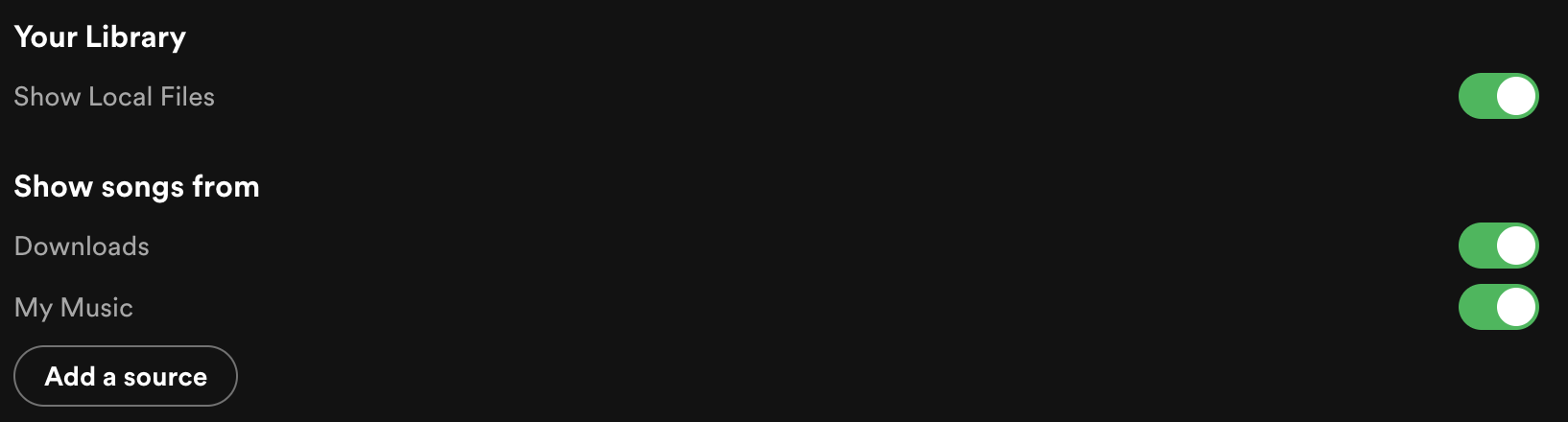
ステップ 3 クリック ソースを追加 ボタンをクリックして、iTunesの音楽フォルダを選択します。サポートされているファイルタイプには、.mp3、.m4p(ビデオが含まれていない場合)、 .mp4 (QuickTime がコンピュータにインストールされている場合)。iTunesロスレス形式(M4A)はサポートされていません。
SpotifyのWebサイトには、iTunesロスレス形式(M4A)はSpotifyで再生できないと明記されています。ただし、2007年の時点で、iTunesストアで販売されているオーディオファイルは、Advanced Audio Coding(AAC)コーデックを使用してエンコードされ、iTunesストアから.m4a拡張子で配布されています。2007年より前は、曲はDRMで保護された.m4pファイルとして保存されます。どちらもSpotifyではサポートされていません。これら2つの形式の曲がある場合はどうなりますか?それらをSpotifyにインポートする方法は?
iTunesライブラリのM4A/M4Pの曲をSpotifyに転送するには、 Ondesoft iTunes Converter でMP3に変換する必要があります。
上記では、SpotifyでサポートされていないiTunes M4AおよびM4Pの曲を含む、iTunesプレイリストをSpotifyに転送する方法を詳細に紹介しました。iTunesとSpotifyの一般的なユーザーとして、 Spotifyの音楽をiTunesライブラリに転送 してオフラインで再生することもできます。Spotifyプレミアムがなくても、Spotifyの音楽をダウンロードしてオフラインで再生できます。必要なのは、プロのSpotify音楽ダウンローダーであるPazu Spotify Converterだけです。
Pazu Spotify Converter は、ワンストップの優れたSpotify音楽ダウンローダーおよびコンバーターです。Spotifyカタログから5倍速でコンテンツをダウンロードすることを専門としています。また、Spotifyの曲、プレイリスト、アルバムのDRM保護をバイパスすることもできます。さらに、Spotifyを MP3 、M4A、および高品質でID3タグを使用してiTunesでサポートされているその他の一般的なオーディオ形式に変換できます。無料とプレミアムの両方のSpotifyユーザーに適しています。

このプロフェッショナルなSpotifyからiTunesへのプレイリストコンバーターをコンピューターにダウンロード、インストール、実行します。そして、Spotifyアプリが自動的に起動します。

曲、プレイリスト、アルバムをSpotifyから変換ウィンドウにドラッグアンドドロップします。または、[ファイルの追加]をクリックし、SpotifyトラックのURLリンクをコピーして下部の検索ボックスに貼り付けることもできます。そして、をクリックします 追加 ボタンをクリックして、このスマートツールに音楽を追加します。アルバムまたはプレイリスト内のすべての曲がデフォルトで追加されます。ダウンロードしたくない曲がある場合は、チェックを外します。


デフォルトの出力形式はMP3です。Pazu Spotify Converterは、Spotifyの音楽をM4A / WAV / FLAC / OGG / AIFFにダウンロードすることもサポートしています。出力形式を変更する場合は、右上隅にある「 オプション 」ボタンをクリックします。また、オーディオ品質を変更したり、出力パスをカスタマイズしたり、出力ファイルをさまざまな方法で整理したりすることもできます。

すべての設定の準備ができたら、「変換」ボタンをクリックして変換プロセスを開始します。SpotifyプレイリストをiTunesでサポートされている形式に変換し、保護を解除します。

変換プロセスが終了すると、保存先フォルダにSpotifyのダウンロードが見つかります。さて、SpotifyプレイリストをiTunesにインポートする時間です。SpotifyのプレイリストをiTunesにインポートするには、より適切な方法を選択できます。以下のどちらかを行ってください:
1. 変換された曲またはフォルダをiTunesウィンドウにドラッグします。フォルダを追加した場合、そこに含まれるすべてのファイルがライブラリに追加されます。
2. iTunesで、ファイル>ライブラリに追加を選択し、変換された曲または出力フォルダを探し、開くをクリックします。

手記: Pazu Spotify Converterの無料試用版では、各曲の最初の3分間を変換できます。試用版の制限は、フルバージョンを購入することで解除できます。
今すぐ購入 今すぐ購入