
Spotifyは1億曲以上の楽曲、500万のポッドキャストタイトル、35万冊のオーディオブックを提供していますが、お気に入りの音楽トラックがない可能性があります。デバイスにローカルファイルとして保存されていない曲がまだある場合は、それらをコンピューターのSpotifyアプリにインポートしてから、コンピューター、iPhone、およびAndroidデバイスでそれらの音楽トラックを聴くことができます。この記事では、Spotifyにローカル音楽を追加する方法を学習します。

ステップ1 Spotifyデスクトップアプリを開きます。Spotifyウィンドウの上部にあるアカウント名の右側にある矢印をクリックします。ドロップダウンメニューで、[設定]を選択します。

ステップ 2 下にスクロールして、「ローカルファイル」セクションを見つけます。[ローカルファイルを表示]スイッチを切り替えます。緑色に変わります。同じセクションで、Spotifyはファイルを追加できるフォルダーを提案します。
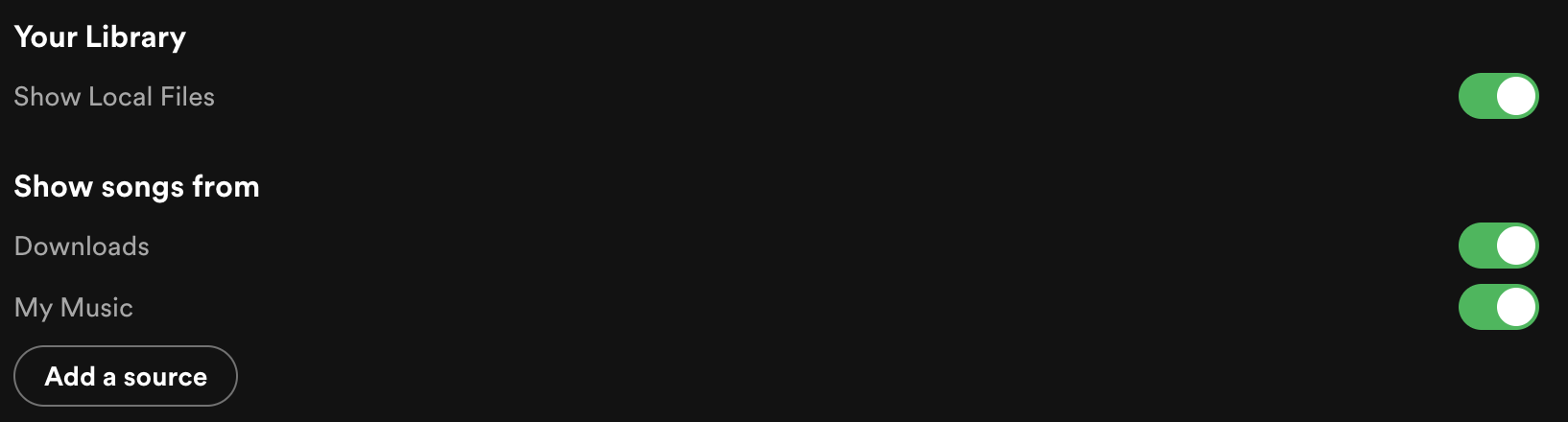
ステップ 3 [ソースの追加]ボタンをクリックして、音楽のあるフォルダを選択します。挿入できるのは、mp3、mp4、および m4p ファイルのみです。追加されたすべての曲は、ライブラリのローカルファイルフォルダに保存されます。

Spotify Premiumアカウントをお持ちの場合は、コンピューターからSpotifyに追加したローカルファイルをモバイルデバイスで再生することもできます。
モバイルデバイスでコンピューターからローカルファイルを再生することは、iOSデバイスとAndroidデバイスのどちらを使用しているかにかかわらず、非常に簡単なプロセスです(いくつかの小さな違いを指摘します)。
まず、前述の手順に従って、コンピューター上のローカルファイルがすでに有効になっていることを確認します。また、コンピューターと電話の両方が同じWi-Fiネットワークに接続されていることを確認します。
コンピューターでSpotifyを起動し、携帯電話で再生する予定のローカルファイルを含むプレイリストを作成します。
モバイルデバイスでSpotifyアプリを開きます。
iPhoneユーザーの場合は、「ホーム」をタップしてから、設定アイコン(右上隅にある歯車の記号)を選択します。[設定]ページで[ローカルファイル]を選択し、ボタンを右にスライドしてローカルファイルをアクティブにします。Androidユーザーは次の手順に進むことができます。
画面下部にある「ライブラリ」を見つけてタップし、再生したいローカルファイルを含むプレイリストにアクセスします。
プレイリストページ内で、モバイルデバイスへのファイルのダウンロードを開始します。iOSでは、下向きの矢印のような「ダウンロード」ボタンを押します。一方、Androidでは、[ダウンロード]ボタンを右にスワイプする必要があります。
これでトラックが携帯電話にダウンロードされ、他の曲と同じように再生できます。
Spotifyを介してローカルファイルを再生しようとしたときに問題が発生した場合は、対処すべき潜在的な問題がいくつかある可能性があります。ここでは、考慮すべき要素をいくつか紹介します。
SpotifyはMP3ファイルをネイティブにサポートしています。また、コンピュータにQuickTimeがインストールされていて、MP4ファイルが音声のみの場合は、MP4ファイルを認識する場合があります。他の種類の音楽ファイルを所有している場合、Spotifyがそれを再生できる可能性は低いです。
モバイルデバイスでローカルファイルを再生する場合は、コンピュータと同じWi-Fiネットワークに接続されていることを確認してください。また、ファイルを再生する前に、モバイルデバイスにファイルをダウンロードすることを忘れないでください。
モバイルデバイスは、コンピューターと同じSpotifyアカウントにリンクされている必要があります。
モバイルデバイスでローカルファイルを再生するには、Spotify Premiumアカウントが必要です。
モバイルデバイスにローカルファイルがある場合は、それらをSpotifyに追加することもできます。
1)[ホーム]をタップ
2)[設定]をタップ
3)[ローカルファイル]をタップ
4. [このデバイスからのオーディオファイルを表示する ]をオンにします。
5.保存した音楽がライブラリの ローカルファイル から再生可能になりました 。
1)[ホーム]をタップ
2)[設定]をタップ
3. [このデバイスからのオーディオ ファイルを表示する ] をオンにします。
関連: Apple Musicの曲をSpotifyに同期する方法は?
ローカルの音楽をSpotifyにインポートできますが、Spotifyの曲をローカルの音楽としてダウンロードすることは可能ですか?あなたはそれを行うことができません。すべてのSpotifyが ダウンロードはキャッシュとして保存され、Spotifyアプリでのみ開くことができます。Spotifyの音楽をローカルファイルとしてコンピューターにダウンロードするための回避策はありますか?必要なのは、シンプルで便利なSpotify音楽ダウンローダーである Pazu Spotify Converter だけです。Spotifyの音楽をMP3 / M4A / AAC / FLAC / WAV / AIFFファイルにコンピューターに簡単にダウンロードでき、5倍以上の速度で動作します。それでは、Spotifyの曲をコンピューターにローカルに保存する方法を確認しましょう。
Pazu Apple Music Converterを使用すると、 Apple Music の曲をローカルMP3ファイルとしてダウンロードしてから、Spotifyにアップロードできます。同様のツールには、 Pazu Amazon Music Covnerter、 Pazu Tidal Covnerter 、 Pazu Deezer Converter も含まれます。

Pazu Spotify ConverterをMacまたはWindowsにダウンロード、インストール、実行します。内蔵のSpotifyWebプレーヤーを使用してSpotifyアカウントにログインします。

Pazu Spoitfy ConverterにはSpotify Webプレーヤーが組み込まれており、インターフェイスで直接ダウンロードするSpotifyの曲、アルバム、プレイリストを閲覧または検索できます。Spotifyアプリをインストールする必要はありません。ダウンロードするアルバムまたはプレイリストをクリックし、赤いアイコンをクリックしてすべての曲をロードします。

デフォルトの出力形式は MP3 です。Pazu Spotify Converter は M4A/WAV/FLAC/OGG/AIFF もサポートします。音質を変更したり、出力パスをカスタマイズしたり、様々な方法で出力ファイルを整理したりできます

[一般]タブでデフォルトの出力フォルダを変更します。ここでは、必要に応じて他の出力オプションをカスタマイズすることもできます。出力ファイル名は入力ファイル名から自動的に生成されます(選択した出力フォーマットによって拡張子だけが異なります)。しかし、あなたはそれをカスタマイズすることができます。
変換ボタンをクリックしてSpotifyの音楽を選択した形式に記録し始めます。

変換した後、フォルダアイコンをクリックして、DRMフリーのSpotify曲を素早く見つけます。その後、どこにでも転送して再生することができます。

手記: Pazu Spotify Converterの無料試用版では、各曲の最初の3分間を変換できます。試用版の制限は、フルバージョンを購入することで解除できます。
今すぐ購入 今すぐ購入
