
現代人は、目を覚ますため、またはさまざまなことを思い出させるために、常に複数の目覚まし時計をセットします。目覚まし時計機能は複雑である必要はなく、デフォルトの時計アプリからのアラームで十分です。時計アプリを使用すると、iPhoneを目覚まし時計に変えることができます。ホーム画面またはコントロールセンターから時計アプリを開くだけです。Siriにアラームの設定を依頼することもできます。
iPhoneで新しいアラームを設定するときに、アラームが鳴ったときに再生するサウンドを選択できます。iPhoneに付属のアラーム音に満足できない場合は、カスタムアラーム音を追加できます。Spotifyの曲をiPhoneのアラーム音として設定する方法をいくつか紹介します-お気に入りの曲で目を覚まします。
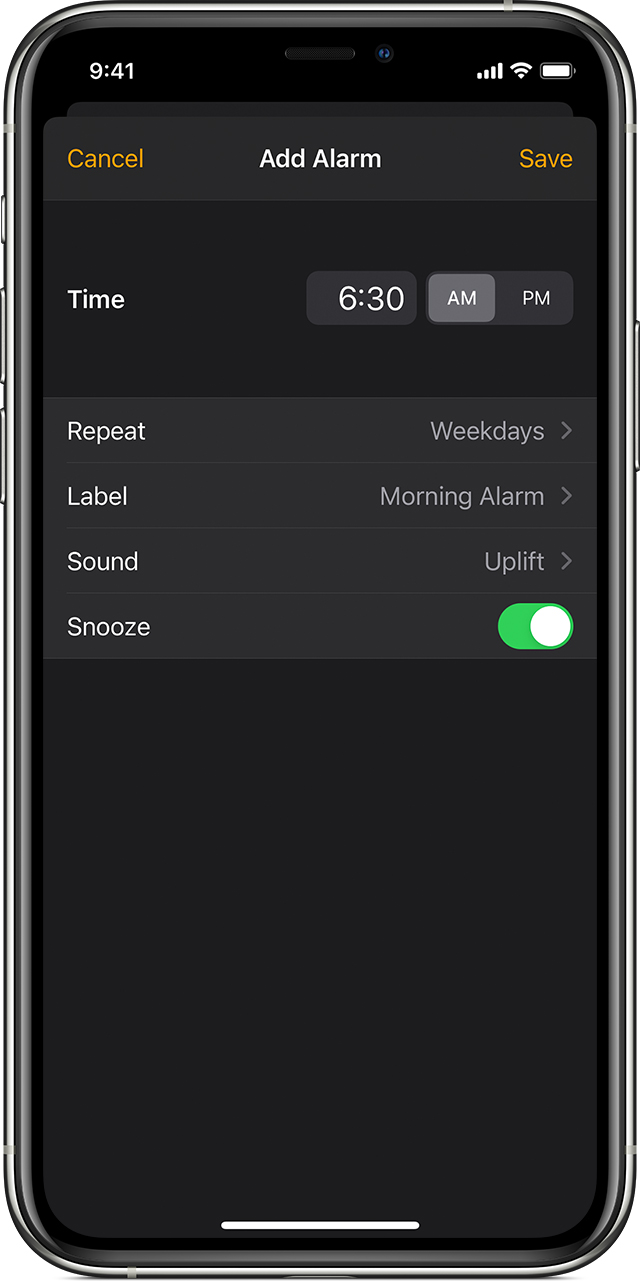
Appleは時計アプリをApple Musicと統合しているため、Apple Musicカタログから任意の曲を選択してアラーム音として設定できます。ミュージックアプリで曲をダウンロードするだけです。ただし、Spotifyはまだこの機能をサポートしていません。Spotifyの曲は時計アプリに表示されないため、回避策を使用する必要があります。iPhoneに保存されている曲をアラーム音として使用できます。Spotifyプレミアムを使用するとSpotifyの曲をダウンロードできますが、オフライン再生専用であり、曲はDRMで保護されているため、他のアプリで使用することはできません。Spotifyの曲をアラーム音として設定するには、曲をMP3などのプレーンな形式でダウンロードする必要があります。
Pazu Spotify Converter は、無料またはプレミアムアカウントでSpotifyの音楽をMP3、M4A、WAV、FLAC、OGG、AIFFにダウンロードできるように設計されています。これを使用して、PC / MacでSpotifyの曲を5倍の速度でダウンロードできます。Pazu Spotify Converterのもう一つのハイライト機能は、その高品質の出力ファイルです。すべてのID100タグを含む3%オリジナルのSpotifyファイルを保持できます。次のチュートリアルでは、Spotifyの音楽をMP3にダウンロードし、アラーム音として設定する方法を紹介します。

Pazu Spotify ConverterをMacまたはWindowsにダウンロード、インストール、実行します。内蔵のSpotifyWebプレーヤーを使用してSpotifyアカウントにログインします。

組み込みのSpotifyWebプレーヤーからダウンロードする曲、アルバム、またはプレイリストを参照します。

次に、右上隅にある[設定]歯車をクリックして、出力形式を選択します。自動モードでは、ファイルをM4A形式で保存します。MP3およびAACの場合、曲に応じて出力品質を設定することもできます。出力フォルダー、タイトル、および整理基準を変更することもできます。

クリック 変換 ボタンをクリックして、Spotifyの曲をMP3形式でダウンロードし始めます。

変換が完了したら、フォルダアイコンをクリックして、変換されたSpotifyの曲を見つけます。曲をiPhoneに同期します。時計アプリを開きます-アラーム。新しいアラームを編集または追加します。[サウンド]をタップします-曲を選択して、ダウンロードしたSpotifyの曲を見つけます。

手記: Pazu Spotify Converterの無料試用版では、各曲の最初の3分間を変換できます。試用版の制限は、フルバージョンを購入することで解除できます。
今すぐ購入 今すぐ購入