
「プレミアムを持っていたときにSpotifyからたくさんの曲をダウンロードしましたが、今はPCでそれらが見つかりません。どのフォルダを探せばよいかわかりません。それらは私のPCの音楽ファイルにはありませんが、一体どこにいるのでしょうか?誰かが助けてくれることを願っています!」 - SpotifyコミュニティのWibbleWobble
Spotifyの曲をコンピューターにダウンロードしようとして、WibbleWobbleと同じように他のデバイスに転送したり、CDに書き込んだりしたことがある場合は、この記事で答えを見つけることができます。
コンピューターにダウンロードしたSpotifyプレイリストにアクセスするには、[設定]>[オフラインストレージの場所]に移動します。

ただし、その場所に移動しても、再生可能な曲は見つからず、ファイルに保持されている曲を特定することさえできません。これらはすべて .file ファイルとして一覧表示されます。これらのファイルを開いたり再生したりするにはどうすればよいですか?

携帯電話でダウンロードしたSpotifyの曲にアクセスするには、[ライブラリ]-[ダウンロード済み]をタップすると、ダウンロードしたすべての曲、アルバム、プレイリストが表示されます。
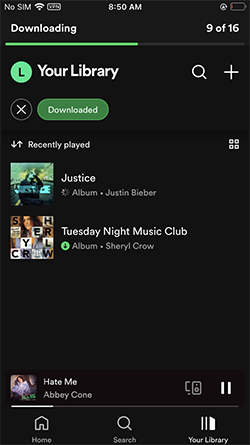
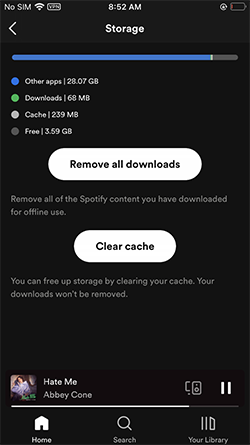
ただし、Spotifyはこれらの曲が携帯電話のどこに保存されているかを表示しません。[設定]-[ストレージ]に移動すると、ダウンロードが使用した容量と、「すべてのダウンロードを削除する」および「キャッシュをクリアする」オプションのみを確認できます。
実際、SpotifyはMP3ファイルではなく、暗号化されたファイル拡張子(Ogg Vorbis)をストリーミング形式として使用しています。これは、曲の不正アクセスや著作権侵害を防ぐ方法です。そのため、曲をオフラインでダウンロードして再生できますが、Spotifyでのみ再生できます。他のプラットフォームではプレイできません。
Spotify sonngsをDRMフリーのフォーマットにダウンロードして、すべてのコンピューターやデバイスにコピーしたり、CDに書き込んだり、MP3プレーヤーに入れたりしたい場合は、このプロのSpotify音楽ダウンローダーが必要です- Pazu Spotify Converter 。

Pazu Spotify ConverterをMacまたはWindowsにダウンロード、インストール、実行します。内蔵のSpotifyWebプレーヤーを使用してSpotifyアカウントにログインします。

統合されたSpotify Webプレーヤーを使用して、ダウンロードする曲、アルバム、プレイリスト、またはポッドキャストを検索します。クリック リストに追加 ボタンをクリックして、アルバムまたはプレイリスト内のすべての曲をロードし、ダウンロードしたくない曲がある場合はチェックを外します。

右上隅にある「 オプション 」ボタンをクリックします。ここでは、出力形式(MP3 / M4A / WAV / FLAC / OGG / AIFF)を選択できます。ダウンロードした曲は、320Kbpsの最高品質ビットレートでエンコードできます。 出力パスのカスタマイズ、さまざまな方法での出力ファイルの整理、出力ファイルの名前変更などを行います。

クリック 変換 ボタンをクリックして、Spotifyの曲をローカルコンピューターにダウンロードし始めます。

変換が完了すると、下のフォルダボタンをクリックするか、前の手順でカスタマイズした出力フォルダに直接移動して、ローカルファイルとしてダウンロードされたSpotifyの曲を見つけることができます。

出力フォルダから、ファイルをCDに書き込んだり、MP3プレーヤーに入れたり、保管のためにドライブにバックアップしたりと、ファイルでやりたいことを行うことができます。
手記: Pazu Spotify Converterの無料試用版では、各曲の最初の3分間を変換できます。試用版の制限は、フルバージョンを購入することで解除できます。
今すぐ購入 今すぐ購入