
Lo que mejor va con la conducción es naturalmente la música, una persona, un viaje, algo de su música favorita, ¡ese viaje debe ser genial! Desde los primeros CD para automóvil hasta los servicios de transmisión de música actuales, reproduzca directamente en línea o guárdelo sin conexión para escuchar una gran cantidad de canciones. Cuando se trata de las aplicaciones de música más populares, Spotify definitivamente está en la lista. Ya sea que pagues o no, puedes usarlo para escuchar canciones. La diferencia es que solo los usuarios pagos pueden jugar sin conexión, desactivar anuncios, saltar de forma ilimitada y reproducir cualquier canción a pedido. Aquí presentaremos varias formas de escuchar música de Spotify en su automóvil.
En abril de 2021, Spotify lanzó un dispositivo para escuchar música en el automóvil llamado Car Thing y actualmente es gratuito. En este momento, solo está disponible para suscriptores de Spotify Premium de EE. UU. únicamente mediante invitación. Los usuarios pueden inscribirse en una lista de espera para obtener uno gratis hasta agotar existencias, y Spotify dice que Car Thing terminará costando $79,99. El Car Thing está montado en el tablero del vehículo y se conecta a una toma de corriente de 12 voltios. Para utilizar el dispositivo, los clientes deben vincular su teléfono con Car Thing y el sistema de audio de su automóvil.
Spotify ha dejado de fabricar su Car Thing desde julio de 2022.

Spotify ha establecido compatibilidad con ambos sistemas, por lo que si compras una de las últimas radios de automóvil del mercado secundario que los admitan, recibirás el trato real con control remoto total del cliente de Spotify en tu teléfono, incluida la visualización de la carátula del álbum en tu tablero. .
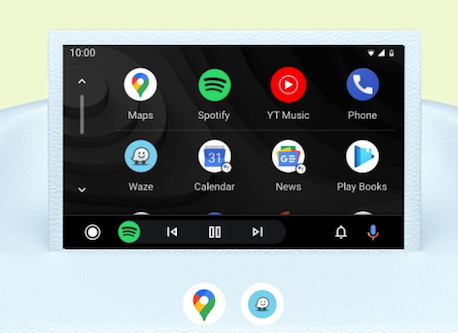
¿Cómo usar Spotify en Android Auto?
1. Asegúrese de que su automóvil o estéreo sea compatible con Android Auto ( https://www.android.com/auto/compatibility/) .
2. Si tienes Android 9 o inferior, obtén la aplicación Android Auto en tu teléfono. ( Descárgalo aquí ). Con Android 10, Android Auto está integrado, por lo que no necesitas la aplicación para comenzar.
3. Conecte su teléfono a su automóvil con un cable USB y vea Android Auto en la pantalla del tablero. Si la pantalla de su automóvil admite conexión inalámbrica, debe vincular su teléfono con el bluetooth de su automóvil para realizar la configuración. Después de la configuración, dependiendo de su automóvil, el teléfono se conectará automáticamente o aparecerá el ícono de la aplicación Android Auto en la pantalla de su automóvil.
Consejo adicional: ¿Cómo solucionar que Spotify no funcione en Android Auto?
¿Cómo usar Spotify en CarPlay?
1. Asegúrese de que su automóvil y su iPhone sean compatibles con CarPlay.
2. Enciende tu auto y asegúrate de que Siri esté encendido.
3. Conecte su teléfono al puerto USB o conéctelo de forma inalámbrica.
4. En tu iPhone, ve a "Configuración", luego a "General" y luego a "CarPlay". ¡Selecciona tu auto y comienza a escuchar!
5. Consulte Explore Spotify para ver si su automóvil ofrece la aplicación Spotify integrada en el tablero. Solo para tener en cuenta, algunos automóviles requieren Spotify Premium para escuchar de forma integrada.
Apple CarPlay es una forma más inteligente y segura de usar tu iPhone en automóviles seleccionados. Una vez conectado a su iPhone (iPhone 5 y posterior), Apple CarPlay le permite obtener direcciones, hacer llamadas, enviar y recibir mensajes y escuchar Spotify en la pantalla integrada de su automóvil.

¿Cómo configurar CarPlay?
¿Cómo utilizar Spotify en Apple CarPlay?
Spotify funciona muy bien con la mayoría de las radios de coche con Bluetooth. A veces es innecesariamente complicado en términos del coche, pero una vez jugado funciona bien. Los títulos de las canciones/nombres de los artistas generalmente se muestran en el tablero, y reproducir/pausar/siguiente/anterior generalmente funciona bien.
1. Active Bluetooth tanto en su dispositivo móvil como en su estéreo.
2. Seleccione su automóvil, ingrese el código de emparejamiento si es necesario y luego reproduzca música de Spotify.
3. Si tienes controles de audio en el volante, ahora podrás controlar lo que estás escuchando desde allí.
Si su automóvil tiene una toma AUX o USB, usar un cable es probablemente una de las formas más rápidas de conectarse. Busque la toma AUX o USB de su automóvil y conecte el cable. Encienda su automóvil y el estéreo, seleccione la entrada AUX, luego abra Spotify y toque reproducir.

Hay más modelos que admiten unidades flash USB para reproducción de música que aquellos que admiten AUX. Aunque escuchar en el disco U es anticuado, si desea escuchar música de alta fidelidad, como música FLAC o APE, o no quiere ocupar el teléfono, el disco U es la forma más conveniente. Si desea una unidad USB para reproducir música de Spotify en el automóvil, primero debe guardar la música de Spotify en una unidad USB, aquí le mostraremos cómo.

Para almacenar y reproducir música de Spotify desde una unidad USB, necesita descargar música de Spotify en formatos simples como MP3, M4A, etc. Esto es extremadamente fácil con el descargador de música profesional de Spotify: Pazu Spotify Converter.

Download, install and run Pazu Spotify Converter on your Mac or Windows. Log in your Spotify account with the built-in Spotify web player.

Use the integrated Spotify web player to search the songs, album, playlist or podcast you want to download. Click the Add to list button to load all songs in the album or playlist, uncheck the songs you don’t want to download if there are any.

Click the gear icon on the top right corner. Here you can select output format (AUTO(M4A)/MP3/AAC/FLAC/WAV/AIFF), choose output audio quality, customize the output path, organize the output files in various ways, rename output files and more.

Click Convert button to start downloading the Spotify songs to your local computer.

Una vez realizada la conversión, puede encontrar sus canciones de Spotify descargadas como archivos locales haciendo clic en el botón de la carpeta debajo o yendo directamente a la carpeta de salida que personalizó en el paso anterior.

Ahora puedes transferir las canciones descargadas de Spotify a tu unidad USB y reproducirlas en el coche.
Nota: La versión de prueba gratuita de Pazu Spotify Converter te permite convertir los primeros tres minutos de cada canción. Puede eliminar la limitación de la prueba comprando la versión completa.
Comprar ahora Comprar ahora
Descargue y convierta cualquier canción, álbum, lista de reproducción de Spotify a MP3/M4A, etc.
Leer más