
La forma de obtener Spotify en tu Apple TV dependerá del modelo de tu Apple TV. Tanto Apple TV 4K como Apple TV HD pueden descargar la aplicación Spotify directamente, mientras que necesitarás usar un dispositivo externo para transmitir Spotify en modelos más antiguos. Identifica tu modelo de Apple TV.
1. Abra la App Store desde la pantalla de inicio de su Apple TV.
2. Busca Spotify desde la parte superior derecha de la pantalla.
3. Haga clic en "Obtener" o "Instalar" para descargar Spotify. Si descargaste la aplicación anteriormente, mostrará una nube de la que sale una flecha.
4. Una vez descargada, inicie la aplicación. Ingrese a su cuenta.
5. Cuando hagas clic en "Iniciar sesión", una pantalla te dará un código que puedes usar para vincular tu cuenta de Spotify.
6. En cualquier dispositivo con navegador de Internet, ya sea su teléfono o computadora, vaya a spotify.com/pair e inicie sesión en su cuenta de Spotify.
7. Una vez que haya iniciado sesión, ingrese el código de su Apple TV en el cuadro encima del botón "PARAR", luego haga clic en "PARAR".
8. El sitio web procesará su solicitud. Una vez hecho esto, dirá "Su dispositivo se ha emparejado correctamente".
Este método se aplica a todos los modelos de Apple TV, incluido el Apple TV de 1.ª, 2.ª o 3.ª generación. Los modelos de Apple TV más antiguos no tienen App Store, por lo que no pueden instalar nuevas aplicaciones. En este caso, necesitarás usar la función AirPlay, que es nativa de casi todos los dispositivos Apple, para transmitir música de Spotify al Apple TV.
1. Tu iPhone o iPad y el Apple TV deben estar en la misma red Wi-Fi.
2. Vaya a su aplicación Spotify en su iPhone o iPad y seleccione o inicie una canción.
3. Junto al campo "Canción actual", presione la flecha hacia abajo.
4. Allí llegarás a la sección “Dispositivos disponibles”. Luego debes seleccionar tu Apple TV para iniciar la transmisión a través de “AirPlay”.
Los modelos más antiguos de Apple TV de 1.ª, 2.ª o 3.ª generación no son compatibles con la aplicación Spotify, pero tienen un puerto USB para reproducir música local . Aquí te enseñaremos cómo descargar canciones de Apple Music a MP3 y reproducirlas en Apple TV desde USB.
Pazu Spotify Converter descarga canciones de Spotify a MP3, M4A, FLAC, WAV, OGG, AIFF sin formato con todas las etiquetas ID3. Esta herramienta es bastante fácil de usar. No importa si usas una versión gratuita o una versión premium, puedes usarla para descargar canciones de Spotify a una velocidad 10 veces más rápida en PC/Mac. Otra característica destacada de esta herramienta son sus archivos de salida de alta calidad. Gracias a este software, puedes descargar canciones de Spotify gratis y grabarlas en un CD. Ahora lea el siguiente tutorial para descubrir cómo grabar música de Spotify en un CD con la ayuda de Pazu Spotify Converter.

Descargue, instale y ejecute Pazu Spotify Converter en su Mac o Windows. Inicie sesión en su cuenta de Spotify con el reproductor web incorporado de Spotify.

Busque canciones, álbumes o listas de reproducción que desee descargar desde el reproductor web integrado de Spotify.

Ahora, haga clic en la rueda dentada de Configuración en la esquina superior derecha para seleccionar el formato de salida. En el modo automático, guardará el archivo en formato M4A. Para MP3 y AAC, también puede configurar la calidad de salida, según la canción. También puede cambiar la carpeta de salida, el título y los criterios de organización.

Haga clic en el botón Convertir para comenzar a descargar canciones de Spotify en formato MP3.

Una vez realizada la conversión, haga clic en el ícono de la carpeta para encontrar las canciones mp3 descargadas de More Life. Luego podrás reproducirlos donde quieras.

Hay dos formas populares de grabar música en un CD. Si tiene acceso a una unidad de CD-RW o DVD-RW, canciones descargadas de Spotify, un CD en blanco y un reproductor multimedia, puede grabar un CD.
Paso 1 Inserte un CD en blanco en la unidad de disco de su computadora.
Paso 2 Abra el Reproductor de Windows Media (WMP). Se puede acceder desde Inicio > Todas las aplicaciones (Todos los programas en Windows 7 y versiones anteriores) > Windows Media Player.
Paso 3 Presione el botón Grabar a la derecha. El panel Grabar aparecerá a la derecha.

Paso 4 Arrastre y suelte las canciones descargadas de Spotify en la lista de grabación.

Paso 5: Haga clic en el menú en el panel Grabar y seleccione CD de audio en el menú.

Paso 6 Presione el botón "Iniciar grabación". Comenzará el proceso de grabación del CD.

Paso 1. Abre iTunes. Vaya a Archivo > Nuevo > Lista de reproducción para crear una lista de reproducción. Ingresa un nombre para la lista de reproducción. Arrastre y suelte las canciones descargadas de Spotify en la lista de reproducción.
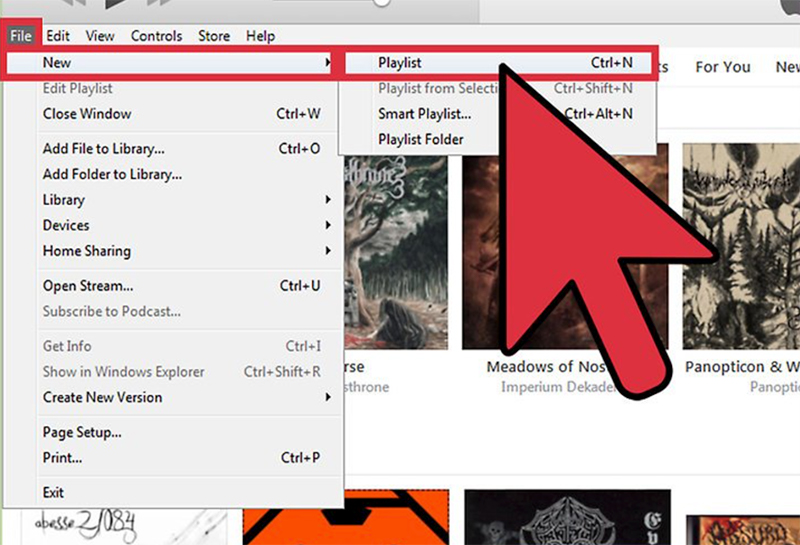
Paso 2 Inserte un CD en blanco. En iTunes, vaya a Archivo > Grabar lista de reproducción en disco. Esto abrirá el menú "Configuración de grabación".

Paso 3 Seleccione CD de audio de la lista de formatos. Presione el botón Grabar. Una vez completado, el disco se expulsará automáticamente y estará listo para reproducirse.

Nota: La versión de prueba gratuita de Pazu Spotify Converter te permite convertir los primeros tres minutos de cada canción. Puede eliminar la limitación de la prueba comprando la versión completa.
Comprar ahora Comprar ahora
Descargue y convierta cualquier canción, álbum, lista de reproducción de Spotify a MP3/M4A, etc.
Leer más