

Apple Music te permite subir tu propia música a la biblioteca desde un Mac o un PC con Windows. Si te suscribes a Apple Music, puedes activar «Sincronizar biblioteca» para acceder a tu biblioteca musical y a las canciones que hayas subido desde todos tus dispositivos. Si solo quieres sincronizar tu biblioteca de música en todos tus dispositivos sin una suscripción a Apple Music, puedes suscribirte a iTunes Match en tu ordenador. iTunes Match te permite acceder a tu biblioteca de música en dispositivos Apple o en un PC con la app iTunes/Apple Music para Windows.
Si aún no tienes instalada la aplicación Apple Music en tu Windows, ve a la Tienda de Microsoft, búscala y descárgala desde allí. La aplicación Apple Music es compatible con Windows 11 versión 26100.0 o superior.
Aquí tienes dos opciones para subir tus archivos de música locales a Apple Music en Windows:
Opción 1. Arrastra y suelta la pista
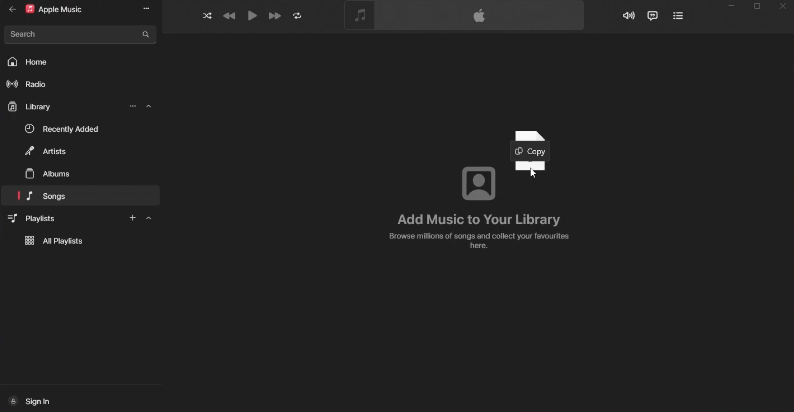
Opción 2. Importar pistas o carpetas
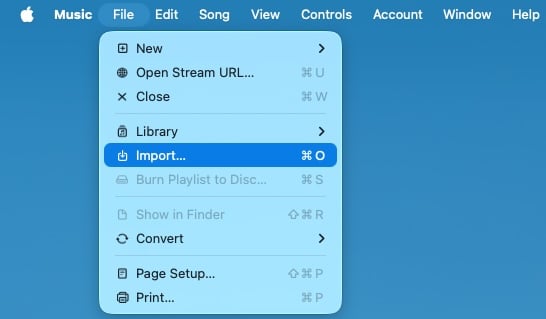
También puedes arrastrar un archivo o una carpeta desde el Finder a la ventana de Música para importarlo. De forma predeterminada, Música coloca una copia de cada archivo de audio en la carpeta Música (Inicio/Música/Música) y deja el archivo original en su ubicación actual.
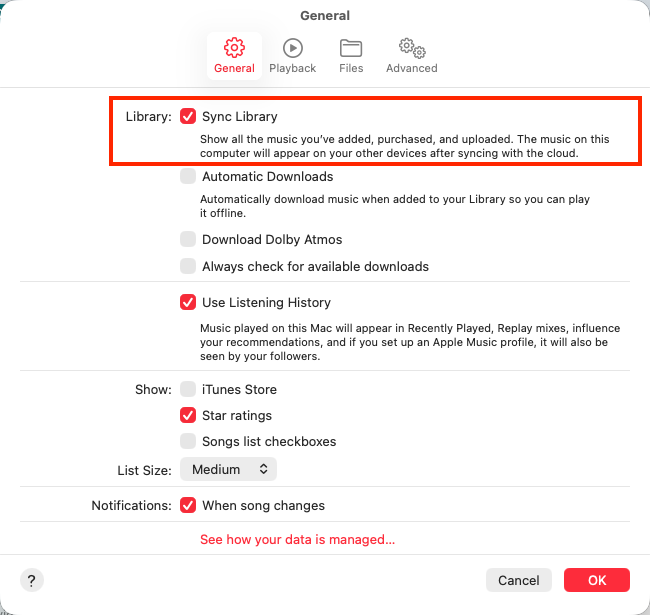
Si estás suscrito a Apple Music, puedes activar Sincronizar biblioteca para acceder a tu biblioteca de música y a la música que hayas descargado de Apple Music en todos tus dispositivos. Si no estás suscrito a Apple Music o iTunes Match, no verás la opción para activar Sincronizar biblioteca.

Apple Music en dispositivos Android no tiene la opción «Sincronizar biblioteca». Sin embargo, con una suscripción activa a Apple Music, una vez que subas archivos locales desde un Mac o Windows a tu cuenta de Apple Music y sincronices tu biblioteca, podrás ver estas canciones también en la app de Apple Music de tu Android.
Ten en cuenta que el servicio iTunes Match no es compatible con dispositivos Android.
Con Apple Music
Con iTunes
Si tienes una biblioteca de música grande, puede que tarde un poco en cargarse y sincronizarse en todos tus dispositivos.
Si tienes pensado cambiar de Spotify a Apple Music pero quieres conservar todas las listas de reproducción, quizá te preguntes cómo subir la música de Spotify a Apple Music. Por desgracia, aunque hayas descargado las listas de reproducción con Spotify Premium, no puedes subirlas a Apple Music, ya que las canciones están protegidas por DRM y solo Spotify puede reconocerlas. Para subir música de Spotify a Apple Music, primero debes descargar las listas de reproducción de Spotify a MP3.
Pazu Spotify Converter es un descargador profesional de música de Spotify que te permite descargar canciones, álbumes, listas de reproducción y podcasts de Spotify a formatos comunes como MP3, M4A, AAC, FLAC, WAV y AIFF, conservando al 100 % la calidad original. Tras la descarga, se conservarán todas las etiquetas ID3 y los metadatos, incluyendo el título, la carátula, el artista, el álbum y el número de pista. Para aprender a descargar música de Spotify al ordenador con una cuenta gratuita, aquí tienes un tutorial rápido y breve que debes seguir.
Características principales de Pazu Spotify Converter:
Descarga, instala y ejecuta Pazu Spotify Converter en tu Mac o Windows. Inicia sesión en tu cuenta de Spotify con el reproductor web integrado.

Haz clic en el botón «Opciones» situado en la esquina superior derecha. Aquí puedes seleccionar el formato de salida (MP3/M4A/AAC/FLAC/WAV/AIFF), la calidad de salida, personalizar la ruta de salida, organizar los archivos de salida de diversas formas, renombrar los archivos de salida y mucho más.

Selecciona las canciones, el álbum o la lista de reproducción que quieras descargar. Spotify Converter detectará y mostrará todas las canciones. Desmarca las canciones que no quieras descargar, si las hay. Haz clic en el icono «Mostrar todo» para activar la opción «Ocultar convertidos» en caso de que algunas canciones se hayan descargado anteriormente.

Haz clic en el botón «Convertir» para comenzar a descargar las canciones de Spotify a tu ordenador.

Sigue los pasos anteriores para subir las canciones descargadas de Spotify a Apple Music.

¿Cómo encontrar las listas de reproducción de Spotify subidas a Apple Music?

