
運転に最も合うのは、当然のことながら、音楽、人、旅、お気に入りの音楽、その旅は素晴らしいに違いありません!初期の車のCDから今日のストリーミング音楽サービスまで、オンラインで直接再生したり、オフラインで保存して膨大な数の曲を聴いたりできます。最も人気のある音楽アプリに関しては、Spotifyは間違いなくリストに載っています。有料かどうかにかかわらず、曲を聴くために使用できます。違いは、有料ユーザーのみがオフラインで再生したり、広告をオフにしたり、無制限にスキップしたり、オンデマンドで曲を再生したりできることです。ここでは、車内でSpotifyの音楽を聴く方法をいくつか紹介します。
2021年4月、Spotifyは Car Thing という車内で音楽を聴くためのガジェットを発売し、現在は無料です。現在、米国のSpotify Premiumサブスクライバーのみが招待制です。ユーザーはウェイティングリストにサインアップして、供給が続く間無料で入手でき、Spotifyによると、Car Thingの価格は79.99ドルになるという。Car Thingは車両のダッシュボードに取り付けられ、12ボルトの電源コンセントに差し込まれます。デバイスを使用するには、顧客はスマートフォンをCar Thingおよびカーオーディオシステムとペアリングする必要があります。
Spotifyは、2022年7月以降、Car Thingの製造を停止しています。

Spotifyは両方のシステムとの互換性を確立しているため、それらをサポートする最新のアフターマーケットカーラジオの1つを購入すると、ダッシュボードにアルバムアートを表示するなど、携帯電話のSpotifyクライアントの完全なリモートコントロールで王室の待遇を受けることができます。
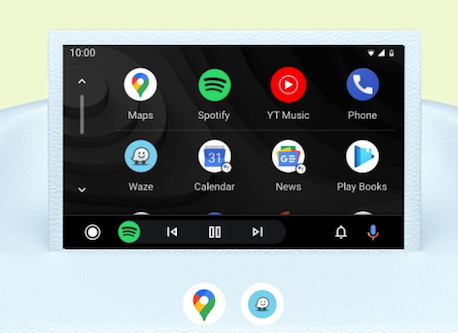
Android AutoでSpotifyを使用するにはどうすればよいですか?
1.車またはステレオがAndroid Auto( https://www.android.com/auto/compatibility/) と互換性があることを確認します。
2. Android 9 以前をお使いの場合は、スマートフォンで Android Auto アプリを入手してください。( ダウンロードはこちら から)Android 10 には Android Auto が組み込まれているため、アプリを使って始める必要はありません。
3. スマートフォンを USB ケーブルで車に接続すると、ダッシュボードのディスプレイに Android Auto が表示されます。車のディスプレイがワイヤレス接続をサポートしている場合は、スマートフォンを車のBluetoothとペアリングしてセットアップする必要があります。セットアップ後、車によっては、スマートフォンが自動的に接続されるか、Android Auto アプリのアイコンが車のディスプレイに表示されます。
追加のヒント: SpotifyがAndroid Autoで機能しない問題を修正するにはどうすればよいですか?
CarPlayでSpotifyを使用するにはどうすればよいですか?
1. 車 と iPhone がCarPlayと互換性があることを確認します。
2.車のエンジンを始動し、Siriがオンになっていることを確認します。
3.電話をUSBポートに接続するか、ワイヤレスで接続します。
4. iPhoneで、「設定」、「一般」、「CarPlay」の順に移動します。あなたの車を選んで聞いてみましょう!
5. Explore Spotifyをチェックして、あなたの車がダッシュボードに組み込まれた Spotify アプリを提供しているかどうかを確認します。注意点として、一部の車は統合されたリスニングのためにSpotify Premiumを必要とします。
Apple CarPlay は、一部の車でiPhoneを使用するためのよりスマートで安全な方法です。iPhone(iPhone 5以降)に接続すると、Apple CarPlayを使用すると、車の内蔵ディスプレイで道順を調べたり、電話をかけたり、メッセージを送受信したり、Spotifyを聴いたりできます。

CarPlayの設定方法は?
Apple CarPlayでSpotifyを使用する方法は?
Spotifyは、ほとんどのBluetoothカーラジオで非常にうまく機能します。車に関しては不必要に複雑になることもありますが、一度プレイすると問題なく機能します。曲のタイトル/アーティスト名は通常ダッシュボードに表示され、再生/一時停止/次/前は通常正常に機能します。
1.モバイルデバイスとステレオの両方でBluetoothをオンにします。
2.車を選択し、必要に応じてペアリングコードを入力してから、Spotifyの音楽を再生します。
3.ステアリングホイールにオーディオコントロールがある場合は、そこから聴いているものをコントロールできる場合があります。
車にAUXまたはUSBソケットがある場合、ケーブルを使用することはおそらく最速の接続方法の1つです。車のAUXまたはUSBソケットを見つけて、ケーブルを差し込みます。車とステレオの電源を入れ、AUX入力を選択してから、Spotifyを開いて再生をタップします。

AUXをサポートするモデルよりも、音楽再生用のUSBフラッシュドライブをサポートするモデルの方が多くあります。Uディスクリスニングは古風ですが、FLACやAPE音楽などの忠実度の高い音楽を聴きたい場合、または電話を占有したくない場合は、Uディスクが最も便利な方法です。車内でSpotifyの音楽を再生するためにUSBドライブを使用したい場合は、まずSpotifyの音楽をUSBドライブに保存する必要があります。

USBドライブからSpotify muisicを保存して再生するには、Spotifyの音楽をMP3、M4Aなどのプレーンな形式にダウンロードする必要があります。これは、プロのSpotify音楽ダウンローダーであるPazu Spotify Converterを使用すると非常に簡単です。

Pazu Spotify ConverterをMacまたはWindowsにダウンロード、インストール、実行します。内蔵のSpotifyWebプレーヤーを使用してSpotifyアカウントにログインします。

統合されたSpotifyウェブプレーヤーを使って、ダウンロードしたい曲、アルバム、プレイリスト、ポッドキャストを検索します。リストに追加」ボタンをクリックして、アルバムまたはプレイリスト内のすべての曲を読み込み、ダウンロードしたくない曲があればチェックを外します。

右上の歯車アイコンをクリックします。ここで、出力形式(AUTO(M4A)/MP3/AAC/FLAC/WAV/AIFF)を選択し、出力音質を選択し、出力パスをカスタマイズし、様々な方法で出力ファイルを整理し、出力ファイルの名前を変更することができます。

変換ボタンをクリックして、Spotifyの曲をローカルコンピュータにダウンロードし始めます。

変換が完了したら、下のフォルダボタンをクリックするか、直接に前のステップでカスタマイズした出力フォルダに移動して、ローカルファイルとしてダウンロードしたSpotifyの曲を見つけることができます。

これで、ダウンロードしたSpotifyの曲をUSBドライブに転送して、車内で再生できます。
手記: Pazu Spotify Converterの無料試用版では、各曲の最初の3分間を変換できます。試用版の制限は、フルバージョンを購入することで解除できます。
今すぐ購入 今すぐ購入