

Spotify ha lanzado Lossless listening para usuarios Premium en más de 50 países hasta octubre de 2025, incluyendo Australia, Austria, Chequia, Dinamarca, Alemania, Japón, Nueva Zelanda, Países Bajos, Portugal, Suecia, Estados Unidos, Reino Unido, etc. Los suscriptores Premium de estos países ahora pueden disfrutar de música de alta calidad FLAC de hasta 24 bits/44,1 kHz.
Sin embargo, la calidad de la música de Spotify en otras zonas sigue siendo la misma. Los usuarios gratuitos pueden disfrutar de música de hasta 160 kbps, mientras que los suscriptores Premium pueden disfrutar de hasta 320 kbps con la configuración de calidad muy alta. Tanto los usuarios gratuitos como los Premium pueden ajustar la configuración para obtener la mejor calidad.
Para una mejor experiencia auditiva, también hay otros ajustes, como el ecualizador y la normalización del volumen, que pueden mejorar la música que escuchas. Aquí tienes 10 formas de mejorar la calidad de audio de Spotify o el sonido de la música. Para obtener los mejores resultados, considera utilizarlas en combinación.
Contenido
Los usuarios de Spotify Free obtienen un máximo de 160 kbps, mientras que los suscriptores Premium disfrutan de hasta 320 kbps. Se considera que 320 kbps es una calidad casi sin pérdidas, y también es ideal para equipos de audio de consumo estándar, como auriculares, altavoces Bluetooth o incluso la mayoría de los equipos de sonido para automóviles. Actualizar a Spotify Premium es una forma fácil y rápida de mejorar significativamente la calidad de la música de Spotify. A continuación, puedes seleccionar «Muy alta» en la configuración de calidad multimedia para obtener 320 kbps.
Spotify ofrece planes Individual (11,99 $ al mes), Dúo (16,99 $ al mes), Familiar (19,99 $ al mes) y Estudiante (5,99 $ al mes) para el nivel Premium. Encuentra el plan que más te convenga para registrarte.
El reproductor web de Spotify es una herramienta muy práctica para acceder a su amplia biblioteca musical de una sola vez. Solo tienes que iniciar sesión en tu cuenta para empezar. Sin embargo, el reproductor web no admite ajustes de calidad de audio. Los usuarios gratuitos pueden disfrutar de hasta 128 kbps AAC y los usuarios Premium de hasta 256 kbps, dependiendo de la velocidad de tu red.
Para obtener una mayor calidad, utiliza la aplicación de Spotify en tu teléfono, tableta u ordenador. Tanto los usuarios gratuitos como los Premium pueden configurar la calidad de streaming al nivel más alto que admita su plan, y los usuarios Premium también pueden hacer lo mismo con las descargas.
Spotify ofrece diferentes opciones de calidad de sonido dentro de la aplicación. Para obtener la mejor calidad, establece la calidad de audio en «Alta (hasta 160 kbps)» para la cuenta gratuita y en «Muy alta (hasta 320 kbps)» para la cuenta Premium. También puedes elegir la calidad de descarga y la calidad de streaming para WiFi y datos móviles. A continuación te explicamos cómo hacerlo con las aplicaciones para móviles y ordenadores.
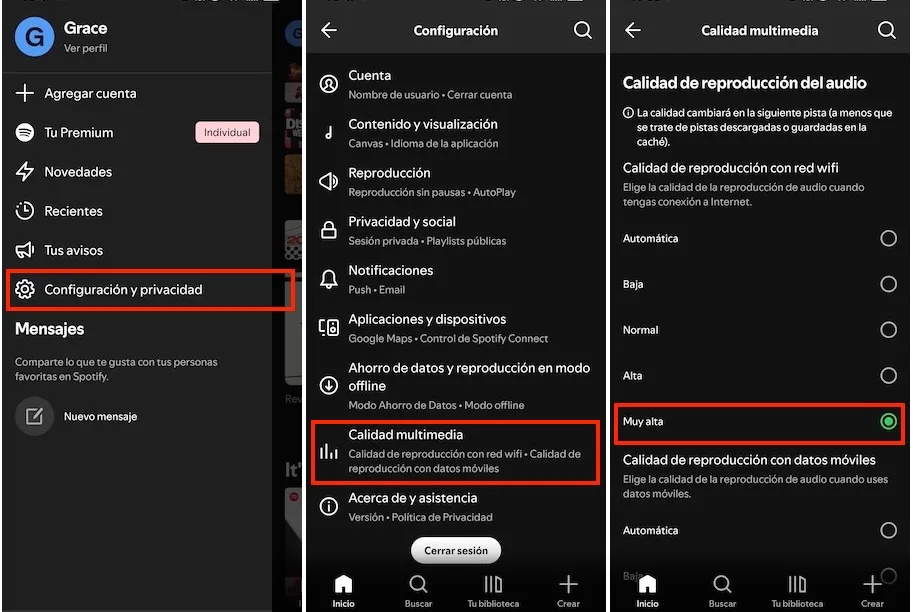
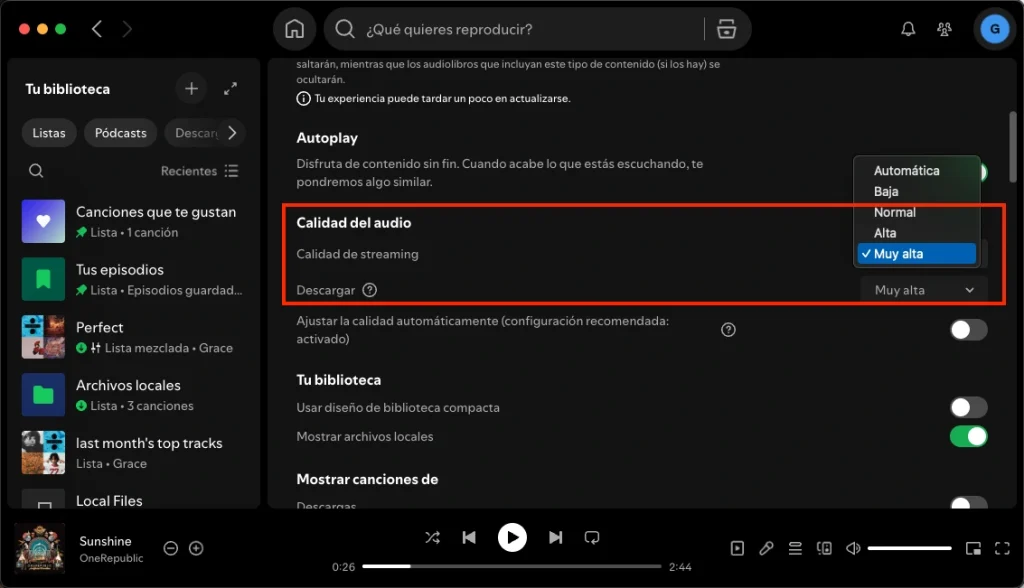
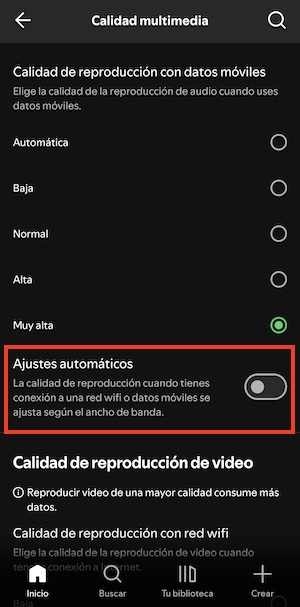
El ajuste automático de calidad es una función muy utilizada. Selecciona automáticamente la calidad de streaming de música o vídeo en función de tu velocidad de Internet para garantizar una reproducción fluida.
Sin embargo, esta función también puede reducir la calidad cuando la conexión es deficiente. Si quieres mantener la mejor calidad de audio en Spotify, te recomendamos desactivar el ajuste automático de calidad. Esto garantiza que toda la música se reproduzca con la máxima calidad que hayas establecido. Ten en cuenta que es posible que se produzcan interrupciones durante la reproducción si tu velocidad de Internet es insuficiente.
Desactiva el ajuste automático de calidad en Spotify:
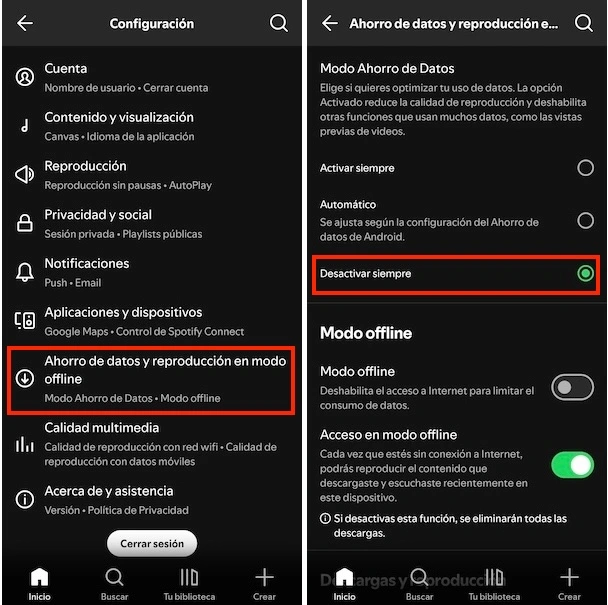
El ahorro de datos reducirá la calidad de la transmisión para minimizar el uso de datos cuando utilices datos móviles. Si la calidad de audio es tu prioridad, desactiva el ahorro de datos en Spotify para mantener la máxima calidad. De lo contrario, manténlo activado o configúralo en Automático para ahorrar más datos.
La normalización del volumen equilibra las canciones silenciosas y las ruidosas para crear un nivel de volumen constante en todas las pistas. Así no tendrás que subir o bajar el volumen entre las diferentes canciones.
Sin embargo, esto se consigue a menudo reduciendo el rango dinámico de las canciones. Esto puede afectar al sonido de la música, ya que se aplana la dinámica y se pierde parte del impacto. Si quieres escuchar cada canción tal y como se grabó, debes desactivar esta función.
A continuación te explicamos cómo desactivar la normalización de volumen en Spotify:
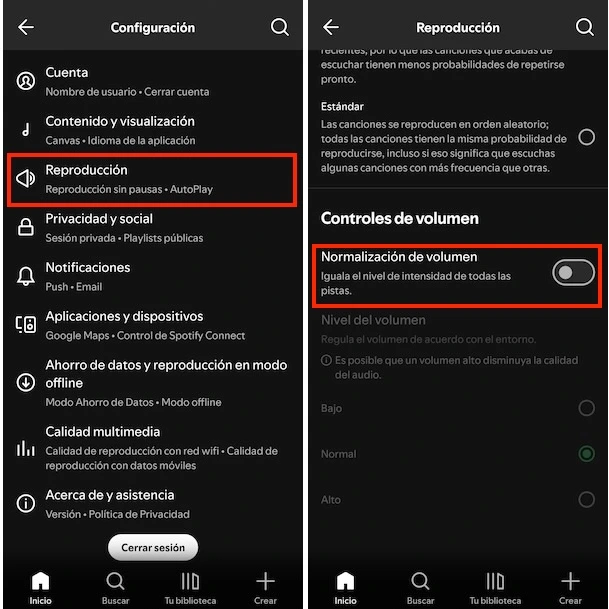
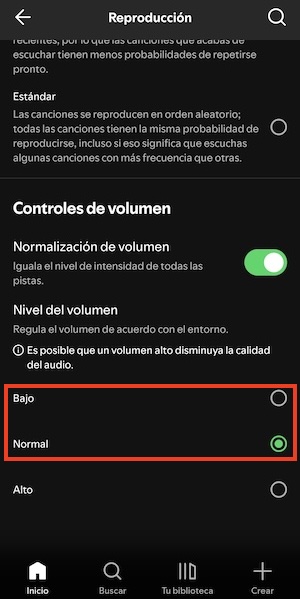
Por otro lado, hay quien argumenta que la normalización de Spotify ha mejorado y solo afecta a la música en la configuración «Alto». Esto significa que puedes activar la normalización del volumen, pero ajustar el nivel de volumen a «Normal» o «Bajo». Tanto los usuarios gratuitos como los Premium pueden elegir el nivel de volumen en la aplicación de escritorio de Spotify, pero solo los suscriptores Premium pueden seleccionarlo en la aplicación móvil. A continuación te explicamos cómo hacerlo:
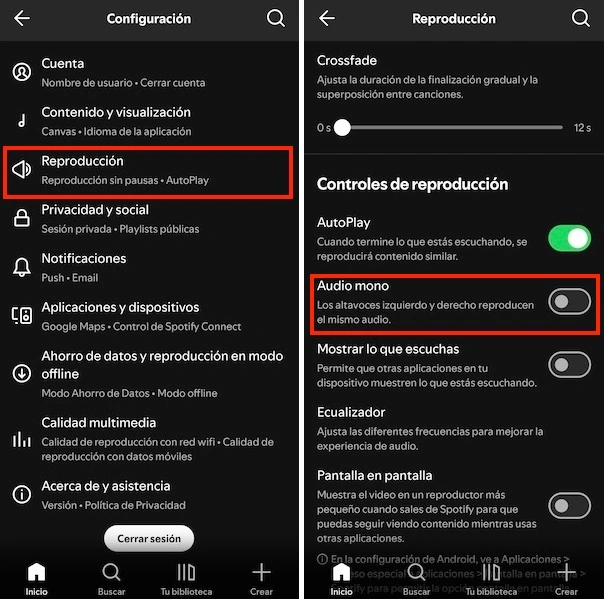
El audio mono combina todas las señales de audio en un solo canal, independientemente del número de altavoces que reproduzcan el sonido. Sin embargo, la música moderna utiliza mayoritariamente el audio estéreo, con dos o más canales para crear una sensación de espacio y direccionalidad. Desactivar el audio mono en Spotify te permite reproducir música tanto en el altavoz izquierdo como en el derecho. Podrás disfrutar de la plenitud y el detalle espacial de la música, lo que supone una mejora significativa en la calidad del audio.
Para desactivar el audio mono en Spotify:
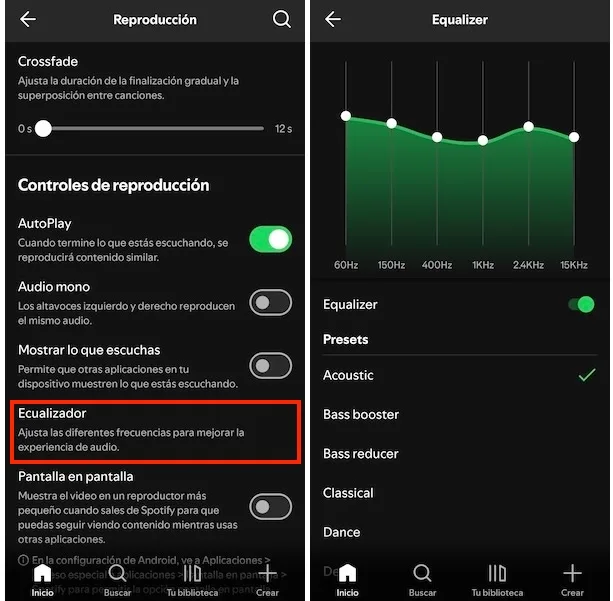
Spotify ofrece una función de ecualizador integrada para que los usuarios ajusten los niveles de los rangos de frecuencia (graves, medios y agudos) en la música y los podcasts. En realidad, no añade calidad a la música, sino que cambia el volumen de rangos de frecuencia específicos para que la música te suene mejor. Por ejemplo, puedes hacer que las voces suenen más claras aumentando los agudos o hacer que una canción suene «más potente» aumentando los graves. Si no estás seguro de cómo ajustar el ecualizador, Spotify ofrece preajustes como «Base booster» y «Classical» que se pueden aplicar directamente.
Usa el ecualizador en Spotify
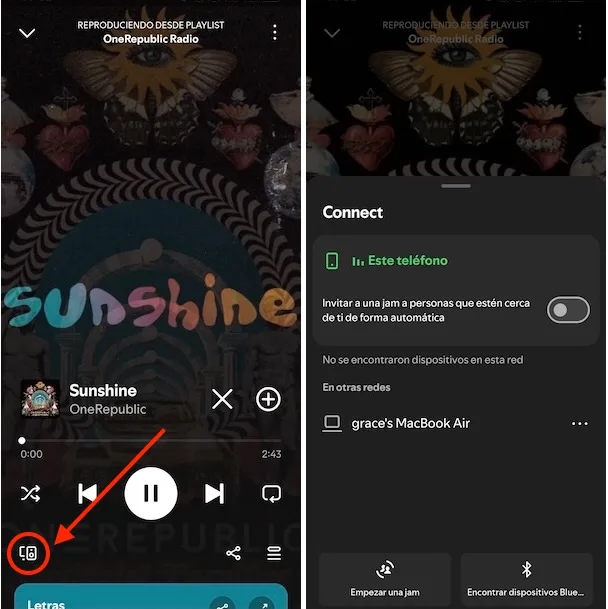
Para que la música de Spotify suene mejor, puedes utilizar un reproductor de streaming por Internet como Lumin o Bluesound. Estos reproductores en red, amplificadores de streaming o DAC (convertidores de digital a analógico) pueden conectarse directamente a Spotify y reproducir música a través de tu sistema de audio doméstico. Esta ruta de transmisión directa, en la que tu teléfono o computadora solo sirven como controladores, evita el procesamiento de audio de tu dispositivo móvil o computadora y puede proporcionar una mejor calidad de audio.
Lumin se dirige principalmente al mercado de los audiófilos y el audio de alta gama, mientras que Bluesound se dirige a un público más amplio que busca soluciones de audio de alta calidad más accesibles en términos de precio. Puedes utilizar la función Spotify Connect para controlar la reproducción de música en el reproductor de streaming u otro dispositivo.
Los usuarios de Spotify Premium pueden descargar música para escucharla sin conexión. Puede utilizar el método mencionado anteriormente para establecer la calidad de descarga como «Muy alta» y obtener la mejor experiencia de escucha sin conexión. Sin embargo, estas descargas están limitadas a la aplicación Spotify y no se pueden escuchar en otros dispositivos o reproductores.
Sin embargo, con Conversor de Spotify de Pazu, puede descargar música y podcasts de Spotify con cualquier tipo de cuenta, ya sea gratuita o Premium. Puede guardar canciones de Spotify con la calidad original de hasta 320 kbps, conservando todos los metadatos. Puedes elegir descargar en varios formatos (MP3, M4A, AIFF, WAV, FLAC, AAC) en Windows y Mac. A continuación, puedes transferirlos a cualquier dispositivo compatible y disfrutarlos sin conexión.

3. Busca la lista de reproducción que deseas descargar y haz clic en «Añadir a la lista».
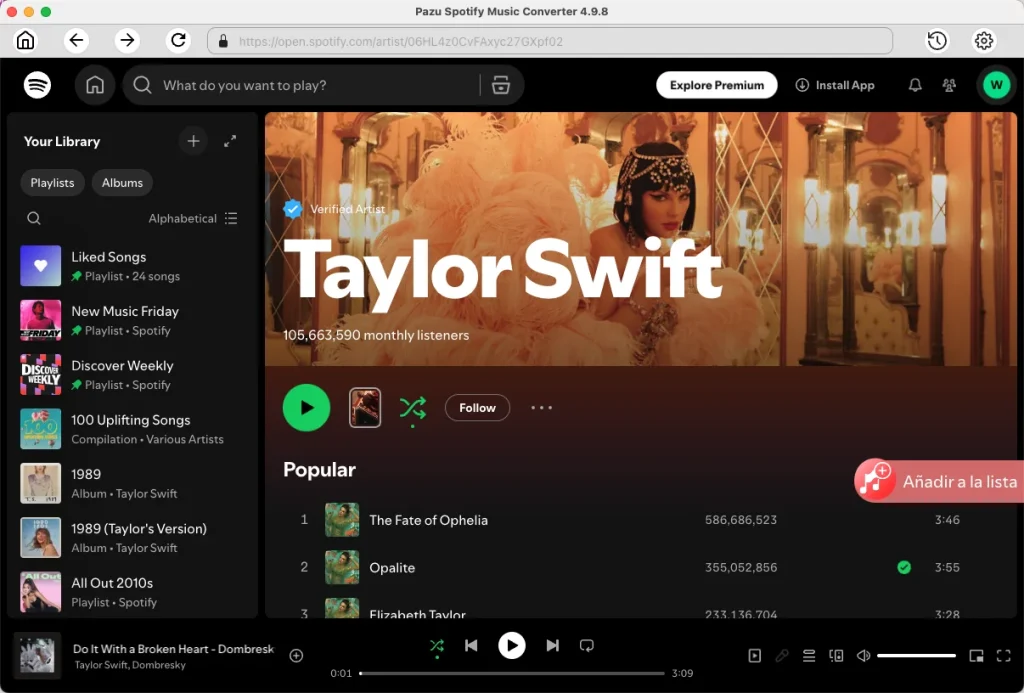
4. Desmarca las canciones que no desees. Haz clic en el botón «Convertir» para iniciar la descarga.

5. Una vez completada la descarga, haz clic en el botón de la carpeta para localizar las canciones descargadas.

Nota: La versión de prueba gratuita de Conversor de Spotify de Pazu te permite convertir los primeros tres minutos de cada pista. Actualiza a la versión completa para disfrutar de conversiones ilimitadas.

Descarga y convierte cualquier canción, álbum o lista de reproducción de Spotify a MP3/M4A, etc.
Rleer más