
Pandoraのサブスクリプションをキャンセルしてもダウンロードを維持するには?

coco's user avatar
coco
August 13, 2024

パンドラには、無料、プラス(月額4.99ドル)、プレミアムプラン(月額9.99ドル)がある。Pandora Premiumでは、広告なしでパーソナライズされた音楽を聴いたり、好きなものを検索して再生したり、お気に入りのポッドキャストを楽しんだり、プレイリストを作って共有したり、無制限のスキップや無制限のオフラインリスニングを楽しむことができる。
Pandora Premiumを解約して無料で利用したいなら、正しい方法を見つけてください。

モバイルデバイスでPandoraのサブスクリプションをキャンセルするには?

  1. Pandoraのウェブサイトにアクセスします。
  2. 左上のメニューアイコン(3本の横線)を選択します。
  3. サブスクリプションを タップします
  4. サブスクリプションの詳細ページで「プランの切り替え 」を選択し、「サブスクリプションをキャンセル」を選択します。
  5. パスワードを入力して確認します。

パソコンでPandoraのサブスクリプションをキャンセルするには?

  1. Pandora ウェブサイトでアカウントにサインインします。
  2. 以下の サブスクリプションページにアクセスしてください。(このページは
  3. プランの切り替えを選択します。
  4. 画面下部の「購読をキャンセル」をクリックします。
  5. 現在のパスワードを入力し、今後のサブスクリプションの支払いのキャンセルを確認します。

RokuでPandoraのサブスクリプションをキャンセルするには?

Rokuのウェブサイトで

  1. に進みます。 購読を管理するに進みます。
  2. アクティブなサブスクリプション」で「Pandoraサブスクリプション」を選択し、「サブスクリプションをキャンセル」を選択します。

Rokuストリーミングデバイスで

  1. Rokuリモコンのホームhome with white.jpg を押し、Pandoraアプリをハイライトします。
  2. リモコンの Starasterick with white.jpg を押して、オプションメニューを開きます。
  3. サブスクリプションを管理 > 自動更新をオフにする > 完了を選択します。

Appleから請求されたPandoraサブスクリプションをキャンセルするには?

iOSデバイスでPandoraを購読している場合、購読料はAppleから請求されます。

解約方法 iPhoneまたはiPadでPandoraの購読をキャンセルするには?

  1. 設定アプリを開きます。
  2. 自分の名前をタップします。
  3. 購読」をタップ。
  4. Pandoraをタップ。
  5. 購読をキャンセル」をタップします。

どのように MacでPandoraの購読をキャンセルするには?

  1. App Store アプリを開きます。
  2. 自分の名前をクリックします。自分の名前が見つからない場合は、「サインイン」をクリックします。
  3. アカウント設定」をクリックします。
  4. 購読]までスクロールし、[管理]をクリックします。
  5. サブスクリプションの横にある「編集」をクリックします。
  6. サブスクリプションのキャンセル]をクリックします。 キャンセル]または[サブスクリプションのキャンセル]ボタンがない場合、サブスクリプションはすでにキャンセルされています。

方法 Windows PCでPandoraのサブスクリプションをキャンセルするには?

  1. PCでiTunesを開きます。iTunesをお持ちでない場合Windows用iTunesのダウンロード方法.
  2. iTunesウィンドウ上部のメニューバーから「アカウント」を選択し、「マイアカウントを表示」を選択します。
  3. 設定セクションまでスクロールします。Subscriptions(購読)」の隣にある「Manage(管理)」をクリックします。
  4. キャンセルしたい購読を探し、「編集」をクリックします。
  5. 購読をキャンセル」をクリックします。キャンセル」または「購読をキャンセル」ボタンがない場合、購読はすでにキャンセルされています。

Best Buy から請求された Pandora のサブスクリプションをキャンセルするには?

  1. 定期購入時に登録したメールアドレスを使用して、BestBuy.com アカウントにサインインします。
  2. 以下のページにアクセスします。 プランと定期購入ページにアクセスします。
  3. Pandora を選択してサブスクリプションをキャンセルします。
  4. 画面の指示に従って解約を完了します。

サブスクリプションをキャンセルした後、Pandora Premium を入手するには?

Pandora Premium を解約すると、現在の請求期間終了後、Pandora アカウントは無料アカウントになります。

解約後にPandora Premiumを入手する最善の方法は、Pandora Premiumがなくても、Pandoraの音楽をmp3にダウンロードして、いつでもどこでも再生することです。Pandoraの音楽を無料でダウンロードする簡単な方法をお探しですか?Pandoraから無料で音楽をダウンロードする簡単な方法をお探しですか? Pazu Pandora 音楽変換!この便利なツールを使えば、Pandoraの曲、アルバム、プレイリスト、ポッドキャストをMP3ファイルとしてダウンロードできます。

内蔵のPandoraウェブプレーヤーからダウンロードしたい曲、アルバム、プレイリストを見つけ、出力設定をカスタマイズし、「変換」ボタンをクリックします。数秒でMP3ファイルが聴けるようになります。Pazu Pandora Music Converter は使いやすく、Mac と Windows に対応しています。今すぐお試しください!

このガイドでは、PandoraからMP3の曲をダウンロードする方法を紹介します。

1.Pazu Pandora Music Converter を起動します。

Pazu Pandora Music Converter をダウンロードし、パソコンにインストールします。コンバータを起動した後、メインインターフェイスでPandoraアカウントにログインします。
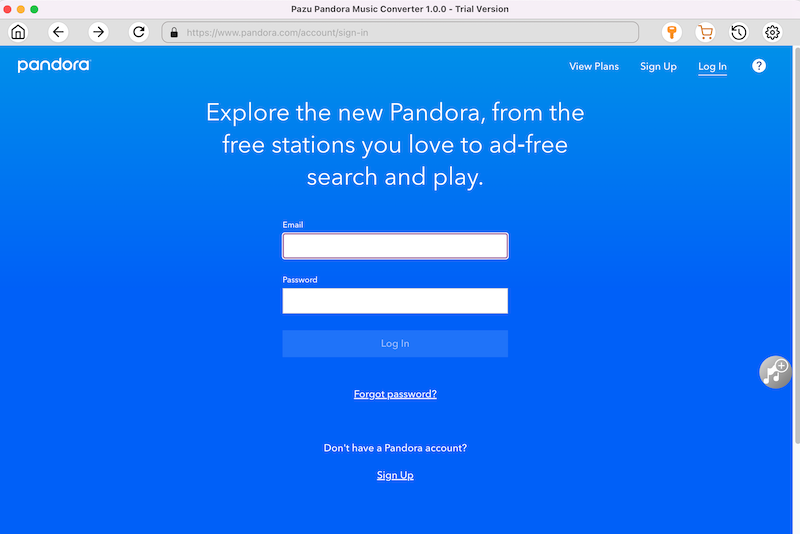
Pandora Music Converter

ライセンスを購入済みの場合は、キーアイコンをクリックしてコンバータを登録します。そうでない場合は、試用版を使い続けてください。このアプリケーションは非商用目的でのみダウンロードできます。
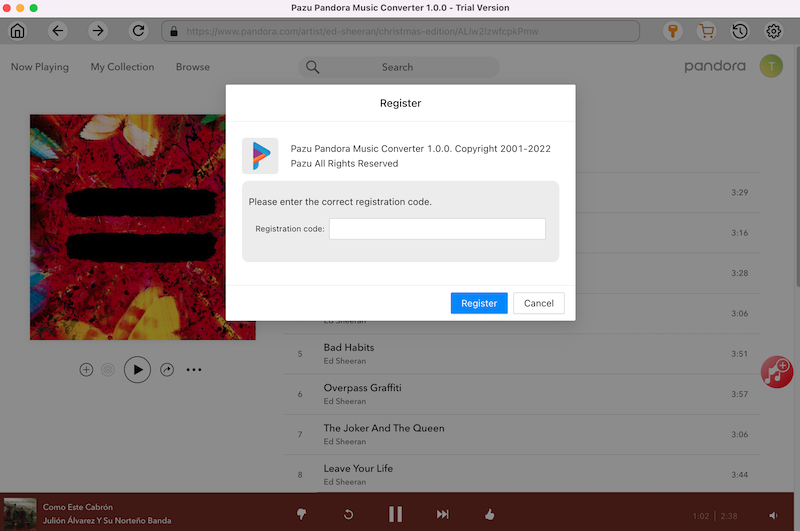
register Pandora Music Converter

2.出力設定をカスタマイズする

右上の「設定」アイコンをクリックして、出力形式(M4A、MP3、AAC、FLAC、WAV、AIFF)、出力品質(最大320kbps)、出力フォルダ、ファイル名形式、出力曲の整理方法、インターフェース言語などを選択します。
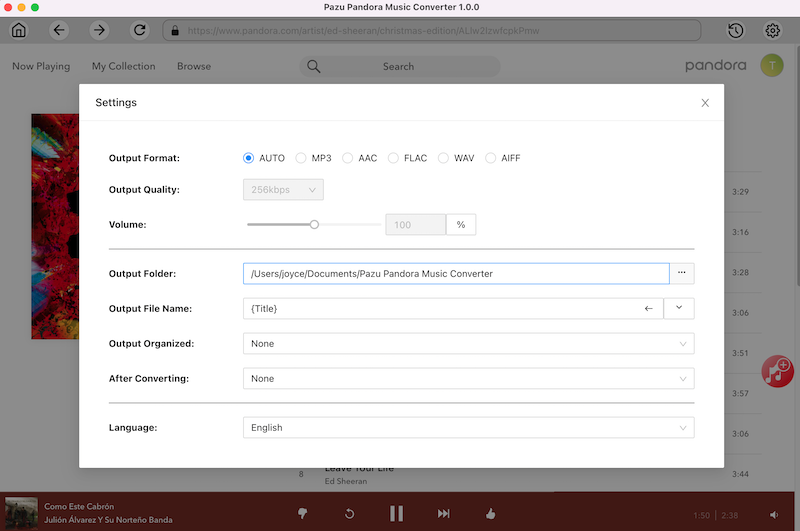
Pandora Music Converter settings

3.曲を追加する

内蔵されたPandoraウェブプレーヤーで、変換したいプレイリストやアルバムを見つけて開きます。 または、検索機能を使って、欲しいものを見つけます。スマート検索: 任意の曲、アーティスト、アルバム、アーティスト、シングル、カバー、リミックス、ポッドキャストなどを検索します。

choose Pandora playlist
choose Pandora songs

Pazu は全ての曲を検出し、表示します。デフォルトではプレイリスト/アルバム内の全ての曲が選択されます。ダウンロードしたくない曲のチェックを外すことができます。
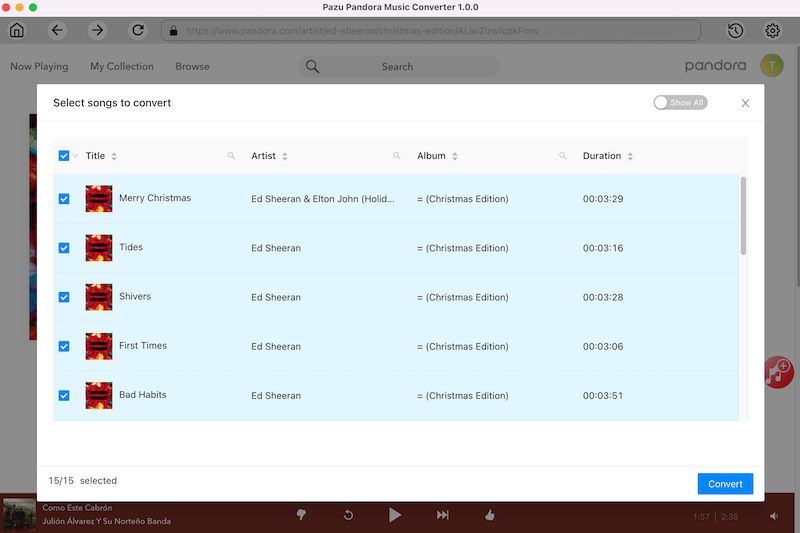
convert Pandora music to MP3

4.変換開始

曲を選択した後、”変換 “ボタンをクリックすると、プレミアムなしでPandoraから曲をダウンロードすることができます。 あとは変換が完了するのを待つだけで、いつでも音楽を楽しむことができます。曲の変換には数分かかります。

convert Pandora to MP3

変換が完了したら、右上の “時計 “アイコンをクリックして、ダウンロードしたすべての曲を表示します。フォルダアイコンをクリックして、ローカルディレクトリから曲を見つけます。
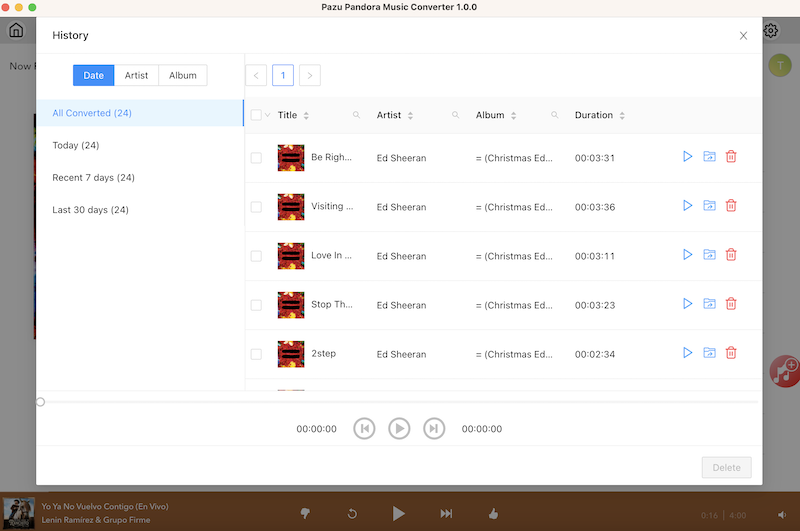
Pandora to MP3 Converter

パンドラ音楽変換

パンドラ音楽変換

パンドラ音楽をダウンロードしてMP3、M4Aなどに変換する

詳細