

最新のChromecast with Google TVをお持ちのApple Music加入者の方で、そのデバイスにApple Musicアプリがないことにお困りの方へ。幸い、解決策があります。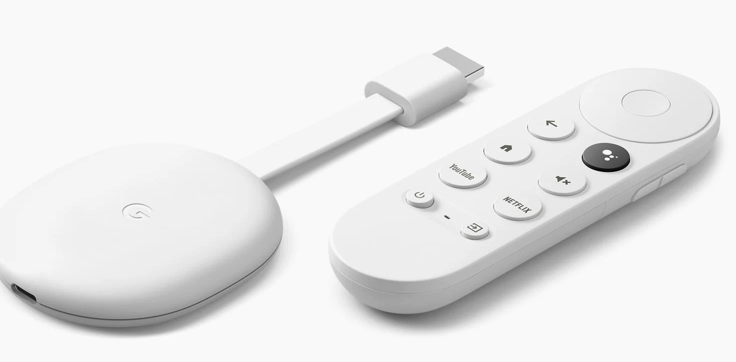
Chromecast with Google TVはGoogle製のストリーミングデバイスで、お気に入りのテレビ番組、映画、音楽などをテレビでストリーミングできる。初代Chromecastの後継機種で、ストリーミングデバイスの機能とスマートテレビのインターフェースを兼ね備えています。Chromecast with Google TVは、お気に入りのコンテンツをテレビでストリーミングするシンプルで手頃な方法を求めているコードカッターには最適な選択肢です。
Android携帯をお持ちの場合、「キャスト」ボタンを使って、携帯のApple MusicをChromecast with Google TVにつなぎます。
この ビデオをご覧ください。
Googleアシスタントの音声コマンドを使って、Google TVとChromecastでApple Musicを再生することもできます。Hey Google, play [song/artist/album/playlist] on Apple Music」と言えば、GoogleアシスタントがChromecast with Google TVで音楽を再生し始めます。なお、音声コマンドを使用する前に、Apple MusicのアカウントをGoogleアシスタントにリンクする必要があるかもしれない。
iPhoneをお持ちの方は、Google Homeアプリがあれば大丈夫です。10ステップ以内で、Chromecast with Google TVでApple Musicを聴くことができます。
 を開きます。
 「音楽」をタップします。
ブラウズするアプリがないため、音楽の選択は直感的ではありません。音声コマンドを使って、聴きたい音楽をリクエストする必要がある。Hey Google, play [song/artist/album/playlist] on Apple Music」と話しかけるだけで、GoogleアシスタントがChromecast with Google TVで音楽の再生を開始する。
アプリなしの体験が気に入らない場合は、オプション3に進んでください。
Plexは、有料サブスクリプションなしで視聴できる無料の映画やテレビ番組を提供しています。これらの無料映画やテレビ番組は、すべてのPlexユーザーが利用でき、広告によってサポートされています。しかし、Plexの本当の魅力は、自分のコンテンツをクラウド上に持ち込み、サーバー上でストリーミングできることだ。Apple Musicの曲をMP3にダウンロードし、Plexにアップロードすれば、PlexがChromecast with Google TVで利用できるため、Chromecast with Google TVで再生できる。
Pazu Apple Music Converterを使えば、Mac/Windowsで、Apple Musicの曲、アルバム、プレイリストをMP3、AAC、WAV、FLAC、M4A、AIFFにダウンロードできます。Pazu Apple Music Converter の特徴の一つは、Apple Music のダウンロードと変換を高速で行えることです。Apple Music のウェブプレーヤーと統合されているので、iTunes やミュージックアプリがなくても、Apple Music のプレイリストやアルバムを好きな形式に一括変換できます。次のチュートリアルでは、Apple Music を MP3 にダウンロードし、Apple Music を無料で入手する方法を紹介します。
Pazu Apple Music Converter を Mac または Windows にダウンロード、インストール、実行します。

デフォルトのフォーマットは256kbpsのM4Aです。Apple Music ConverterはMP3、AAC、FLAC、WAVとAIFFもサポートします。出力形式や出力フォルダを変更したい場合、歯車のアイコンをクリックしてください。

画面の指示に従って、ダウンロードしたいプレイリスト、アーティスト、アルバムを選択します。

変換」ボタンをクリックして、Apple Musicの曲、アルバム、プレイリストをmp3にダウンロードし始めます。ダウンロードした後、mp3の曲をPlexにアップロードして、ChromecastとGoogle TVで再生できる。

