

Spotifyはローカルの音楽ファイルを同期することができるので、Spotifyアプリですべての音楽を再生することができます。iOS用のSpotifyは含まれませんが、Androidとコンピュータ用のSpotifyアプリでローカルファイルをインポートすることができます。
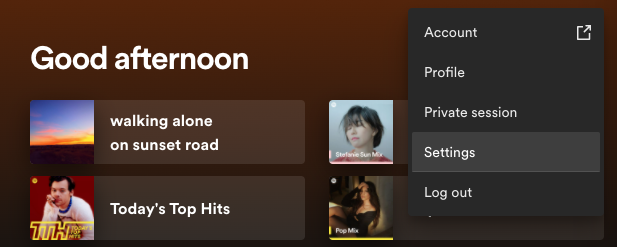
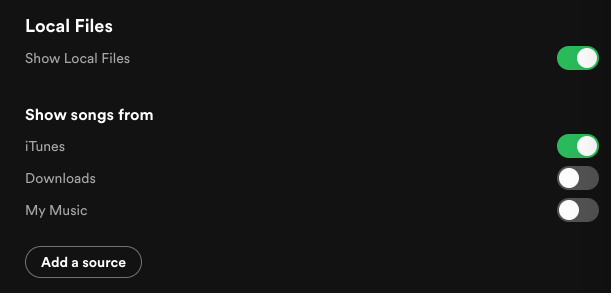

同期された音楽がライブラリの ローカルファイルに表示されます。
あるデバイスでプレイリストや保存したトラックが表示され、別のデバイスでは表示されない場合、まず両方のデバイスで同じアカウントでログインしていることを確認してください。
同じアカウントでログインしている場合は、同期していない方のデバイスから一度ログアウトし、再度ログインしてみてください。アプリがオフラインモードになっていないか確認する。
デバイスが検出可能で、同じWiFiネットワークに接続されていることを確認してください。
Spotifyアプリがローカルネットワークにアクセスできることを確認する。iPhone/iPadの設定の「Spotify」で確認してください。
または、両方のデバイスを別のWiFiネットワークまたはモバイルデータホットスポットに接続してください。
以下の手順に従ってください 以下のステップキャッシュがこの問題を引き起こしていないことを確認するために、クリーンな再インストールを行います。
Apple Musicの曲をコンピュータにダウンロードすることはできますが、DRMで保護された.m4p形式のため、Spotifyに同期することはできません。Spotifyローカルファイル同期がサポートしています:.mp3, .mp4, .m4a。Apple Musicの曲をSpotifyに同期するには、Apple Musicの曲をSpotifyがサポートしているフォーマット、例えばMP3にダウンロードする必要があります。ここでは、Apple Music の曲を MP3 にダウンロードする方法を紹介します。 Pazu Apple Music Converter.
ステップ 1 Pazu Apple Music Converter を起動する
MacまたはWindowsにパズファブ Apple Music Converterをダウンロード、インストール、実行します。画面の指示に従って Apple ID でサインインしてください。

ステップ 2 出力形式を選択する
デフォルトフォーマットは256kbpsのM4Aです。Apple Music Converter は MP3、AAC、FLAC、WAV、AIFF もサポートします。出力形式や出力フォルダを変更したい場合、歯車のアイコンをクリックしてください。

ここでは、プレイリストインデックス、トラック番号、タイトル、アーティストとアルバムの任意の組み合わせで曲名フォーマットをカスタマイズすることもできます。
または、Pazu Apple Music Converter が出力曲をアーティスト、アルバム、アーティスト/アルバム、アルバム/アーティストでアーカイブするように設定します。
ステップ 3 ダウンロードしたいプレイリスト、アーティスト、アルバムを選択する
指示に従って、ダウンロードしたいプレイリスト、アーティスト、アルバムを選択します。追加]ボタンをクリックして変換する曲を選択します。

デフォルトでは、プレイリストまたはアルバム内のすべての曲が選択されています。ダウンロードしたくない曲があればチェックを外し、変換ボタンをクリックします。

選択した曲がご希望の形式にダウンロードされます。

変換が完了したら、フォルダアイコンをクリックして、DRMフリーのApple Musicの曲を素早く見つけます。
右上の時計アイコンをクリックすると、ダウンロードされたすべての曲が表示されます。変換された日付、アーティスト、アルバムで確認できます。

