

OBS Studioは、ビデオ録画とライブストリーミングのために設計された、ユーザーフレンドリーで無料のオープンソースソフトウェアです。使いやすく、Windows、Mac、Linuxオペレーティングシステムと互換性があるため、YouTuber、TikTokクリエイター、その他のライブストリーマーに愛用されています。OBS Studioは強力な機能を提供し、ユーザーは高性能なリアルタイムビデオとオーディオをキャプチャしてミックスし、シームレスなトランジションで無制限のシーンを設定することができます。
最も人気のある音楽ストリーミングプラットフォームであるSpotifyの音楽をOBSライブストリームに統合することに興味があるライブストリーマーやブロードキャスターの方は、このガイドで、SpotifyミュージックをOBSにインポートし、ストリーミング体験を向上させるための2つの簡単な方法を調べることができます。
現在再生中のSpotifyをOBSに追加するには、ウィンドウキャプチャ機能を使ってSpotifyオーバーレイを作成します。これにより、Spotifyアプリで再生中の曲をOBS Studioでストリーミングできるようになります。以下はその手順です:
ステップ1. MacまたはPCのデスクトップでSpotifyアプリを 開き、表示したい音楽の再生を開始します。
ステップ2. OBSを起動し、ソースセクションの下にある追加 マーク(プラスマーク)をクリックし、ウィンドウキャプチャを選択します。

ステップ3. 新規作成を選択し、ウィンドウキャプチャーの名前(Spotifyなど)を入力し、OKをクリックします。

ステップ4. ポップアッププロパティウィンドウから、ウィンドウ列の右端にある選択矢印をクリックし、[Spotify]を選択します。そして[OK]をクリックします。
もし[Spotify]が表示されない場合は、”空の名前のウィンドウを表示する “にチェックを入れてください。

ステップ5.SpotifyウィンドウがOBSに表示されるはずです。赤い枠線でSpotifyのインターフェースのサイズを調整できます。さらに、キーボードの “Alt “キーを使って、必要に応じてSpotifyのインターフェイスを切り抜くことができます。

前述したOBSのWindow Captureを使う方法は、Spotify音楽をオーディオソースとして追加し、Spotifyウィンドウを表示するだけで、OBS上でSpotify音楽を直接再生することはできません。OBSでSpotifyの曲をシームレスにストリーミングするには、OBSの別の機能を使ってダウンロードした音楽やローカルファイルをメディアソースとしてインポートすることができます。
ただし、いくつかの制限があります:Spotify Premiumユーザーはオフラインで聴くためにアルバムやプレイリストをダウンロードできるが、無料ユーザーはポッドキャストのダウンロードに制限されている。さらに、ダウンロードしたコンテンツは暗号化されるため、Spotifyアプリの外でOBSのような他のストリーミングアプリに転送することができない。
幸い、別の解決策がある。使用できるのは Pazu Spotify Converterを使えば、FreeとPremium両方のアカウントで、個々の曲、アルバム、オフライン再生用のプレイリストなど、様々なタイプのSpotifyコンテンツをダウンロードすることができます。このソフトはSpotifyの音楽を抽出し、MP3、M4A、AIFF、WAV、FLAC、AACなどの様々な形式に変換することができます。Pazu Spotify Converter を使えば、ダウンロードした Spotify 音楽をメディアソースとして OBS に制限なくインポートできます。
では、Pazu Spotify Music Converter を使って、Spotify の曲をダウンロードして、OBS Studios にメディアソースとしてインポートする方法を説明しましょう。
Pazu Spotify ConverterをMacまたはWindowsにダウンロード、インストール、実行します。内蔵のウェブプレーヤーでSpotifyアカウントにログイン します。

右上隅にある 歯車アイコンをクリックして、出力形式(AUTO[M4A]、MP3、AAC、FLAC、WAV、またはAIFF)を選択し、出力オーディオ品質を選択し、出力パスをカスタマイズし、様々な方法で出力ファイルを整理し、出力ファイルの名前を変更します。

統合された Spotify ウェブプレーヤーを使って、ダウンロードしたい曲、アルバム、プレイリスト、ポッドキャストを検索します。リストに追加]ボタンをクリックして、アルバムまたはプレイリストのすべての曲をロードし、ダウンロードしたくない曲があればチェックを外します。

変換ボタンをクリックして、Spotify の曲をローカルコンピューターにダウンロードし始めます。
変換が完了したら、フォルダボタンを クリックするか、直接前のステップでカスタマイズした出力フォルダに移動して、ローカルファイルとしてダウンロードされたSpotifyの曲を見つけることができます。
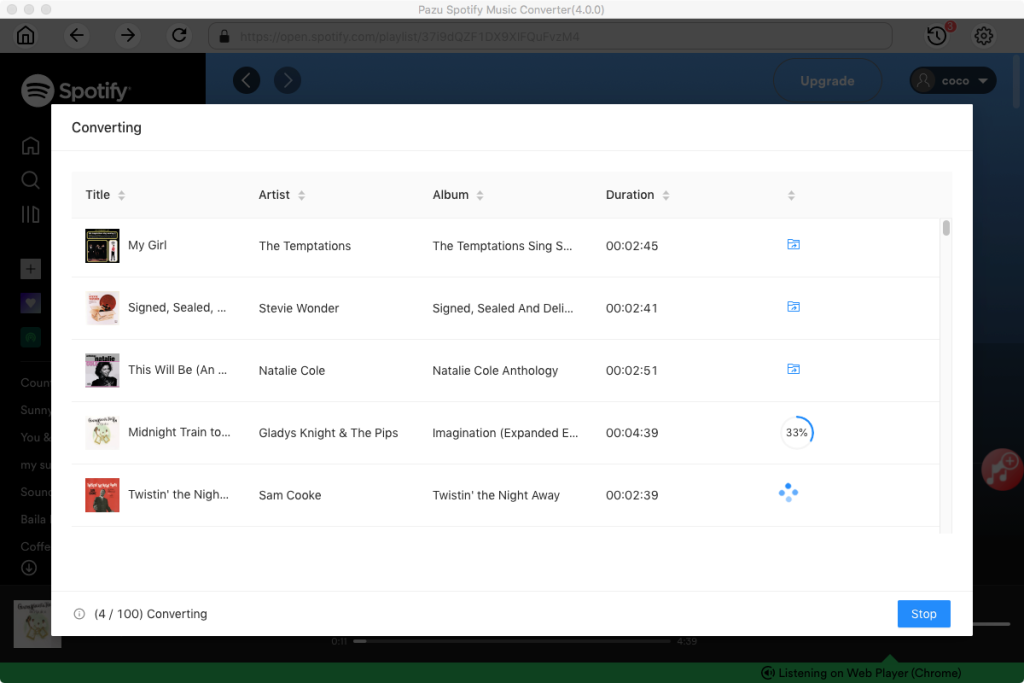
注意: Pazu Spotify Converter の無料試用版では、各曲の最初の3分間を変換できます。フルバージョンを購入すれば、試用版の制限を解除できます。
デスクトップのOBSアプリに行き、ソースセクションの下にある追加 マーク (+マーク)をクリックし、メディアソースを選択します。

新規作成を選択し、メディアソースにSpotifyのような名前をつけ、OKをクリックします。
ポップアップしたプロパティウィンドウで、ローカルファイル欄の右端にある「参照」をクリックし、先ほどのSpotify出力フォルダから トラックを選択する。そしてOKをクリックする。


これで、Spotifyの曲がOBSのメディアソースとして表示されるはずです。BGMとして、レコーディングに、あるいはOBSストリームでの編集に利用できます。
以上の方法で、Spotifyの音楽をOBS Studioにシームレスに統合することができます。最初の方法は、ライブストリーム中にSpotifyで再生中のものをスクリーンキャストすることができます。しかし、より柔軟に音楽を選択するには、Spotifyの曲、プレイリスト、アルバムをローカルファイルとしてダウンロードし、OBSのメディアソースとしてインポートすることを検討してください。これを実現するには、Pazu Spotify Converterを使ってSpotifyのトラックをOBSに適したフォーマットに変換します。この方法は、音楽の選択をよりコントロールし、全体的なストリーミング体験を向上させます。
