

「以前は自分の曲をAmazonライブラリにアップロードできたのですが、そのオプションが見つかりません。Googleのガイドには、Amazon Musicアプリの3本線のアイコンをクリックする必要があると書かれていますが、そのアイコンが見当たりません」- Redditのユーザーが質問しました。もし同じ疑問をお持ちなら、ここで解決策が見つかるでしょう。
簡単に言えば、AmazonはAmazon Musicアプリでこの機能を廃止しました。しかし、Amazonはユーザーが自分のローカルファイルにアクセスすることを許可しています。ローカルの音楽をAmazon Musicデスクトップアプリにインポートすることができます。この記事では、Amazon Musicに音楽をインポートする詳細な手順をご紹介します。

4. 「フォルダを選択」をクリックし、Amazon Musicに追加したい音楽を選択します。を選択します。
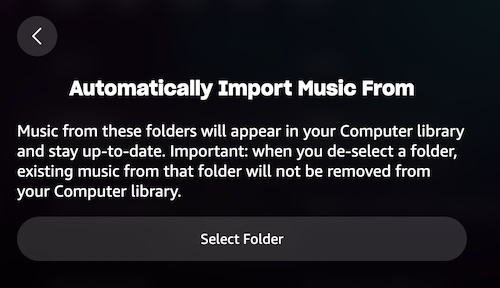
5. アップロードしたローカル音楽をAmazon Musicアプリで再生するには、「ライブラリ」>「音楽」>「曲」に移動します。「場所」をクリックし、「オフライン」を選択します。

重要な点として、Amazon Musicデスクトップアプリによるローカルファイルの再生機能は、そのファイルが保存されているデバイスに限定されます。Amazon Musicは、ストリーミングカタログの場合とは異なり、これらのローカルファイルを異なるデバイス間で保存したり同期したりすることはありません。
しかし、一部のApple Music加入者は、Apple Musicからダウンロードした曲をAmazon Musicにアップロードできないことに気づきました。Apple MusicストリーミングサービスのファイルはDRMで保護されており、他のソフトウェアでは再生できないため、これらのファイルはAmazon Musicにアップロードされません。
Apple Musicの曲をAmazon Musicにアップロードするには、Apple MusicからMP3形式の曲を抽出し、通常のローカル音楽としてAmazon Musicにアップロードするという方法があります。必要なのはPazu Apple Music コンバーターだけです。これを使えば、簡単にApple MusicからMP3を抽出し、Amazon Musicのローカルライブラリにスムーズにアップロードできます。
Pazu Apple Music Converter を Mac または Windows にダウンロード、インストール、実行します。

デフォルトの出力形式は256kbpsのM4Aです。Pazu Apple Music コンバーターは、MP3、AAC、FLAC、WAV、AIFFにも対応しています。出力形式や出力フォルダを変更したい場合は、歯車アイコンをクリックしてください。のアイコンをクリックしてください。

画面上の指示に従って、ダウンロードしたいプレイリスト、アーティスト、またはアルバムを選択します。

「変換」ボタンをクリックして、Apple Musicの楽曲、アルバム、プレイリストのMP3へのダウンロードを開始します。ダウンロード後、ダウンロードしたApple Musicの楽曲をAmazon Musicにアップロードできます。

PremiumプランでダウンロードしたSpotifyの曲は、DRM保護されておりSpotifyアプリでしか認識されないため、ローカル曲としてAmazon Musicにインポートすることはできません。Spotifyの音楽をAmazon Musicにインポートするには、まずSpotifyをMP3形式でダウンロードできる専門のSpotify音楽ダウンローダーが必要です。
Pazu Spotify コンバーター は、Spotifyの曲、アルバム、プレイリスト、ポッドキャストをMP3、M4A、AAC、FLAC、WAV、AIFFなどの一般的な形式に、100%元の音質を保ったままダウンロードできるプロ仕様のSpotify音楽ダウンローダーです。ダウンロード後、タイトル、アートワーク、アーティスト、アルバム、トラック番号を含むすべてのID3タグとメタデータが保持されます。Pazu Spotify コンバーター を使えば、無料アカウントでもプレミアムアカウントでもSpotifyをMP3にダウンロードできるため、Spotifyの無料版を利用している場合でも、Spotifyの音楽をAmazon Musicにインポートすることが可能です。
Pazu Spotify コンバーター の主な機能
MacまたはWindowsにPazu Spotify コンバーターをダウンロード、インストールし、起動します。内蔵のWebプレーヤーでSpotifyアカウントにログインします。

右上の「オプション」ボタンをクリックします。ここで、出力形式(MP3/M4A/AAC/FLAC/WAV/AIFF)、出力品質の選択、出力先のカスタマイズ、出力ファイルの様々な整理方法、出力ファイルの名前変更などが行えます。

ダウンロードしたい曲、アルバム、またはプレイリストを選択します。Spotify コンバーターがすべての曲を検出して表示します。ダウンロードしたくない曲がある場合は、そのチェックを外してください。以前にダウンロード済みの曲がある場合は、「すべて表示」アイコンをクリックして「変換済み非表示」をオンに切り替えてください。

「変換」ボタンをクリックして、Spotifyの曲をローカルコンピュータへのダウンロードを開始します。

上記の手順に従って、MacまたはWindowsでダウンロードしたSpotifyの曲をAmazon Musicにアップロードします。

