

更新: グループセッションは スポティファイ・ジャム.
Spotifyで友達とつながるオプションがあり、一緒に新しい音楽を共有したり、探検したりすることができる。さらに、Spotifyはグループセッションと呼ばれる機能を導入しました。テキストやソーシャルメディアアプリを通じてリンクを共有することで、他の人をセッションに招待することができる。承認されると、参加者は共有リスニング体験を楽しんだり、再生をコントロールしたり、曲をキューに入れたりすることができる。
この機能を利用するには、有効なSpotify Premiumサブスクリプションが必要です。さらに、グループセッションはモバイルアプリからのみ利用可能で、デスクトップアプリからはアクセスできません。
ここでは、内蔵のグループセッション機能を使って、友達とSpotifyを楽しむ方法をステップバイステップでご紹介します。
グループセッション中は、場所に関係なく、参加者全員が再生をコントロールすることができます。ただし、Spotifyのグループセッション機能は、モバイルとタブレットデバイスのPremiumユーザーのみがアクセスできることにご注意ください。
Spotifyでグループセッションを開始するには、以下の手順に従ってください:
 をタップする。

以上の手順で、Spotifyで簡単にグループセッションを開始し、友達を招待して一緒に音楽を聴くことができます。
現在のところ、Spotifyグループセッションには、他のPremiumユーザーと直接チャットするためのメッセージ機能は組み込まれていません。しかし、サードパーティのソリューションや外部のメッセージングプラットフォームを利用することで、Spotify のグループセッションに参加しながら、ユーザー同士でコミュニケーションを取ることができます。
デバイスとスピーカーが同じWiFiネットワーク上にあることを確認してください。
をタップし、再生したいスピーカーを選択します。同じWiFiネットワークに接続されていれば、招待なしでセッションに参加できます。
をタップし、友達が再生しているスピーカーを選択します。同じWiFiネットワークに接続していない場合は、ホストまたは他の参加者がQRコードまたはリンクで招待状を送ってくれます。QRコードをスキャンするか、提供されたリンクを利用することで、シームレスにセッションに参加できます。
誰かをセッションに追加するには
誰かをセッションから外すには
スピーカーでのグループセッションへの参加または開始に関する問題のトラブルシューティングを行うには、以下を確認してください:
現在、SpotifyグループセッションはSpotifyデスクトップアプリとウェブプレーヤーではご利用いただけません。現在、デスクトップアプリからグループセッションを開始することはできませんが、モバイルアプリでセッションを開始または参加した後、デスクトップアプリに再生を切り替えることができます。
スマホでセッションに参加した後、PCでSpotifyを開くとグループセッションが再生されています。その後、PCのスピーカーで再生するように変更するだけです。しかし、キューに追加したり、再生をコントロールする機能はありません。
あるいは、Spotifyグループセッションの代替手段を探すという選択肢もあります。これらの代用品は、Spotifyの曲を同時にストリーミングしながら、デスクトッププラットフォーム上でオンライングループセッションを行うことができます。以下に、友達と同期してSpotifyの音楽を楽しむことができるツールのリストをまとめました。
Discord DiscordDiscordを使えば、友達を招待して自分の音楽を聴かせるだけでなく、友達の音楽も一緒に聴くことができる!また、友達が聴いている音楽を見たり再生したり、一緒に聴くこともできます。
もっと読む Discordで友達と一緒にSpotifyを聴くには?
AmpMeは、記録的なNo.1のiPhone音楽同期アプリで、友達の携帯電話、ブルートゥース、スピーカーと同期することで、音楽のサウンドを向上させます!AmpMeでは、YouTubeやSoundCloudやローカルライブラリと同じように、Spotifyから音楽をストリーミングすることができます。ただし、Spotifyのプレミアムアカウントでサインインする必要があります。パーティーの参加者(他の携帯電話)は、Spotifyのプレミアムアカウントを持っている必要があります。
Spotifyグループセッションと Spotify コラボプレイリストは、複数のユーザーが交流し、音楽体験に貢献できるソーシャル機能です。以下はその違いです:
Spotify グループセッション:Spotifyのグループセッションは、物理的な場所に関係なく、複数のユーザーが同時に同じ音楽を聴くことを可能にします。グループセッション中、参加者は再生をコントロールしたり、曲をキューに入れたり、リスニング体験にリアルタイムで変更を加えることができる。友人や同僚が音楽を共有し、一緒に楽しむためのインタラクティブな方法であり、誰もが再生する曲について発言することができる。Spotify Group SessionはPremiumユーザーのみご利用いただけます。
コラボレイリスト一方、コラボレイリストは、複数の人が編集・変更できるプレイリストを作成できる機能です。プレイリストをコラボレイティブに設定すると、他のユーザーと共有し、プレイリスト内のトラックを追加、削除、並べ替えすることができます。この機能は、主にユーザー間での音楽のキュレーションとコラボレーションを促進するために設計されており、誰もが時間をかけてプレイリストの構築に貢献することができる。Spotifyコラボレイリストは、プレミアムユーザーと無料ユーザーの両方で利用できる。
要約すると、グループセッションはリアルタイムの共有リスニング体験に重点を置き、参加者がプレイバックをコントロールできるようにする一方、コラボレイリストは複数のユーザーによるプレイリストの共同作成と修正を重視する。
Spotifyのオフライン再生機能は、Spotify Premiumユーザーだけが利用できるものであることは注目に値する。無料ユーザーは、コラボレイティブ・プレイリストやその他のプレイリストから曲をダウンロードしてオフラインで聴くことができません。幸いにも Pazu Spotify コンバーターを使えば問題ありません。
Pazu Spotify コンバーターは、Mac/Windowsの無料またはプレミアムアカウントで、Spotifyの音楽をMP3、M4A、WAV、FLAC、AAC、AIFFにダウンロードするために特別にデザインされました。Spotifyウェブプレーヤーが内蔵され、Spotifyアプリがなくても、Spotifyの曲、アルバム、プレイリストをダウンロードできます。先進的な暗号化技術を採用して、100%ロスレスオーディオ品質とオリジナルのID3タグとメタデータ情報で変換されたすべてのオーディオファイルを保持することができます。詳細については、下記で確認できます。
Pazu Spotify Converter の主な機能
Pazu Spotify Converter を Mac または Windows にダウンロード、インストール、実行します。内蔵のウェブプレーヤーでSpotifyアカウントにログインします。
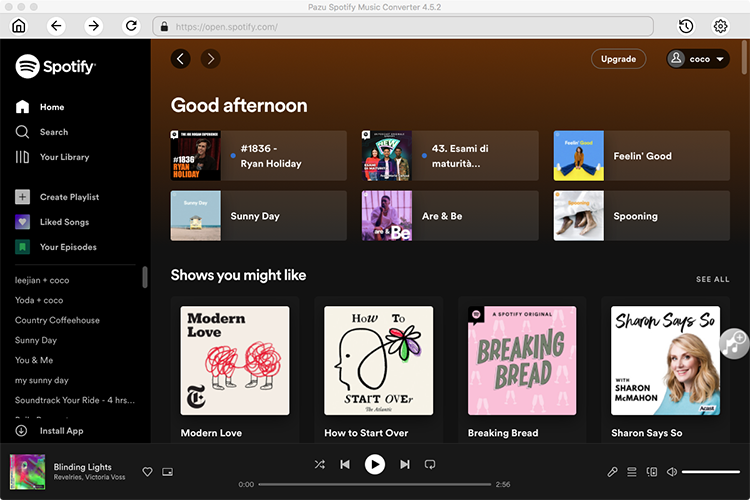
右上の「オプション 」ボタンをクリックします。ここで、出力形式(MP3/M4A/AAC/FLAC/WAV/AIFF)、出力品質、出力パスのカスタマイズ、様々な方法で出力ファイルの整理、出力ファイルの名前の変更などを選択できます。

ダウンロードしたいブレンドプレイリストを選択して、赤い「リストに追加」ボタンをクリックします。
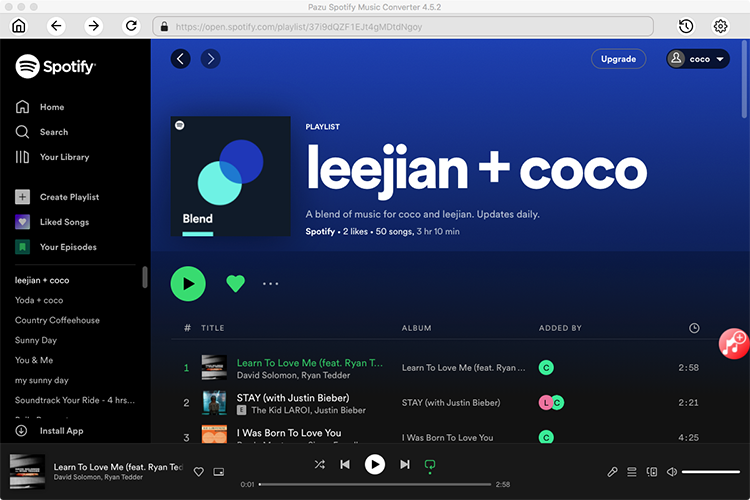
Spotify 変換は全ての曲を検出し、表示します。ダウンロードしたくない曲があれば、チェックを外してください。

変換ボタンをクリックして、Spotify の曲を MP3 形式でダウンロードし始めます。

変換が完了したら、フォルダアイコンをクリックしてダウンロードしたMP3曲を見つけます。そして、お好きなMP3対応音楽プレーヤーで再生できます。
注意: Pazu Spotify Converter の無料試用版では、各曲の最初の3分間を変換できます。フルバージョンを購入することで、試用制限を解除できます。
