

TikTokは動画共有プラットフォームの分野で世界的な現象となった。その成功に大きく貢献しているのが、このプラットフォームで頻繁に流行する膨大な曲やサウンドのライブラリです。TikTokのオーディオ・トラックをコンピューターやモバイル・デバイスにダウンロードすることに興味はありませんか?TikTok公式アプリには直接オーディオを保存する機能はありませんが、MP3ファイルを簡単にデバイスに保存する方法があります。このガイドでは、TikTokからサウンドを入手する5つの効果的な方法をご紹介します。これらの方法を発見するために、読み進めてください。
TikTokアプリではオーディオトラックを保存できませんが、サウンドをお気に入りに追加して、TikTok動画を作成する際に直接使用することができます。以下の手順に従ってください:


TikTokはMP4形式の動画をデバイスにダウンロードすることを許可していますが、これはクリエイターがダウンロードを許可しているかどうかによります。MP4形式の動画をダウンロードした後、メディアコンバーターを使ってMP3に転送することができます。
この方法はモバイルTikTokでもデスクトップTikTokでも使えます。iPhoneのTikTokアプリを例に、その方法をご紹介します:


MP4形式のTikTokビデオをダウンロードできたら、メディア変換アプリを使ってMP3ファイルに変換できます。メディア変換アプリは、モバイルアプリストアでもデスクトップアプリストアでも簡単に入手できます。お好きなメディア変換アプリを検索してダウンロードし、アプリの指示に従って変換を行ってください。

Qload.infoは無料のオンラインTikTokダウンローダーで、TikTok動画をウォーターマークなしのMP4ファイルとして保存できます。また、以下のステップでTikTokトラックをMP3形式でダウンロードすることもできます:
ステップ1. 保存したいサウンドを含むTikTokビデオを見つけます。共有アイコンをタップし、リンクをコピーを選択します。


ステップ2. Qload.infoにアクセスし、コピーしたリンクを所定のフィールドに貼り付けます。そして、ダウンロードボタンをクリックします。

ステップ3.オンラインツールがTikTokビデオのダウンロードプロセスを開始します。サウンドをMP3としてダウンロードするには、“Download track from video“をクリックします。

ステップ4. 最後に、[トラックをダウンロード]ボタンをクリックします。TikTokビデオのトラックがMP3形式でデバイスに保存されます。

ダウンロードが完了したら、デバイスのダウンロードフォルダに保存されたTikTokサウンドMP3ファイルを見つけることができます。
スマホの動画ダウンローダーアプリを使ってTikTokサウンドを保存することもできます。ここでは、iOS用とAndroid用の2つのアプリを別々に紹介し、使い方のガイドを提供します。
SSSTikは簡単なステップでTikTok動画と音声をデバイスに保存できます。なお、SSSTikは無料で3つの動画・音声をダウンロードできますが、Weekプランは3日間の無料トライアルを提供しています。
ステップ1. iPhoneまたはiPadでApp Storeを開き、SSSTikを検索し、 Get ボタンを押してデバイスにインストールします。

ステップ2. インストール後、SSSTikを起動し、下部にある「ビデオを追加」ボタンをタップします。

ステップ3. TikTok アプリにリダイレクトされます。保存したいサウンド付きのビデオを見つけて、共有ボタンをタップし、リンクをコピーを選択します。

ステップ4. SSSTikに戻り、貼り付けを許可するを選択します。

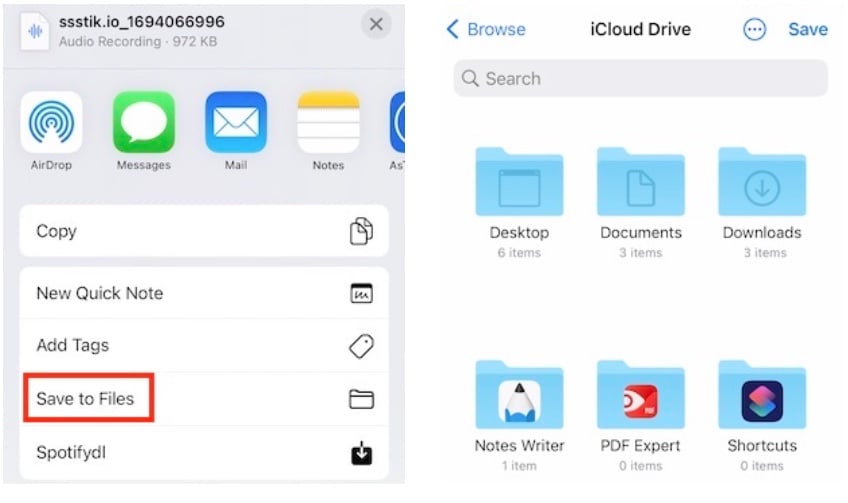
ステップ5. ビデオがスクリーンに表示されます。ビデオの右上にある 3つの点をタップし、ポップアップメニューから音声のダウンロードを選択します。SSSTikはビデオトラックのダウンロードを開始します。

ステップ6. ダウンロードが完了したら、共有するか、デバイスに保存することができます。保存するには、「ファイルに保存」を選択し、ダウンロードしたファイルを保存する任意のフォルダを選択します。
VideoDownloaderは無料のAndroidアプリで、TikTok、Twitter、Snackvideo、Facebookなどのプラットフォームからビデオやオーディオをダウンロードすることができます。このツールを使って、無制限にビデオやオーディオクリップをダウンロードすることができます。

Spotifyは、主要な音楽ストリーミングプラットフォームとして、ユーザーによってキュレートされた最高のTikTok曲のコレクションを含む多種多様なプレイリストをホストしています。さらに、Spotifyはしばしばこれらの曲の高品質で完全なバージョンを提供しています。
SpotifyからこれらのTikTokヒット曲をダウンロードするには、以下のようなSpotify音楽ダウンローダーを使用することができます。 Pazu Spotifyコンバーター.このツールを使用すると、簡単にTikTokのバイラルトラックをキャプチャし、オフラインで楽しむために保存することができます。
Pazu Spotify Converter は、Spotify Free と Premium ユーザーのために特別に設計されています。オフラインで聴くために、あらゆる種類の Spotify 曲、プレイリスト、アルバムをダウンロードできます。このコンバーターはSpotify音楽を抽出し、MP3、M4A、AIFF、WAV、FLAC、AACなどの様々な形式に変換できます。これにより、無料アカウント内で Spotify Premium 機能を楽しんだり、ダウンロードしたトラックを他の MP3 互換デバイスに転送して便利に使用することができます。
Pazu Spotify Converter の主な機能:
では、Pazu Spotify Music Converterを使って、Spotifyの曲をダウンロードし、変換する方法を、以下のチュートリアルから学びましょう。
Pazu Spotify Converter を Mac または Windows にダウンロード、インストール、実行します。内蔵のウェブプレーヤーでSpotifyアカウントにログインします。

右上の歯車アイコンをクリックします。ここで、出力形式(AUTO(M4A)/MP3/AAC/FLAC/WAV/AIFF)を選択し、出力音質を選択し、出力パスをカスタマイズし、様々な方法で出力ファイルを整理し、出力ファイルの名前を変更することができます。

統合されたSpotifyウェブプレーヤーを使って、ダウンロードしたい曲、アルバム、プレイリスト、ポッドキャストを検索します。リストに追加]ボタンをクリックすると、アルバムまたはプレイリストのすべての曲をロードし、ダウンロードしたくない曲があればチェックを外します。

変換ボタンをクリックして、Spotifyの曲をローカルコンピューターにダウンロードし始めます。
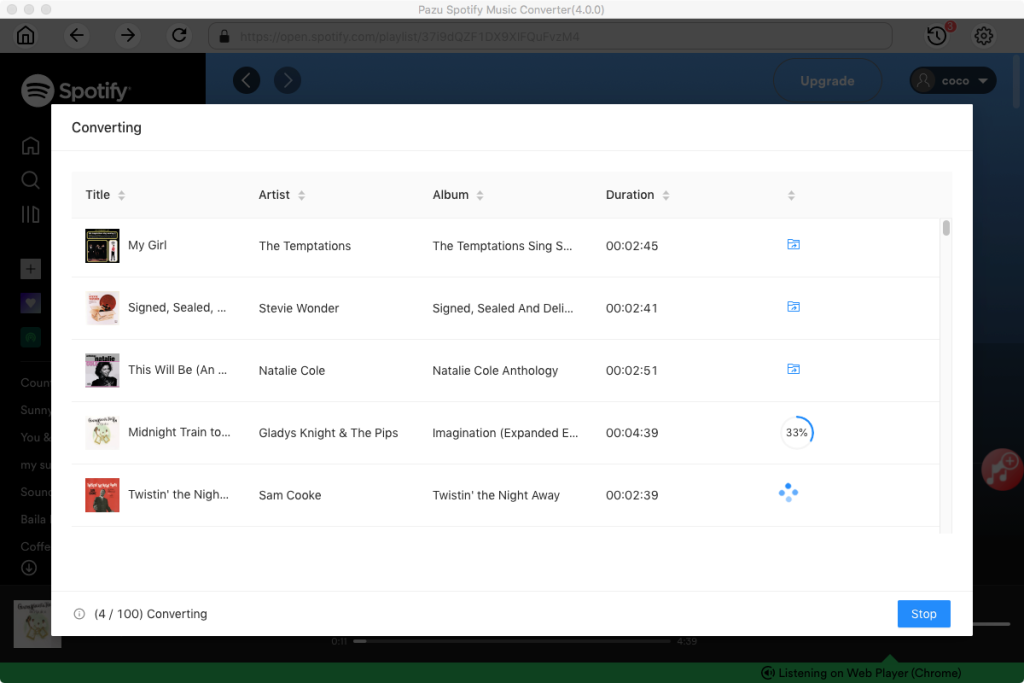
変換が完了したら、フォルダボタンをクリックするか、前のステップでカスタマイズした出力フォルダに直接行って、ローカルファイルとしてダウンロードされたSpotifyの曲を見つけることができます。
注意: Pazu Spotify Converter の無料試用版では、各曲の最初の3分間を変換できます。フルバージョンを購入することで、試用版の制限を解除できます。
