

Spotifyは優れたソーシャル機能を提供しており、友達が何を聴いているか、どんなプレイリストを持っているかを追跡できます。Spotifyのコンテンツを友達と共有することも可能ですが、通常はサードパーティのプラットフォームやソーシャルメディアを介して行われます。しかし、その状況は今や変わりました。
2025年8月下旬より、Spotifyは直接メッセージ機能を導入しました。これにより、モバイルアプリ内で直接友達とチャットしたり、コンテンツを即座に共有したりできます。この機能は無料ユーザーとプレミアムユーザーの両方で利用可能です。アプリを離れることなく楽曲の共有やチャットを始めたい方は、Spotify上で直接友達にメッセージを送る方法について、こちらのガイドをご覧ください。
目次
Spotifyメッセージ機能では、モバイルアプリ内で直接チャットしたり、楽曲・プレイリスト・アルバム・ポッドキャスト・オーディオブックなどのSpotifyコンテンツを友人や家族と共有できます。
メッセージは1対1の会話です。16歳以上であれば、プレミアムユーザーと無料ユーザーの両方がこの機能を利用できます。テキストや絵文字の送信に加え、以下のコンテンツを友人と共有できます:
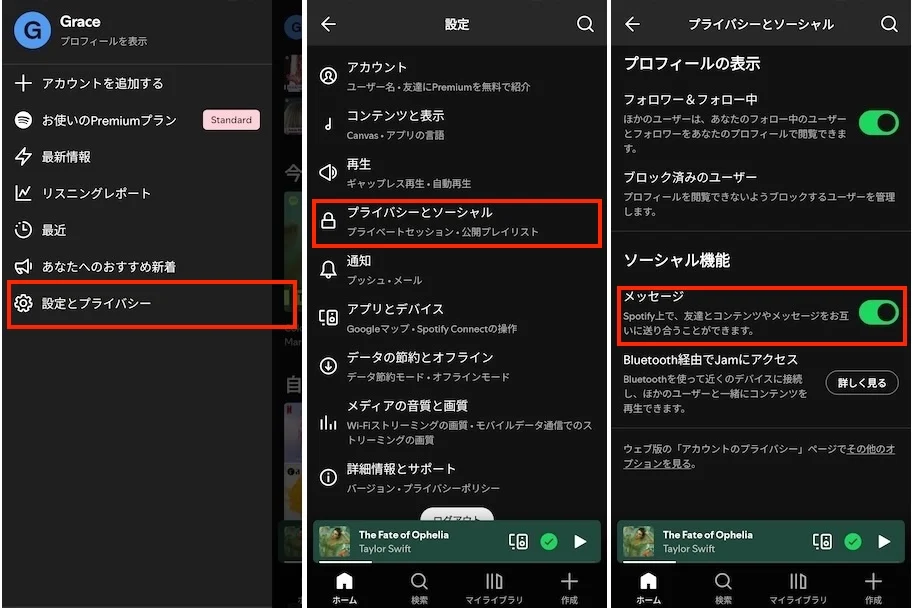
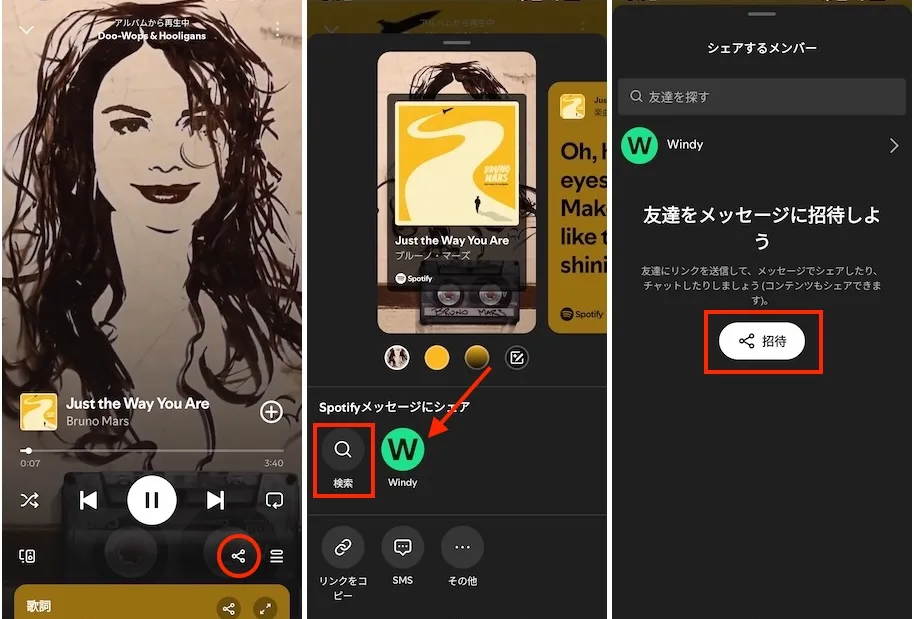
メッセージ機能はSpotifyモバイルアプリで簡単に見つけられます。利用するにはプロフィール画像をタップし、設定メニュー内の「メッセージ」を選択してください。Spotifyコンテンツを共有する際、「Spotifyメッセージで共有」オプションも表示されます。
Spotifyにメッセージが表示されない場合は、アプリが最新版であることを確認してください。お使いのデバイスのApp StoreまたはGoogle Playストアで更新の有無を確認してください。
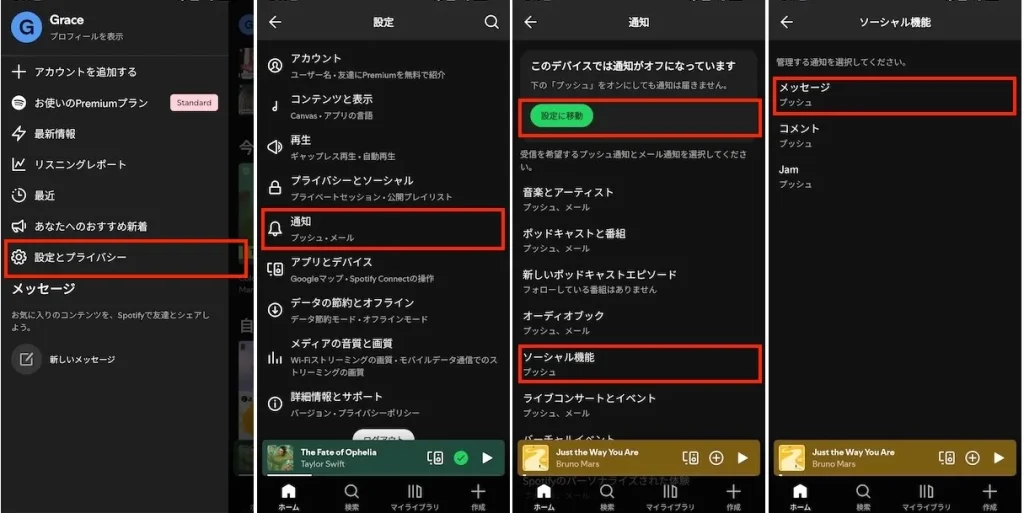
それでも機能が表示されない場合は、設定でオフになっている可能性があります。Spotifyでメッセージを有効にする方法は以下の通りです:
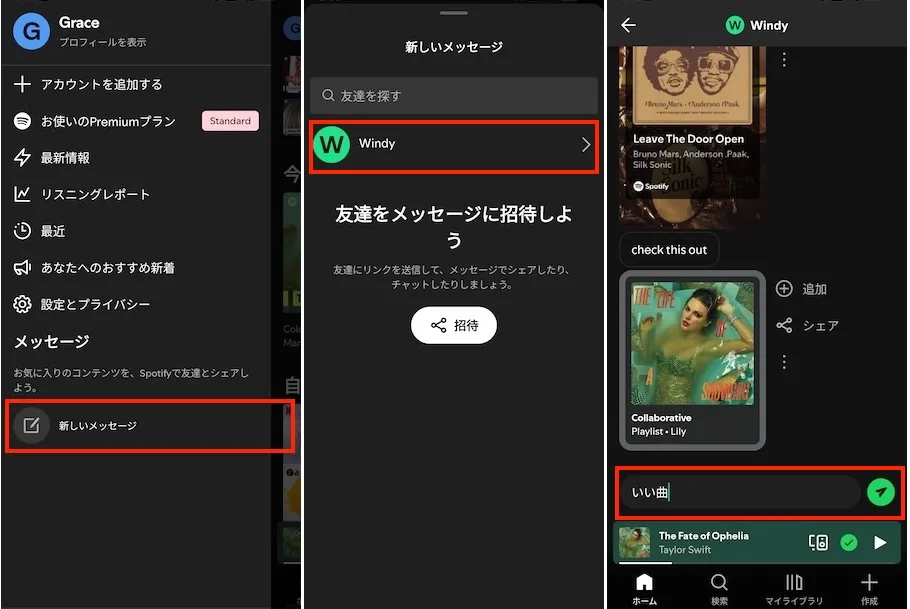
Spotifyアプリ内で直接、新しい1対1のチャットを開始できます。
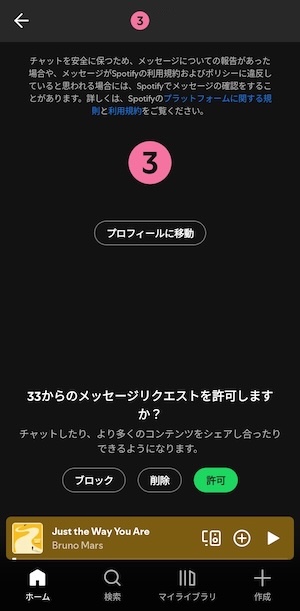
初めてメッセージを送信したりコンテンツを共有したりすると、相手にはメッセージリクエストが届きます。相手はリクエストを承認、送信者をブロック、または単に削除できます。
Spotifyは、最近コンテンツを共有したユーザー、JamやBlendに参加したユーザー、現在FamilyプランやDuoプランを共有しているユーザーなど、共有アクティビティに基づいて連絡先を自動提案します。
提案に友達が表示されない場合、メッセージチャットに招待できます:
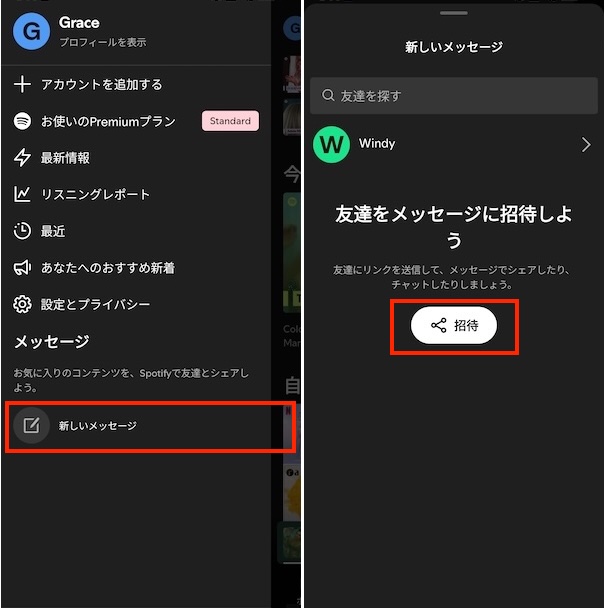
友達がリンクをクリックすると、Spotifyアプリにリダイレクトされ、メッセージリクエストを確認・承諾できます。これにより、双方のダイレクトチャット機能が有効になります。
音楽、ポッドキャスト、オーディオブックを聴いている際、Spotifyアプリ内で直接お気に入りのコンテンツを友人と簡単に共有できます。
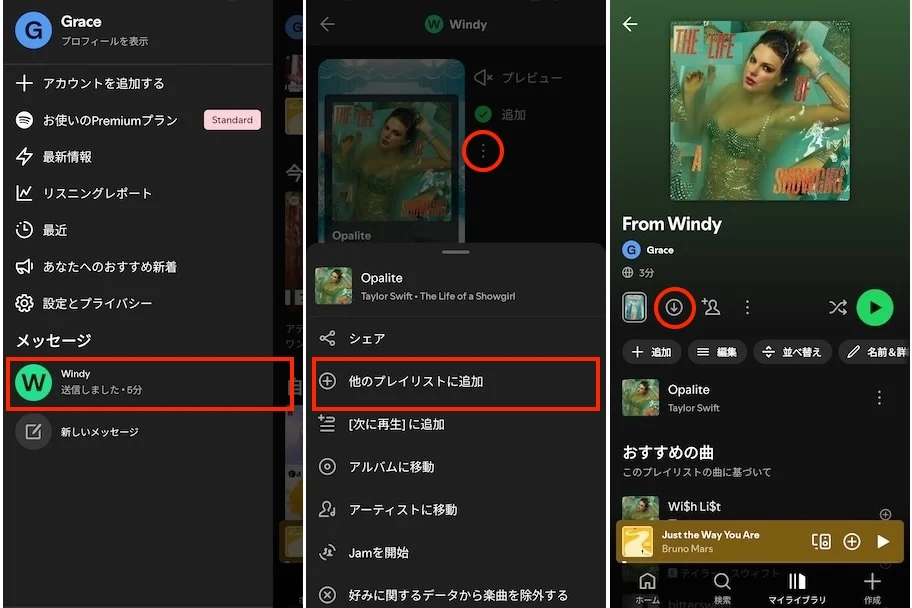
友達からメッセージが届くと、プロフィール画像をタップして確認できます。「メッセージ」欄に名前が表示され、未読メッセージ数が表示されます。
Spotifyで友達から送られたメッセージを見逃さないようにするには、メッセージ機能のプッシュ通知を有効にできます。アプリ内での設定方法は以下の通りです:
Spotify Premiumユーザーはオフラインで音楽をダウンロードできますが、プレイリストとアルバムのみ対象です。友達が個別の楽曲を共有した場合、プレイリストに追加してプレイリスト全体をダウンロードする必要があります。手順は以下の通りです:
ただし、Pazu Spotifyコンバーターを使えば、Spotify FreeとPremiumの両方で、楽曲・プレイリスト・アルバム・ポッドキャストをオフライン再生用にダウンロード可能です。さらに公式アプリと異なり、任意のプレイリストやアルバムから個別トラックを選択・ダウンロードできます。この強力なツールは、WAV、MP3、M4A、AIFF、FLAC、AACなど、高品質な様々な形式に音楽を変換します。ダウンロード後、互換性のあるデバイスやメディアプレーヤーに自由に転送し、オフラインで楽しむことができます。
無料サブスクリプションでSpotify楽曲をダウンロードするPazu Spotify音楽コンバーターの使用方法
MacまたはWindowsにPazu Spotifyコンバーターをダウンロード、インストール、起動します。内蔵ウェブプレーヤーでSpotifyアカウントにログインします。
右上隅の歯車アイコンをクリックします。ここで出力形式の選択、出力音質の設定、出力パスのカスタマイズ、出力ファイルの各種整理方法、出力ファイルの名前変更などが行えます。

内蔵のSpotifyウェブプレイヤーでダウンロードしたい曲、アルバム、プレイリストを検索します。「リストに追加」ボタンをクリックすると、アルバムやプレイリスト内の全曲が読み込まれます。

個別曲のダウンロードやプレイリスト全体のバッチ変換が可能です。特定の曲のみダウンロードする場合は、不要な曲のチェックを外してください。
変換ボタンをクリックすると、Spotify楽曲のローカルコンピュータへのダウンロードが開始されます。

変換完了後、フォルダアイコンをクリックするか、前手順で設定した出力フォルダに直接移動してダウンロードした楽曲を探します。

注:Pazu Spotify コンバーターの無料試用版では、各楽曲の最初の3分間のみ変換可能です。この制限を解除するには、フルバージョンをご購入ください。
