Spotifyは最も人気のある音楽ストリーミングサービスのひとつであり、あらゆるニーズに応える無料プランとプレミアムプランを提供している。Spotify Premiumには4つのプランがある:Premium Standard(月額1,080円、1アカウント)、Premium Duo(月額1,480円、2アカウント)、Premium Family(月額1,880円、6アカウント)、Premium Student(月額580円、1アカウント)。
どのプレミアムプランでも、広告なしの音楽、オフライン再生、無制限のスキップを楽しめる。
Spotifyプレミアムと無料版の違いの一つは、プレミアムユーザーのみがSpotifyから音楽をダウンロードしてオフラインで聴くことができる点だ。では、Spotifyの無料ユーザーはオフラインでSpotifyを聴くことができないのだろうか?もちろんそんなことはない。専門のSpotify音楽ダウンローダーを使えば、Spotifyの曲、アルバム、プレイリストをMP3形式でダウンロードし、プレミアムなしでオフラインでSpotifyを聴くことができる。
内容
プレミアムなしでSpotifyをオフラインで聴くには、プレミアムなしでSpotifyの音楽をダウンロードできるプロ仕様のSpotify音楽ダウンローダーが必要だ。さらに、Spotifyの音楽をMP3、M4A、WAV形式で保存できるため、どこでもオフラインでSpotifyの音楽を聴くことができる。
Pazu Spotify Converter がその助けとなる。これは、Mac/Windows上で無料アカウントまたはプレミアムアカウントのいずれかを使用して、Spotifyの音楽をMP3形式でダウンロードできるように特別に設計されている。ダウンロード後、Spotifyでローカルファイルをオンにする。Spotifyアプリが自動的にダウンロードした曲をスキャンして読み込み、「ローカルファイル」フォルダに表示する。Spotifyプレミアムがなくても、オフラインで曲を再生できる。
Spotifyの曲/アルバム/プレイリストをMP3、M4A、WAV、FLAC、AIFF、AAC形式でダウンロードする。
以下の手順に従って、プレミアム会員でなくてもパソコンでSpotifyの音楽をオフラインでダウンロードする。
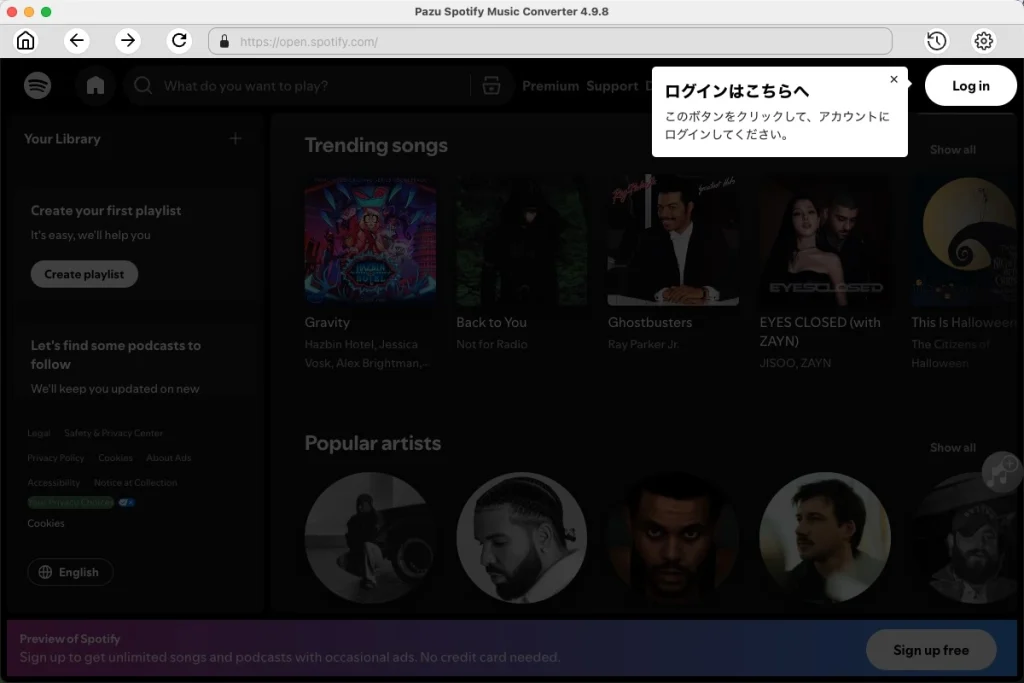
MacまたはWindowsにPazu Spotify Converterをダウンロード、インストールし、起動する。内蔵のSpotifyウェブプレーヤーでSpotifyアカウントにログインする。
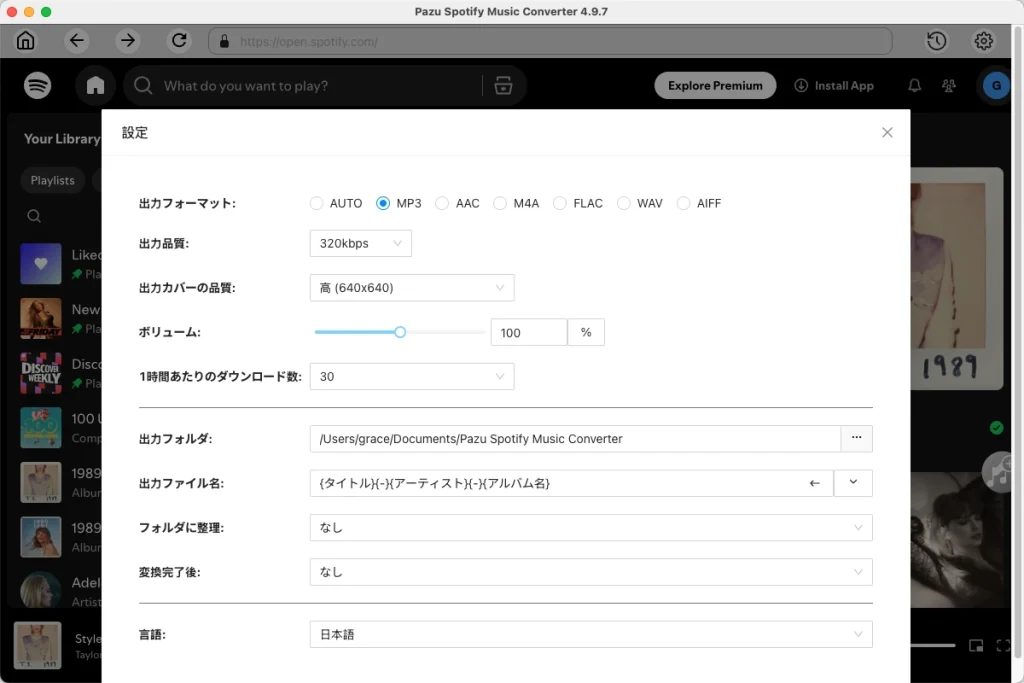
右上隅の歯車アイコンをクリックする。ここで、出力形式(AUTO(M4A)、MP3、AAC、FLAC、WAV、またはAIFF)の選択、出力音質の設定、出力先の指定、出力ファイルの様々な並べ替え、出力ファイルの名前変更などを行うことができる。
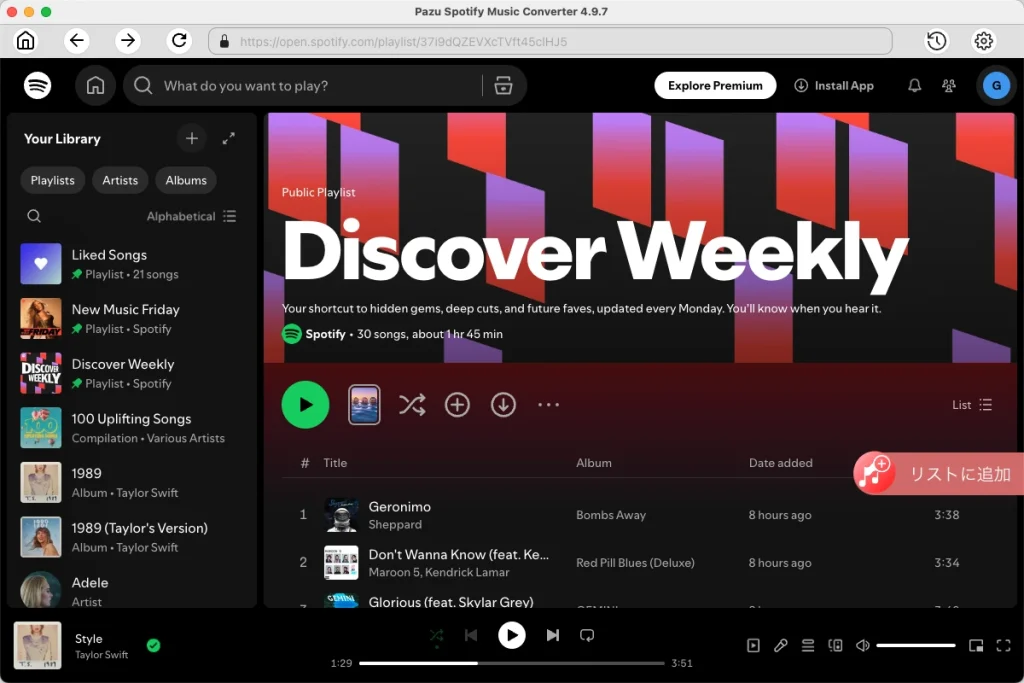
組み込みのSpotifyウェブプレーヤーを使って、ダウンロードしたいプレイリスト、アルバム、または曲を探し、「追加」をクリックして、そのプレイリストやアルバム内のすべての曲を表示する。
ダウンロードしたくない曲のチェックを外し、「変換」をクリックする。
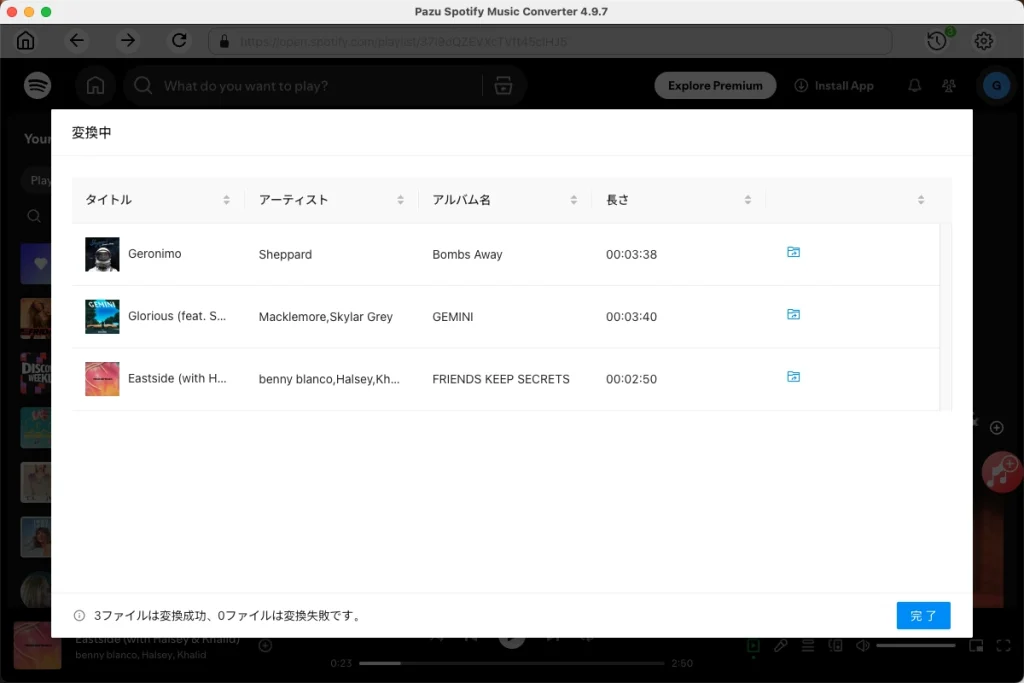
変換が完了したら、フォルダアイコンを直接クリックするか、前の手順で指定した出力フォルダに移動することで、選択した形式でダウンロードされた音楽を確認できる。
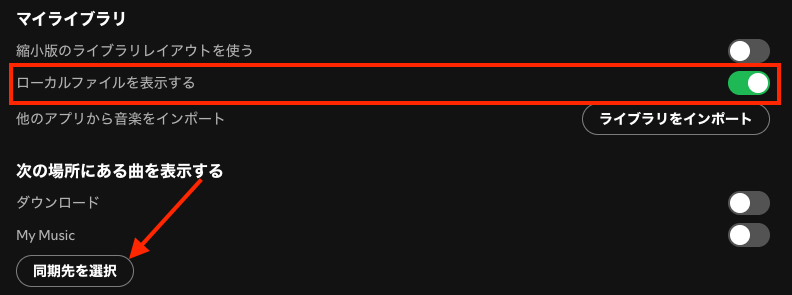
次に、Spotifyアプリを開き、「設定」に移動する。「ローカルファイル」をオンにする。「ソースを追加」をクリックし、上記の出力フォルダを選択する。Spotifyアプリが自動的にスキャンを行い、ダウンロードされた楽曲を読み込み、「ローカルファイル」フォルダに表示する。これにより、Spotify Premiumがなくてもオフラインで再生が可能になる。
注:Pazu Spotify Converterの無料試用版では、各曲の最初の3分間のみを変換できる。フルバージョンを購入することで、この試用制限を解除できる。
Spotubeは、macOS、Windows、Linux、Android向けのオープンソースクライアントだ。ブラウジングやメタデータにはSpotifyのData APIを活用しつつ、YouTube、Piped、JioSaavnなどのソースからオーディオストリームを取得する。
ライブラリやプレイリストにアクセスするにはSpotifyアカウントでログインする必要があるが、Spotubeは基本的にSpotifyの説明文が付いたYouTubeクライアントとして機能する。ダウンロードされたファイルは128 kbpsのM4A形式で保存される。オーディオはSpotifyではなくYouTubeから取得されるため、トラックによってはオーディオの照合が不正確だったり、ノイズが混入した長めの曲が含まれたりする場合がある。
プレイリスト全体を一括でダウンロードすると、ダウンロードリクエストが多すぎるため、YouTubeでIPアドレスがブロックされる可能性がある。IPブロックされると、そのIPアドレスを持つデバイスからは、数週間から数ヶ月間、YouTubeを利用できなくなる(ログインしていても同様だ)。また、万が一このような事態が発生しても、Spotubeは一切の責任を負わない。
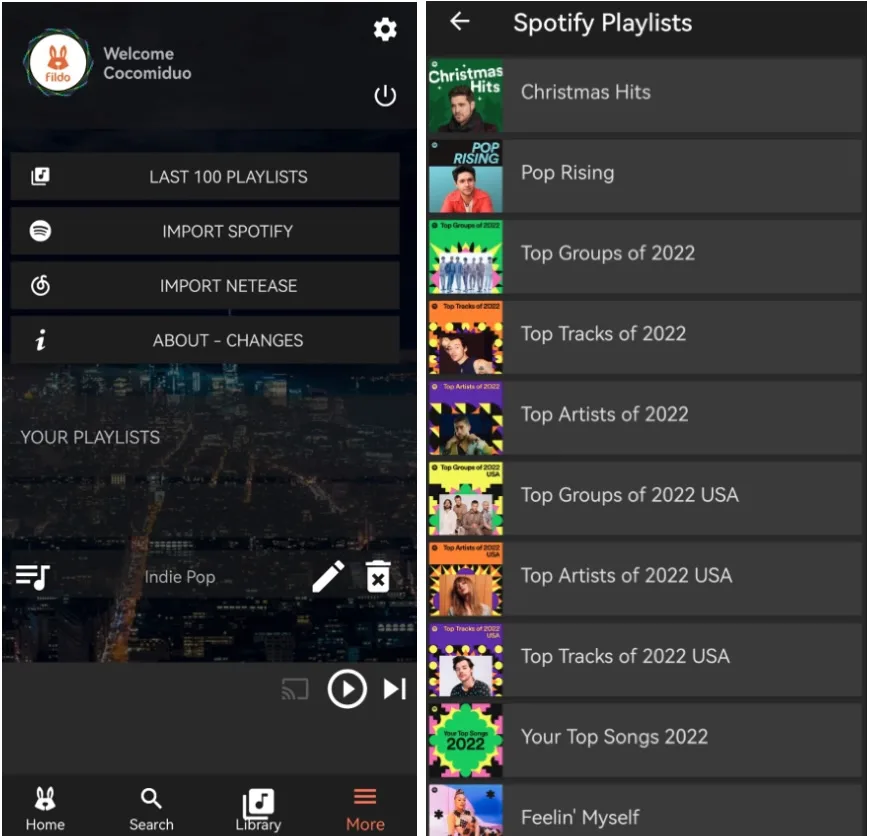
Fildoは、AndroidデバイスでMP3/FLACを聴いたりダウンロードしたりできるAndroidアプリだ。類似アプリと比較したFildoの大きな利点の一つは、SpotifyやNetEaseからプレイリストをインポートしてダウンロードできる点だ。Fildo自体はMP3ファイルをホストしていない。Spotifyの楽曲とサードパーティの検索エンジンにあるMP3版を照合し、ダウンロードできるようにする。ただし、ダウンロード速度は非常に遅い。
Fildoを使ってAndroidでSpotifyからMP3曲をダウンロードする方法
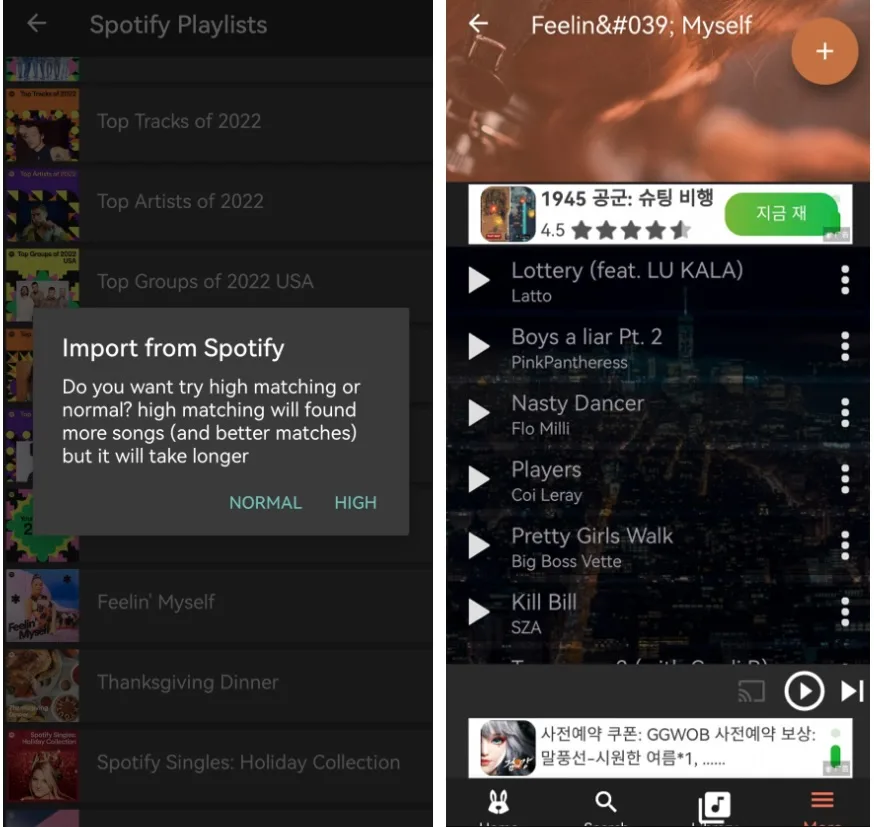
「Spotifyローカルファイル」が有効になっている場合、ダウンロードした楽曲は自動的にここに表示され、プレミアム会員でなくてもオフラインで再生できる。
SpotiFlyerは、Android、Mac、Windows、Linuxに対応した音楽ダウンローダーで、Spotify、JioSaavn、Gaana、YouTube Musicから音楽をダウンロードできる。Mac版は現在動作しないが、Android版は依然として動作する。アルバムやプレイリストをデバイスのフォルダにダウンロードし、毎日オンラインで音楽を聴くことでデータ通信量を節約できる。楽曲は128 kbpsでダウンロードされ、Androidデバイスの「ファイル」>「オーディオ」に保存される。このアプリには広告がない。

SpotiFlyerを使ってSpotifyをMP3に変換する方法
Spotify Premium APK(Spotify MOD APKとも呼ばれる)は、サードパーティの開発者によって作成された公式Spotifyアプリの改変版だ。Spotify MOD版では、広告ブロック、無制限のスキップ、オフライン再生などのプレミアム機能を無料で利用できる。ただし、これらのアプリはSpotifyによって承認されておらず、使用することは同社の利用規約に違反する。
xManagerは、ユーザーがSpotify MODアプリをインストールし、Spotifyのプレミアム機能を無料で利用できるようにするAndroidアプリマネージャーだ。xManagerをインストールすれば、プレミアムで広告なしのSpotifyを無料でダウンロードできる。
xManager からインストールした Spotify Modを使えば、曲をダウンロードしてオフラインで再生できる。しかし、一部のユーザーからは、音楽のダウンロードが機能しないという不満の声が上がっている。以前のバージョンを試すか、アップデートを待つとよい。あるいは、Pazu Spotify Converterを使ってSpotifyをMP3にダウンロードすることもできる。
iOSデバイスでSpotifyの音楽をオフライン用にダウンロードできる、SpotiFlyerやFildoのようなサードパーティ製アプリは存在しない。iOSでプレミアム会員なしでSpotifyをオフラインで聴きたい場合は、無料のオンラインSpotifyダウンロードツールを利用できる。
spotifydown.comは、ブラウザ上で直接Spotifyの曲、アルバム、プレイリストをダウンロードできる無料のオンラインツールだ。デバイスのブラウザからインターネットにアクセスできれば、このオンラインツールを使ってSpotifyの音楽をオフライン用にダウンロードできる。
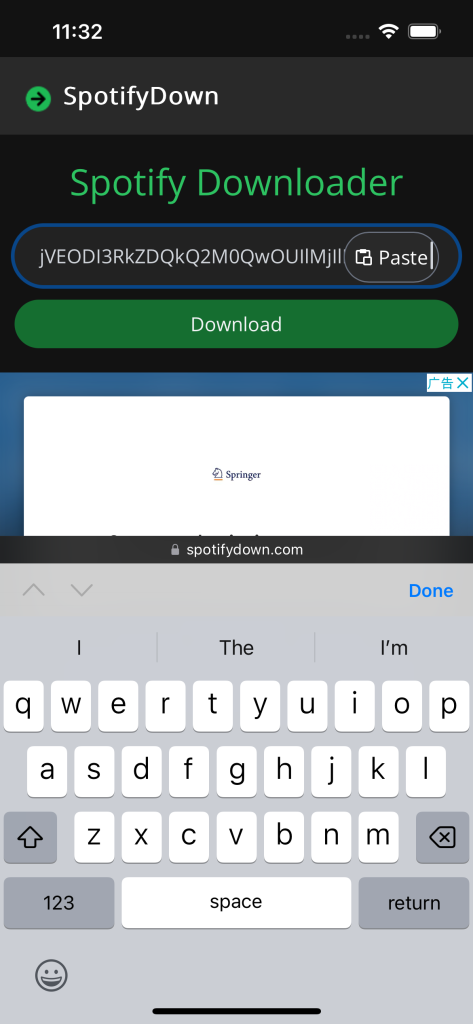


同様のオンラインツールを使ってiOSでSpotifyの音楽をダウンロードする場合、曲を1曲ずつしかダウンロードできず、非常に不便で時間がかかる。最良の代替手段は、Pazu Spotify Converterを使ってMacやWindowsでSpotifyのトラックをMP3形式でダウンロードし、その曲をiOSデバイスに同期してSpotifyをオフラインで聴くことだ。
テレビでは、Spotifyの純正アプリや、ストリーミングプレーヤー、ゲーム機を使ってSpotifyを聴くことができる。しかし、これらのテレビデバイス上のSpotifyアプリはオフライン再生に対応していない。テレビがインターネットに接続されておらず、Spotifyをオフラインで聴きたい場合、最善の対処法は、Pazu Spotify Converterを使ってMac/WindowsでSpotifyをMP3形式でダウンロードし、その曲をUSBメモリに転送してテレビで再生することだ。