
Android AutoでSpotifyが使えないのを直すには?

coco's user avatar
coco
August 13, 2024

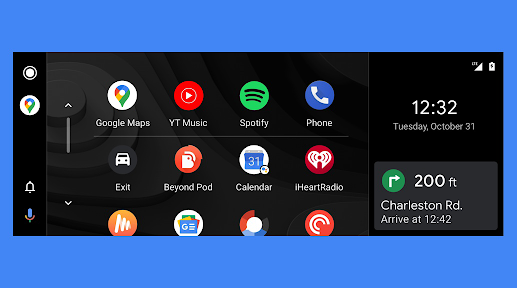
Android Autoは、安全性を考慮して設計されています。ステアリングホイールと一体化したシンプルで直感的なインターフェースと、パワフルな新しい音声操作により、気が散るのを最小限に抑え、運転に集中できるように設計されています。Spotifyで何百万もの曲やポッドキャストにアクセスできるので、旅にぴったりのサウンドトラックを見つけることができます。Android携帯を対応する車やラジオに接続すると、Android AutoがSpotifyを車のスクリーンに表示します。
Spotify Android Auto

目次

パート 1.Android AutoでSpotifyを使用するには?

Android Autoを使用するには、Android Auto対応の車またはアフターマーケットのラジオと、5.0 (Lollipop)以上のAndroid携帯が必要です。
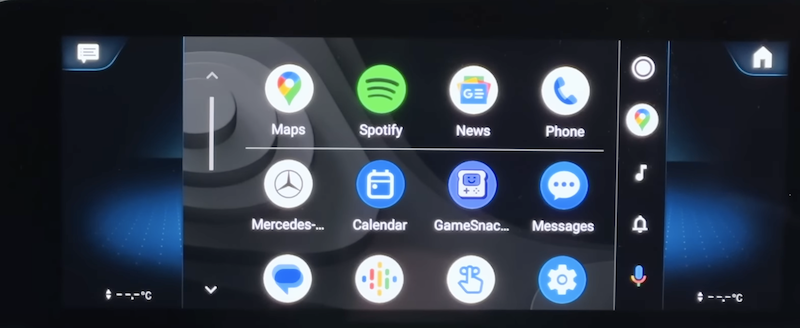
  1. あなたの車またはステレオがAndroid Autoに対応していることを確認してください(https://www.android.com/auto/compatibility/).
  2. Android 9以下の場合は、Android Autoアプリをダウンロードしてください。(ダウンロードはこちら.)アンドロイド10では、アンドロイド・オートが内蔵されているため、アプリは必要ありません。
  3. 携帯電話をUSBケーブルでクルマに接続すると、ダッシュボードのディスプレイにAndroid Autoが表示されます。車のディスプレイがワイヤレス接続に対応している場合は、セットアップのために携帯電話を車のブルートゥースとペアリングする必要があります。セットアップが完了すると、お使いの車によっては、電話が自動的に接続されるか、Android Autoアプリのアイコンが車のディスプレイに表示されます。
  4. 携帯電話でSpotifyアプリを開きます。Android Autoアプリに戻ると、利用可能なアプリの1つとしてSpotifyが表示されているはずです。
  5. これをタップして、Android Autoを通じて使用を開始します。

パート 2.Android AutoでSpotifyが使えないのを直すには?

1.開発者設定

SpotifyがAndroid Autoメニューに表示されない場合、以下の手順に従ってください:
  • Android Autoアプリを起動します。
  • 左上のメニューをタップし、[バージョン情報]を選択します。
  • バージョン]を10回タップし、[開発設定を許可]を選択します。右上の3つの点のアイコンをタップし、開発者設定があるかどうかを確認します。
  • 開発者設定]を選択し、[不明なソースを 有効にする]までスクロールダウンします。

2.携帯電話を再起動する

  1. 携帯電話の「設定」にアクセスし、「アプリ」(Android OSのバージョンによっては「アプリケーション」)をタップします。
  2. Spotifyを探し、タップします。
  3. FORCE STOP」をタップする。
  4. 携帯電話を再起動し、SpotifyとAndroid Autoの接続を再度試みます。

3.Spotifyアプリを再インストールする

  1. 携帯電話のホーム画面からSpotifyアプリのアイコンを長押しし、「アンインストール」をタップします。
  2. お使いの携帯電話を再起動し、システムをリフレッシュします。
  3. Google PlayストアでSpotifyを検索し、デバイスに再度インストールします。
  4. SpotifyとAndroid Autoを再接続します。

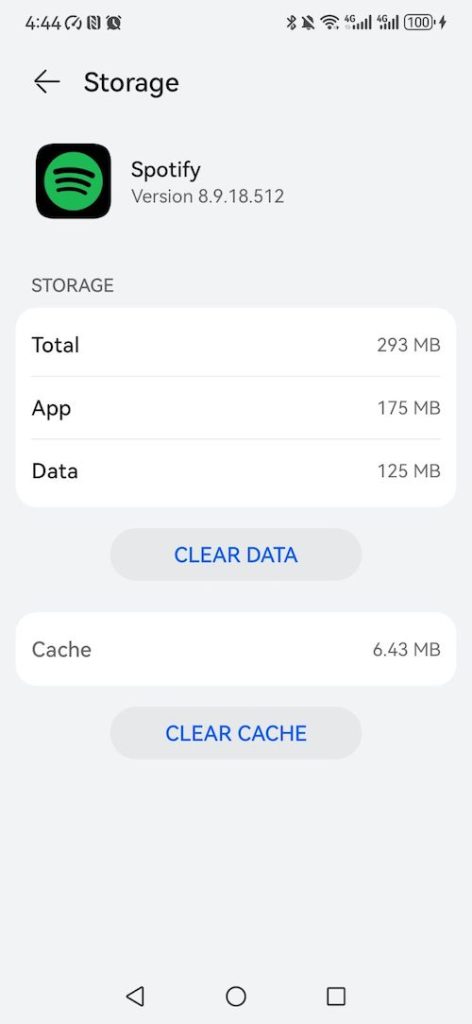
4.Spotifyキャッシュをクリアする

  1. 携帯電話の「設定」に行き、「アプリ」(Android OSのバージョンによっては「アプリケーション」)をタップします。
  2. Spotifyを見つけてタップします。
  3. ストレージ」をタップします。
  4. キャッシュを消去」をタップする。

5.Spotifyをデフォルトの音楽サービスに設定する

手動でSpotifyをデフォルトプレーヤーにするには

  1. Android携帯のGoogleアプリ – 設定 – Googleアシスタントにアクセスする。
  2. サービス」-「音楽」をタップする。
  3. Spotifyを選択し、デフォルトの音楽サービスに設定する。

6.Spotifyのバッテリー最適化を無効にする

  1. Android端末の「設定」にアクセスする。
  2. バッテリー最適化(バッテリー使用量の最適化)を検索する。
  3. リストからSpotifyアプリを探し、タップします。
  4. バッテリー最適化を無効にする。

8.まず電話でSpotifyを起動する。

黒い画面が表示され、車からSpotifyを操作できない場合、回避策として、携帯電話でSpotifyを起動し、Android Autoにusbで接続する前に、ディスプレイで起動したままにしておきます。

パート3.Android AutoでSpotifyを再生する長所と短所

長所

1.車のスクリーンからSpotifyを再生

車のタッチスクリーンから再生中の曲を確認できます。音楽を再生したり、ポッドキャストやオーディオブックを聴いたりできます。すべて画面に表示されます。

2.ハンドルからSpotifyをコントロール

Spotifyアプリを使っている間、携帯電話をクリックしたり、携帯電話を操作したりする心配はありません。

短所

1.ワイヤレスAndroid Autoでの電話の温度

Android Autoヘッドユニットにワイヤレスで接続して使用する場合、Android携帯が熱くなることがあります。特に、車載ワイヤレス充電器とワイヤレスAndroid Autoを同時に使用すると、電話が熱くなりすぎて充電できなくなるため、状況が悪化する。

2.Spotifyが電話で中断される

Android Autoで接続してSpotifyを使用している場合、電話を受けたり発信したりすると、Spotifyの音楽再生が完全に止まってしまうという苦情が多い。音楽を取り戻すには、電話のプラグを抜き差しする必要があります。

3.モバイルデータ消費

Spotifyで音楽をストリーミングすると、多くのモバイルデータを消費するため、無制限のデータプランを持っていない場合は問題になる可能性があります。

パート4.Android AutoでSpotifyを広告なしで無料再生するには?

しかし、Android Autoはそれほど安定して動作するわけではない。多くのユーザーは、「ドライブ中に不規則なタイミングで接続が止まり、デバイスがサポートされていないと表示される」、「うまくいくときといかないときがある」と不満を漏らしている。また、Spotifyプレミアムに加入していないと、広告に邪魔されたり、シャッフル再生に制限されたりする。ベストな方法は 車でSpotify音楽を再生する最良の方法は、Spotifyの音楽をmp3にダウンロードし、携帯電話に保存することだ。オンにする Spotifyのローカルファイルをオンにすると、Spotifyがローカル曲として再生します。必要なのはPazu Spotify Converterだけです。

Pazu Spotify Converterはプロフェッショナルな Spotify 音楽ダウンローダーで、Spotify の曲、アルバム、プレイリスト、ポッドキャストを MP3、M4A、AAC、FLAC、WAV、AIFF などの一般的なフォーマットに 100% 元の品質を保ったままダウンロードできます。ダウンロードした後、タイトル、アートワーク、アーティスト、アルバム、トラック番号を含むすべてのID3タグとメタデータは保持されます。無料アカウントでSpotifyの音楽をパソコンにダウンロードする方法を学ぶには、ここに簡単なチュートリアルがあります。

Pazu Spotify Converter の主な機能

  • Spotify 無料またはプレミアムアカウントで、Spotify の曲、アルバム、プレイリスト、ポッドキャストをダウンロードできます。
  • Spotify ウェブプレーヤー内蔵、Spotify アプリ不要。
  • Spotifyを320kbpsでMP3にダウンロード。
  • 複数の出力形式:MP3、M4A、AAC、FLAC、WAV、AIFF。
  • すべてのID3タグを保持します。
  • タイトル、アルバム、アーティスト名などでSpotifyの曲名を変更。
  • ダウンロードした曲をアルバムやアーティスト別にアーカイブ
  • 多言語インターフェイス。

1.Pazu Spotify コンバーターを実行する

Pazu Spotify Converter を Mac または Windows にダウンロード、インストール、実行します。内蔵のウェブプレーヤーで Spotify アカウントにログインします。

spotify converter

2.出力形式を選択する

右上の「オプション 」ボタンをクリックします。ここで、出力形式(MP3/M4A/AAC/FLAC/WAV/AIFF)、出力品質、出力パスのカスタマイズ、様々な方法で出力ファイルの整理、出力ファイルの名前の変更などを選択できます。

spotify song format

3.Spotifyの曲、アルバム、プレイリストを選択する

ダウンロードしたい曲、アルバム、プレイリストを選択します。Spotify 変換はすべての曲を検出し、表示します。ダウンロードしたくない曲があれば、チェックを外してください。すべて表示」アイコンをクリックして「変換済み非表示」をオンにしてください。

drag&drop spotify songs

4.Spotifyの曲をダウンロードしてローカルに変換する

変換ボタンをクリックして、Spotifyの曲をローカルコンピュータにダウンロードし始めます。

remove Spotify DRM

5.Spotify mp3曲をUSBドライブiPhone/iPadに転送する

ダウンロードしたSpotifyの曲をUSBドライブに同期し、車のUSBポートからオフラインで再生します。Spotify premiumにアップグレードしなくても、広告を消すこともできます。

Spotify 音楽変換

Spotify 音楽変換

Spotifyの曲、アルバム、プレイリストをダウンロードしてMP3/M4Aなどに変換する

詳細